
Mint mindannyian tudjuk, az MS Wordben szabadon konvertálhatunk szöveget táblázattá és fordítva. Ugyanez igaz az Outlookra is. Ez a cikk azt tárgyalja, hogyan konvertálhat szöveget és táblázatot az Outlook-üzenetekben.
Néha, amikor egy statisztikai táblázatot próbálok átmásolni egy külső fájlból az Outlook-üzenetbe, a táblázat szöveges formában jelenik meg táblázat helyett. Elronthatja az adatokat. Ebben az esetben szeretném a szöveget táblázattá alakítani anélkül, hogy új táblázatot kellene létrehozni és egyenként bevinni az adatokat. Itt vannak a kidolgozott lépések.
Szöveg konvertálása táblázattá az Outlook Messages alkalmazásban
Ha a következő szövegek vannak egy Outlook e-mailben, akkor érdemes lehet táblázattá alakítani, amely sorrendben mutatja a statisztikákat. Most kövesse az alább bemutatott lépéseket.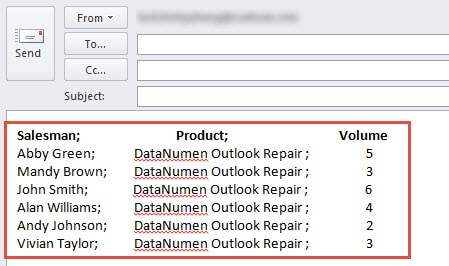
- Az elején ki kell jelölnie a szöveget.
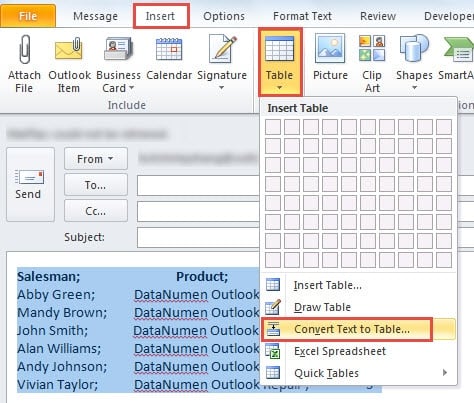
- Ezután váltson az „Üzenet” lapról a „Beszúrás” fülre.
- Ezután keresse meg a „Táblázatok” gombot, kattintson rá, és a legördülő listából válassza a „Szöveg konvertálása táblázattá” opciót.

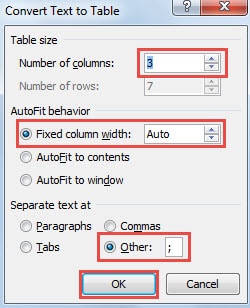
- Ezt követően egy új párbeszédpanel jelenik meg a „Szöveg konvertálása táblázattá” lehetőséggel. Most tegye meg a következő lépéseket:
- Először is, a „Táblázat mérete” címke alatt állítsa be az oszlopok számát a szövegeknek megfelelően. A sorok száma automatikusan megváltozik.
- Másodszor, válassza az „AutoFit viselkedés” lehetőséget igényeinek megfelelően.
- Harmadszor, a „Szöveg elkülönítése itt” részben kiválaszthatja a kész opciót. Ha nincs megfelelő, válassza az „Egyéb” lehetőséget, és írja be a kívánt szimbólumot a mögötte lévő mezőbe.
- Végül kattintson az „OK” gombra a párbeszédpanel bezárásához.

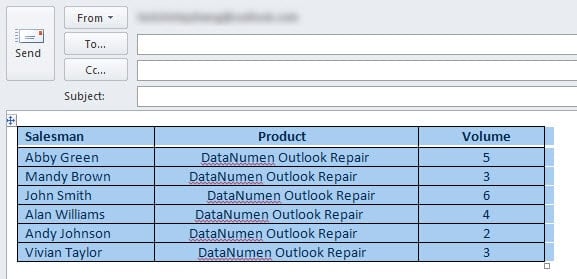
- Ezt követően visszatér az üzenetablakba. Látni fogja, hogy a szöveg sorrendben táblázattá lett konvertálva.

Konvertálja a táblázatot szöveggé az Outlook üzenetekben
Ha a táblázatot szöveggé szeretné alakítani, kérjük, hajtsa végre a következő műveleteket:
- Először is ki kell választania egy asztalt.
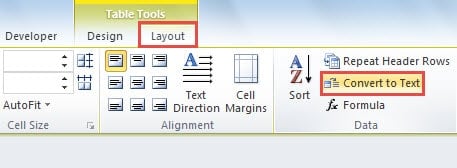
- Megjelenik a „Táblázateszközök” szalag. Át kell váltania az „Elrendezés” lapra az eredeti „Tervezés” lapról.
- Ezután az „Adatok” csoportban megtalálhatja és kattintson a „Konvertálás szöveggé” gombra.

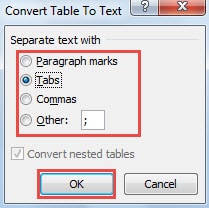
- Ezután a „Táblázat szöveggé alakítása” új kis párbeszédpanelen kiválaszthat egy kész jelet a szöveg elválasztásához, vagy testreszabhatja a kívánt jelet az „Egyéb” mezőben.

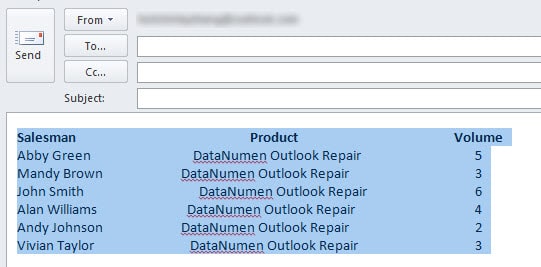
- Végül kattintson az „OK” gombra. Visszatér az Üzenet ablakba, és azt tapasztalja, hogy a táblázatot sikeresen szöveggé alakították.

Javítsa ki az Outlook hibáit a ScanPST segítségével
Az Outlookban bármikor előfordulhatnak hibák. Ezért meg kell tanulnunk megtalálni és használni a ScanPST-t a javításukra. Ezt az eszközt az Outlook telepítési könyvtárában keresheti. Az indítás után kövesse a képernyőn megjelenő utasításokat a sérült PST-fájl kiválasztásához, beolvasásához és javításához. De ha a ScanPST nem sikerül javítás PST fájlt, vissza kell térnie egy erősebb harmadik féltől származó szoftverhez, mint például DataNumen Outlook Repair. Képes kijavítani a súlyos hibákat, és kivonni a maximális Outlook adatot a súlyosan sérült PST-fájlból.
Szerző Bevezetés:
Shirley Zhang adat-helyreállítási szakértő DataNumen, Inc., amely világelső az adat-helyreállítási technológiák területén, beleértve sql helyreállítás és outlook javítószoftver termékek. További információért látogasson el www.datanumen.com