
Ebben a cikkben örömmel kínáljuk Önnek az Excel-munkalapok natív Word-táblázattá alakításának módját VBA-n keresztül.
Az Office fájlok különféle formátumokban léteznek. Időről időre felmerülhet az igény a fájlformátumok konvertálására egyik formátumból a másikba. Például az Excel-fájl és a Word-dokumentum közötti konvertálás az egyik legszükségesebb. Valójában ezt a témát már megvitattuk az egyik korábbi cikkünkben: 5 egyszerű módszer Excel táblázatos adatok Wordbe átvitelére
Ma sokkal gyorsabb makrómódszerrel lehet Excel-munkafüzetet Word-dokumentumba bontani. És a munkalap minden tartalma natív Word-táblázattá lesz konvertálva.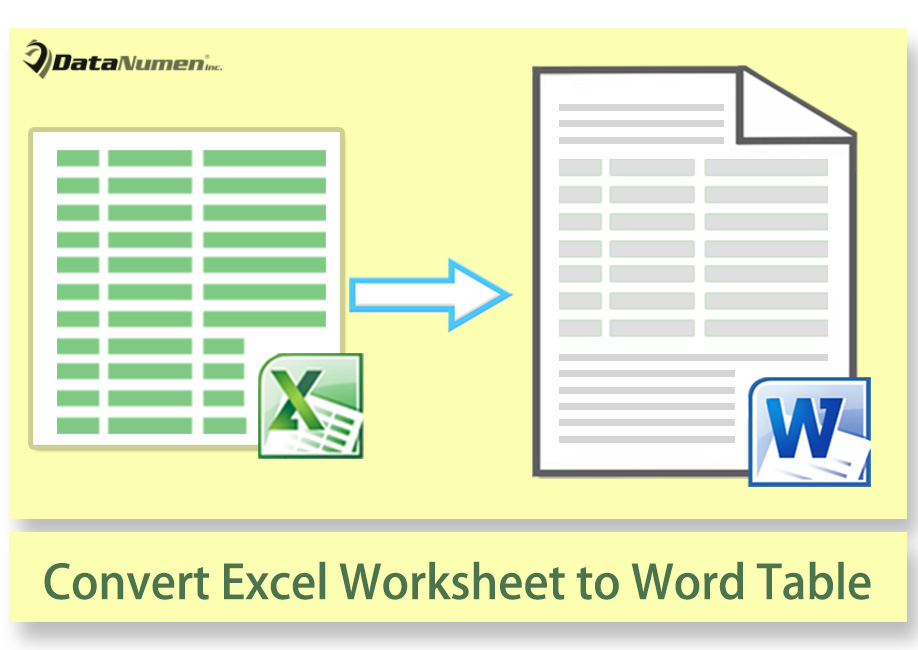
Telepítse és futtassa a Word makrót
Makrót fogunk futtatni a Wordben. Mivel a makró kódjainak egy része Excel objektumok aktiválásával jár, hozzá kell adni egy objektumkönyvtár-hivatkozást.
- Elsősorban nyisson meg egy új, üres Word-dokumentumot.
- És nyomja meg az „Alt+F11” gombot a VBA-szerkesztő megnyitásához a Wordben.
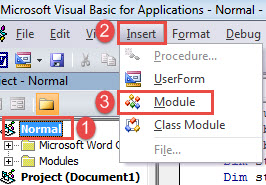
- Ezután kattintson a „Normál” gombra a bal oldali oszlopban.
- Ezután kattintson a "Beszúrás" gombra, és válassza a "Modul" lehetőséget.

- Most kapott egy új modult. Kattintson duplán a megnyitáshoz.
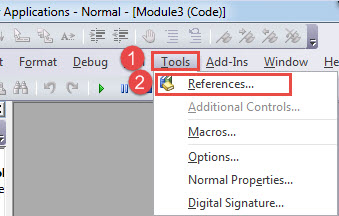
- Ezután kattintson az „Eszközök” fülre a menüsorban.
- A legördülő menüben válassza a „Referenciák” lehetőséget.

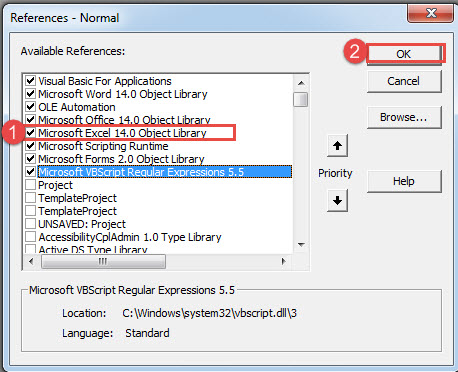
- A „References-Normal” ablakban jelölje be a „Microsoft Excel 14.0 Object Library” négyzetet, majd kattintson az „OK” gombra.

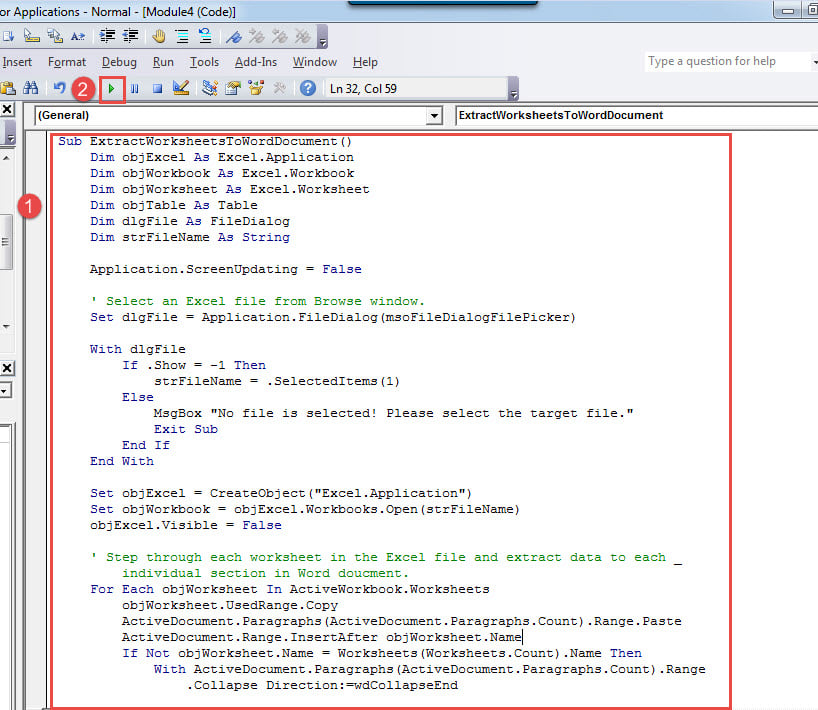
- Következő másolja és illessze be a következő kódokat az új modulba:
Sub ExtractWorksheetsToWordDocument()
  Dim objExcel As Excel.Application
  Dim objWorkbook As Excel.Workbook
  Dim objWorksheet As Excel.Worksheet
  Dim objTable As Table
  Dim dlgFile As FileDialog
  Dim strFileName As String

  Application.ScreenUpdating = False

  ' Select an Excel file from Browse window.
  Set dlgFile = Application.FileDialog(msoFileDialogFilePicker)

  With dlgFile
    If .Show = -1 Then
      strFileName = .SelectedItems(1)
    Else
      MsgBox "No file is selected! Please select the target file."
      Exit Sub
    End If
  End With

  Set objExcel = CreateObject("Excel.Application")
  Set objWorkbook = objExcel.Workbooks.Open(strFileName)
  objExcel.Visible = False

  ' Step through each worksheet in the Excel file and extract data to each _
  individual section in Word document.
  For Each objWorksheet In ActiveWorkbook.Worksheets
    objWorksheet.UsedRange.Copy
    ActiveDocument.Paragraphs(ActiveDocument.Paragraphs.Count).Range.Paste
    ActiveDocument.Range.InsertAfter objWorksheet.Name
    If Not objWorksheet.Name = Worksheets(Worksheets.Count).Name Then
      With ActiveDocument.Paragraphs(ActiveDocument.Paragraphs.Count).Range
        .Collapse Direction:=wdCollapseEnd
        .InsertBreak Type:=wdSectionBreakNextPage
      End With
    End If
  Next objWorksheet

  For Each objTable In ActiveDocument.Tables
    objTable.Borders.Enable = True
  Next objTable

  ' Close the Excel application using the Quit method.
  objExcel.Application.Quit
  ' Release the object variables.
  Set objWorksheet = Nothing
  Set objWorkbook = Nothing
  Set objExcel = Nothing

  Application.ScreenUpdating = True
End Sub
- Kattintson a „Futtatás” gombra, vagy nyomja meg az „F5” gombot.

- Most van a „Tallózás” ablak. Csak válassza ki az Excel fájlt, és kattintson az „OK” gombra.
Íme az eredmény: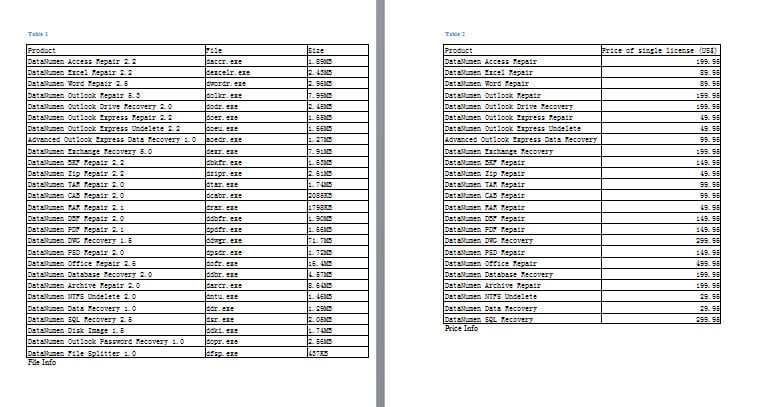
Győződjön meg arról, hogy a dokumentumok továbbra is működnek
Lehetséges, hogy több száz dokumentum van a számítógépén tárolva. Az idő múlásával könnyű elfelejteni néhányat. És ha eszébe jut, hogy valamikor ellenőrizte őket, csak elérhetetlennek találja őket. Ezután azonnal eszközhöz kell folyamodnia javítás doc.
Szerző Bevezetés:
Vera Chen adat-helyreállítási szakértő DataNumen, Inc., amely világelső az adat-helyreállítási technológiák területén, beleértve xlsx javítás és a pdf javító szoftvertermékek. További információért látogasson el www.datanumen.com