
A belső merevlemez meghibásodása a Mac rendszeren nagy rémálom lehet, mivel közvetlenül bootolhatatlan Mac rendszert és elérhetetlen Mac-adatokat eredményez. De ne ess pánikba. Ez a cikk 6 hatékony megoldást oszt meg veled.
A merevlemez valójában különféle tényezőknek van kitéve, függetlenül a fizikai megrázkódtatásoktól, a szoftverproblémáktól vagy másoktól. Ha a merevlemez meghibásodik, az összes adata elérhetetlenné válik. Ezért erősen javasolt a meghajtó adatainak rendszeres biztonsági mentése. Az Apple figyelembe vette ezt a kérdést, így biztosít egy beépített biztonsági mentési segédprogramot, a Time Machine-t. A biztonsági mentésekkel az adatok helyreállítása meglehetősen egyszerű lehet. Például mindaddig, amíg biztonsági másolatot készített a PST-fájlról, még akkor is visszaállítani a PST-t a biztonsági mentésekből származó adatok könnyen.
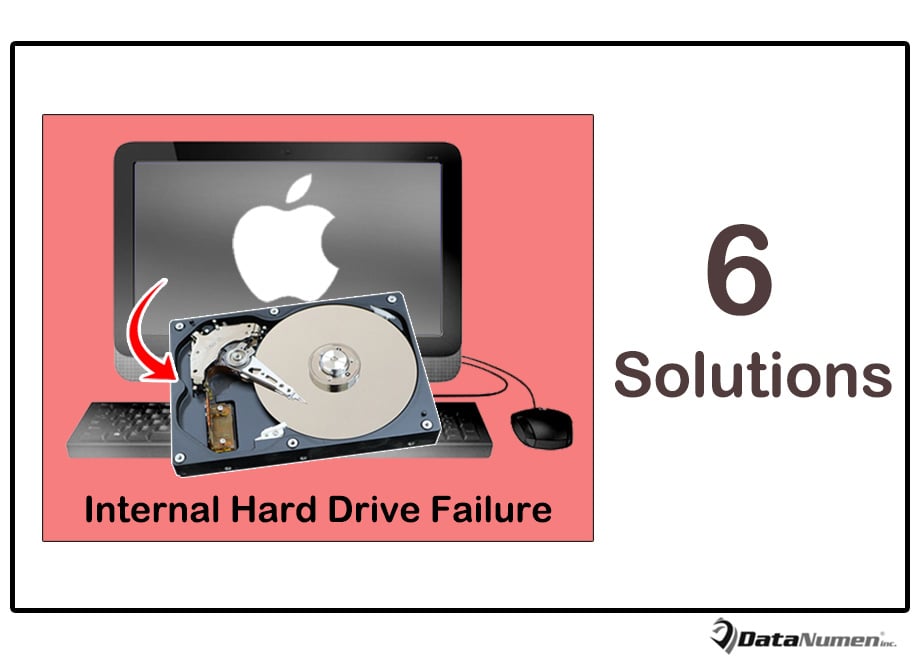
Kétségtelenül a legrosszabb eset az, hogy a belső Mac merevlemez meghibásodik, és nincs friss biztonsági másolat. Ebben a helyzetben nemcsak hogy nem tudja elindítani a Mac-et, hanem a Mac adatait sem fogja tudni elérni. Így ezen a ponton minden bizonnyal nem hagy kockát, hogy visszaszerezze Mac adatait. A továbbiakban 6 javasolt megoldást mutatunk be.
1. Javítsa meg a meghajtót egyfelhasználós módban
Először is, megkísérelheti a belső merevlemez javítását az FSCK paranccsal egyfelhasználós módban. Íme a részletes lépések referenciaként:
- Először is, győződjön meg arról, hogy a Mac teljesen ki van kapcsolva.
- Ezután indítsa újra a Mac-et, és tartsa lenyomva a „Command + S” gombokat.
- Ezután sikeresen hozzáférhet az Egyfelhasználós módhoz.
- Ezt követően beírhatja a parancssort – „/sbin/fsck – fy”.
- Ezt követően nyomja meg a „Return” gombot.
- A parancs azonnal elkezdi elemezni a belső meghajtót, és a kapott üzenetnek megfelelően tér vissza.
- Ha az FSCK sikeresen megjavítja a meghajtót, akkor a „File System Was Modified” üzenet jelenik meg.
- Végül megismételheti a fenti lépéseket mindaddig, amíg meg nem jelenik a „A hangerő (név) rendben van” üzenet, ami azt jelenti, hogy a meghajtó visszatért a jó állapotba.
2. Javítsa ki a meghajtót céllemez módban
Feltéve, hogy a fenti megoldásnak nincs hatása, folytathatja a Céllemez mód kipróbálását. Ez egy hatékony módja a hibás Mac merevlemez elérésének és javításának.
- Kezdetben vegyél egy másik Mac-et.
- Ezután FireWire kábellel kösd össze mindkét Mac-et USB portokon keresztül.
- Ezután indítsa el a sikertelen belső merüléssel rendelkező Mac-et, és nyomja meg a „T” billentyűt.
- És akkor ez a Mac Firewire módba lép, amelyben a képernyőn egy Firewire ikon látható.
- Ezután látni fogja a hibásan működő Mac meghajtót a jól működő Mac-en.
- Most megjavíthatja a lemezt, és kibonthatja az adatokat a meghibásodott meghajtóról ezen az egészséges Macen.
3. Használja a belső merevlemezt külsőként
Feltéve, hogy a fent bemutatott két módszer sikertelen, megpróbálhatja ezt a barkács adat-helyreállítási módot. Ez azt jelenti, hogy vegye ki a belső merevlemezt a Mac-ből, és használja külső meghajtóként.
- Kezdésként be kell szerezned egy külső merevlemez-meghajtóhoz való házat.
- Ezután biztonságosan távolítsa el a meghajtót a Macből,
- Ezután helyezze be a belső merevlemezt az új burkolatba.
- Ezután csatlakoztassa ezt a külső meghajtót egy jól működő számítógéphez USB-porton keresztül.
- Végül megpróbálhat hozzáférni a merevlemezen lévő adataihoz.
4. Állítsa helyre a meghajtó adatait a Harmadik fél eszközével
Továbbá, ha meg tudja győződni arról, hogy a Mac belső merevlemeze szoftverprobléma, akkor harmadik féltől származó szoftvert is igénybe vehet. Manapság rengeteg ilyen szoftver áll rendelkezésre. Választhat egy megbízható és tapasztalt modellt a fotózáshoz.
5. Lépjen kapcsolatba az Apple hivatalos ügyfélszolgálatával
Az összes fent említett barkács-helyreállítási módtól eltekintve, ha hiányoznak a kapcsolódó alapismeretek, és nem vagy biztos a saját képességeidben, jobb, ha külső segítséghez fordulsz. Például, ha a Mac gépén még mindig érvényes a jótállási időszak, felveheti a kapcsolatot az Apple hivatalos támogatásával.
6. Vegye igénybe harmadik fél szolgáltatásait
A harmadik féltől származó eszközökön kívül számos harmadik féltől származó helyreállítási szolgáltatás is elérhető. Némelyikük számos hajtásjavító és -helyreállító szakemberből áll, akik megfelelő tapasztalattal és szaktudással rendelkeznek. Így, ha megengedheti magának, kérhet segítséget az ilyen szolgáltatásoktól.
Szerző Bevezetés:
Shirley Zhang adat-helyreállítási szakértő DataNumen, Inc., amely világelső az adat-helyreállítási technológiák területén, beleértve meggyógyul Sql Server és outlook javítószoftver termékek. További információért látogasson el www.datanumen.com