
Ebben a bejegyzésben 4 gyors módszert mutatunk be a nem kívánt keretek eltávolítására a Word-dokumentumból.
Bizonyos mértékig a keretek nagyon hasonlítanak a szövegdobozokhoz, mindkettő szövegek tárolására szolgál a dokumentumban. De a kereteknek vannak előnyeik a szövegdobozokkal szemben. Például tartalmazhatnak mezőket, és lábjegyzeteket vagy végjegyzeteket is elkezdhetünk bennük, amelyek mindegyike működik szövegdobozokban. 
Ennek ellenére nem hagyhatjuk figyelmen kívül a már nem kívánt keretek eltávolításának szükségességét. Ezért kínálunk Önnek 4 egyszerű, de gyors módszert az alábbiak szerint:
1. módszer: Távolítsa el a kereteket manuálisan
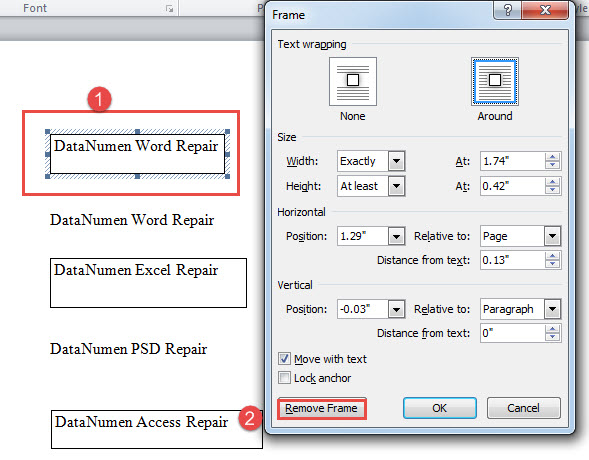
- Először kattintson jobb gombbal a keret keretére.
- Ezután válassza a „Keret formázása” lehetőséget a helyi menüben.
- Ezután a „Keret” mezőben kattintson a „Keret eltávolítása” fülre.

2. módszer: Távolítsa el az összes keretet a kijelölésből
Amint látja, unalmas több képkockát egyenként eltávolítani az 1. módszer lépéseivel. Időmegtakarítás érdekében gyorsabb megoldás lenne a VBA-kódok használata.
- Először is válasszon ki egy sor keretet tartalmazó szöveget.
- Másodszor, nyomja meg az „Alt+F11” gombot a VBA-szerkesztő megnyitásához.
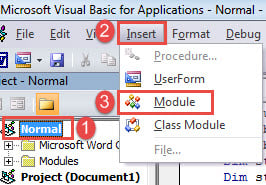
- Ezután kattintson a „Normál” projektre, majd a „Beszúrás” gombra.
- A legördülő menüben válassza a „Modul” lehetőséget.

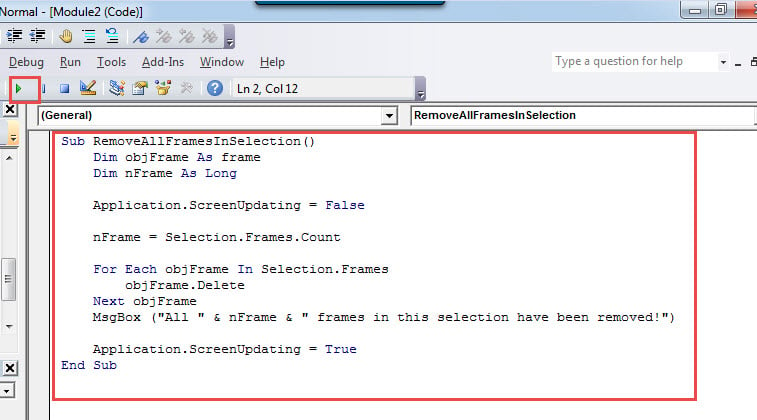
- Nyissa meg a modult dupla kattintással, és illessze be a következő kódokat:
Sub RemoveAllFramesInSelection()
  Dim objFrame As frame
  Dim nFrame As Long

  Application.ScreenUpdating = False

  nFrame = Selection.Frames.Count

  For Each objFrame In Selection.Frames
    objFrame.Delete
  Next objFrame
  MsgBox ("All " & nFrame & " frames in this selection have been removed!")

  Application.ScreenUpdating = True
End Sub
- Végül kattintson a „Futtatás” gombra, vagy nyomja meg az „F5” gombot a kódok végrehajtásához.

Üzenetdobozt fog kapni, amely jelzi az eredményt, például az alábbiak szerint: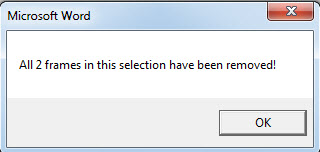
3. módszer: Távolítsa el az összes keretet az aktuális dokumentumból
Ennek ellenére szükségünk lesz egy makróra a kötegelt feldolgozáshoz.
- Telepítsen és futtasson egy makrót a 2. módszer lépéseivel.
- Ezután cserélje ki a makrót erre:
Sub RemoveAllFramesInDoc()
  Dim objFrame As frame
  Dim nFrame As Long

  Application.ScreenUpdating = False

  nFrame = ActiveDocument.Frames.Count

  For Each objFrame In ActiveDocument.Frames
    objFrame.Delete
  Next objFrame
  MsgBox ("All " & nFrame & " frames in this document have been removed!")

  Application.ScreenUpdating = True
End Sub
Hasonlóképpen, a folyamat befejeztével egy üzenetdobozban kap értesítést.
4. módszer: Távolítsa el a több dokumentumban lévő összes keretet egy mappából
Abban az esetben, ha van egy köteg dokumentuma, amelyek mindegyike kereteket tartalmaz, makrót is biztosítunk a feladat elvégzéséhez.
- Illessze be és futtassa ezeket a kódokat a VBA modulban:
Sub RemoveAllFramesInAllDocsInFolder()
  Dim objDoc As Document
  Dim dlgFile As FileDialog
  Dim nFile As Integer
  Dim objFrame As frame
  Dim nFrame As Long

  Set dlgFile = Application.FileDialog(msoFileDialogFilePicker)

  With dlgFile
    dlgFile.AllowMultiSelect = True
    If .Show = -1 Then
      For nFile = 1 To dlgFile.SelectedItems.Count
        Documents.Open dlgFile.SelectedItems(nFile)
        Set objDoc = ActiveDocument

        nFrame = ActiveDocument.Frames.Count
        For Each objFrame In ActiveDocument.Frames
          objFrame.Delete
        Next objFrame
        objDoc.Save
        objDoc.Close
      Next nFile
    Else
      MsgBox "No file is selected! Please select a target file."
      Exit Sub
    End If
  End With
End Sub
- Most megnyílik a „Tallózás” ablak. Válassza ki a céldokumentumokat, majd kattintson a „Megnyitás” gombra. Ezután másodperceken belül eltávolítja a kiválasztott dokumentumok összes keretét.
Az adatkatasztrófa leküzdése
Mondanunk sem kell, hogy az adatkatasztrófa egyáltalán nem szörnyű. Ez bizonyos mértékig karrierveszélyt is jelenthet. Ezért az adatok védelme és az adatvesztés utáni helyes lépések ismerete létfontosságú. Az egyik javasolt intézkedés az, hogy a docx javítás eszközt előre.
Szerző Bevezetés:
Vera Chen adat-helyreállítási szakértő DataNumen, Inc., amely világelső az adat-helyreállítási technológiák területén, beleértve xlsx javítás és a pdf javító szoftvertermékek. További információért látogasson el www.datanumen.com