
Ha meg kell akadályoznia, hogy meghatározott e-maileket küldjön munkaidőn kívül, használhatja az ebben a cikkben bemutatott módszert. Lehetővé teszi, hogy az Outlook automatikusan ellenőrizze, hogy munkaidőben van-e, amikor konkrét e-maileket küld, és elhalasztja a munkaidőig.
Időnként az e-mail írása és elküldése nem a munkaidőn belül van. Ebben az esetben érdemes elhalasztani ennek az e-mailnek az elküldését a következő munkaidőre. Általában használhatja a „Kézbesítés késleltetése” natív funkciót az ilyen e-mailek késleltetésére. Ezáltal azonban minden alkalommal meg kell adnia a szállítási időt. Ez túlságosan zavaró. Ezt követően megosztunk Önnel egy VBA-kódot, amely automatikusan ellenőrizheti, hogy munkaidőn belül van-e, amikor egy adott e-mailt küld, és gyorsan elhalasztja a küldést a munkaidőre.
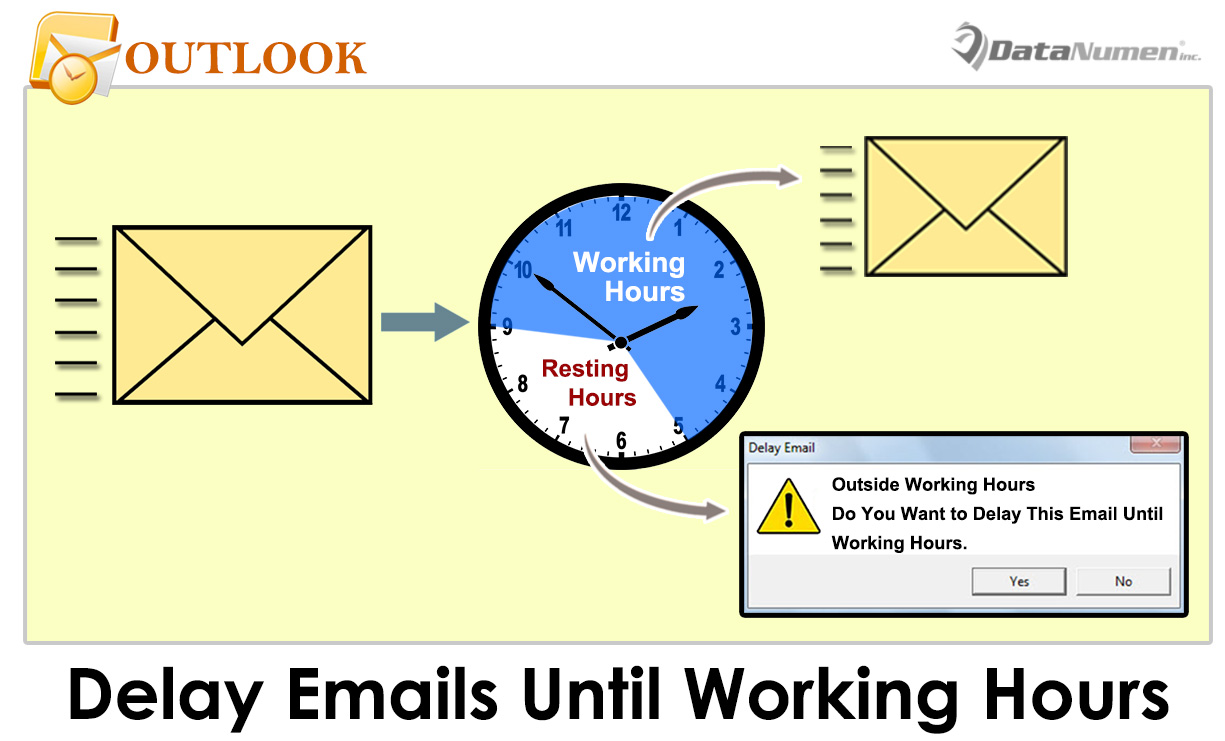
Gyorsan késleltesse meghatározott e-mailek küldését a munkaidőig
- A legelején indítsa el az Outlook programot.
- Ezután a megjelenő Outlook főképernyőn megnyomhatja az „Alt + F11” billentyűket.
- Ezután sikeresen hozzáférhet az Outlook VBA szerkesztőhöz.
- Ezt követően meg kell keresnie és meg kell nyitnia a „ThisOutlookSession” projektet.
- Ezt követően másolja be a következő VBA-kódot ebbe a projektablakba.
Private Sub Application_ItemSend(ByVal Item As Object, Cancel As Boolean)
    Dim objMail As MailItem
    Dim NewSendTime As String
    Dim bDelayMail As Boolean
    Dim nPrompt As Integer

    bDelayMail = True

    If TypeOf Item Is MailItem Then
       Set objMail = Item

       'Work on specific emails only
       'You can change the conditions as per your needs
       If objMail.Recipients.Item(1).Address = "boss@datanumen.com" Then

          Select Case Weekday(Date, vbMonday)
                 'Delay 2 days if today is Saturday
                 Case 6
                      NewSendTime = (Date + 2) & " 09:00:00"
                 'Delay 1 days if today is Saturday
                 Case 7
                      NewSendTime = (Date + 1) & " 09:00:00"
                 Case Else
                      If DatePart("h", Now) < 9 Then
                         'Delay to 9 o'clock if now is too early
                         NewSendTime = Date & " 09:00:00"
                      ElseIf DatePart("h", Now) > 18 Then
                         Select Case Weekday(Date, vbMonday)
                                'Delay 3 days if today is Friday and now is over 6 PM
                                Case 5
                                     NewSendTime = (Date + 3) & " 09:00:00"
                                'Delay to 9 o'clock if now is before 6 PM
                                Case Else
                                     NewSendTime = (Date + 1) & " 09:00:00"
                         End Select
                      Else
                         bDelayMail = False
                      End If
            End Select

            If bDelayMail = True And objMail.DeferredDeliveryTime = "1/1/4501" Then
               'Ask if to delay sending this email
               nPrompt = MsgBox("Outside Working Hours:" & vbCrLf & "Do you want to delay this email until " & NewSendTime & "?", vbYesNo + vbExclamation, "Delay Email")

               If nPrompt = vbYes Then
                  objMail.DeferredDeliveryTime = NewSendTime
               Else
                  objMail.DeferredDeliveryTime = "1/1/4501"
               End If
           End If
       End If
    End If
End Sub
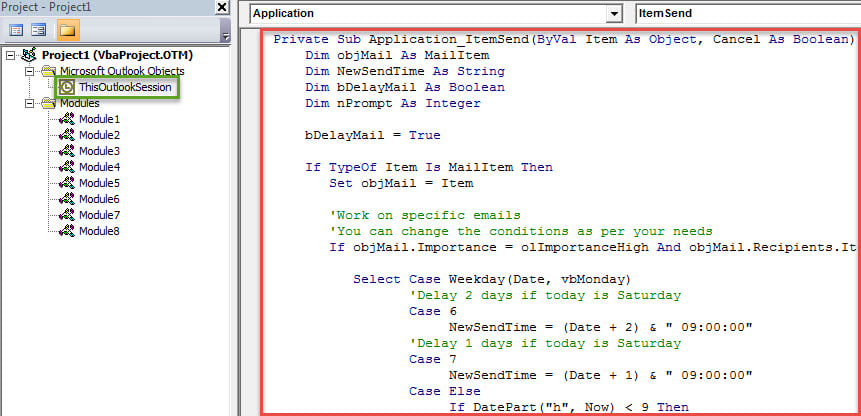
- Később ehhez az e-mailhez digitális tanúsítványt kell rendelnie.
- Ezután módosítsa az Outlook makró beállításait, hogy engedélyezze az aláírt makrókat.
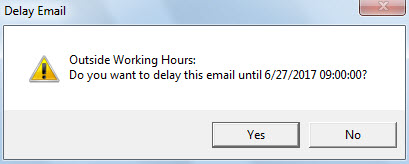
- Ezentúl minden alkalommal, amikor olyan e-mailt küld, amely megfelel az előre meghatározott feltételeknek, ha az munkaidőn kívül esik, az alábbi képhez hasonló üzenetet kap:

- Ha az „Igen” lehetőséget választja, az Outlook munkaidőig ütemezi a kiküldést.
Sérült Outlook-fájlok mentése
Az Outlook sok elismerést kapott számtalan funkciója miatt. Ennek azonban még mindig van egy halálos hibája. Ez azt jelenti, hogy az Outlook hajlamos a hibákra és a korrupcióra. Ezért rendszeresen biztonsági másolatot kell készítenie az Outlook fájljairól. Megakadályozhatja, hogy fájdalmas Outlook adatvesztést szenvedjen. Ezenkívül jobb, ha egy hatalmas javítószerszámot szerez be, mint pl DataNumen Outlook Repair, melyik tud javítás Outlook problémák másodperceken belül.
Szerző Bevezetés:
Shirley Zhang adat-helyreállítási szakértő DataNumen, Inc., amely világelső az adat-helyreállítási technológiák területén, beleértve mdf helyreállítás és outlook javítószoftver termékek. További információért látogasson el www.datanumen.com