
Az Outlook Auto-Complete néhány névjegyet vagy e-mail címet javasolhat, amikor a „Címzett” mezőbe ír. Ebből a cikkből megtudhatja, hogyan állíthatja vissza az automatikus kiegészítési listát, és hogyan adhat hozzá új névjegyeket vagy címeket.
Az úgynevezett „Auto-Complete” azokra a javaslatokra utal, amelyek akkor jelennek meg, amikor bizonyos betűket vagy más karaktereket ír be a „Címzett” mezőbe. Ez a funkció képes listát tartani azokról a címekről, amelyekre e-maileket küldött. Az Outlook új verzióiban található „Javasolt névjegyek” mappával ellentétben az Automatikus kiegészítés képes megjegyezni a névjegyeket vagy címeket, függetlenül attól, hogy a névjegymappában vannak-e mentve. Ez nem csak az előnye, hanem a hiányossága is, hogy a félregépelt címeket is rögzíti. A probléma megoldásához az alábbiakban bemutatjuk az automatikus kiegészítési lista visszaállításának 3 módszerét.
Az Outlook automatikus kiegészítési listájának törlése
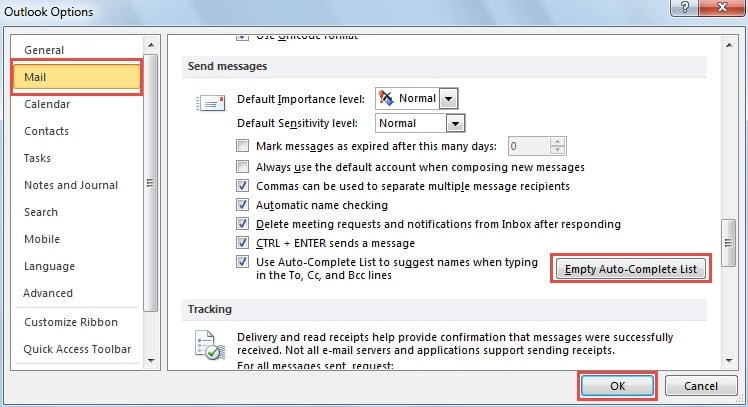
1. módszer: Használja az „Automatikus kiegészítési lista ürítése” gombot
- Kezdésként indítsa el az Outlook programot, és lépjen a „Fájl” menübe.
- Ezután válassza az „Opciók” lehetőséget, amely előhozza az „Outlook beállításai” ablakot.
- Ezután váltson a „Mail” fülre, és keresse meg az „Üzenetek küldése” címkét.
- Ezt követően kattintson az „Automatikus kiegészítési lista ürítése” gombra.
- Végül kattintson az „OK” gombra, hogy kilépjen az ablakból, és visszatérjen az Outlookba.
2. módszer: Indítsa el az Outlookot a „cleanautocompletecache” kapcsolóval
- Kezdésként zárja be megfelelően az Outlookot.
- És akkor menj a „Start menü”-be.
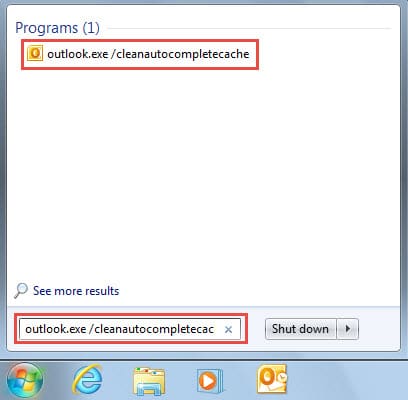
- Ezután írja be az „outlook.exe /cleanautocompletecache” kifejezést a keresőmezőbe.
- Végül, miután megjelenik a megfelelő program, kattintson rá az Outlook elindításához, amely az automatikus kiegészítési lista tisztítását végzi.

3. módszer: Tisztítsa meg az automatikus kiegészítést a RoamCache mappában kézzel
- Először is helyesen lépjen ki az Outlookból.
- Ezután lépjen a „Start menübe”, és kattintson a „Számítógép” elemre.
- A felugró Windows Intézőben másolja ki és illessze be a következő mappa elérési útját a címsorba. "C:\Users\%felhasználónév%\AppData\Local\Microsoft\Outlook\RoamCache"

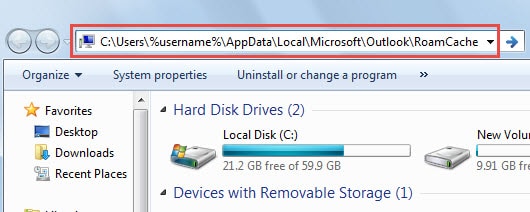
- Ezután nyomja meg az „Enter” gombot, hogy a cél „RoamCache” mappába ugorjon.
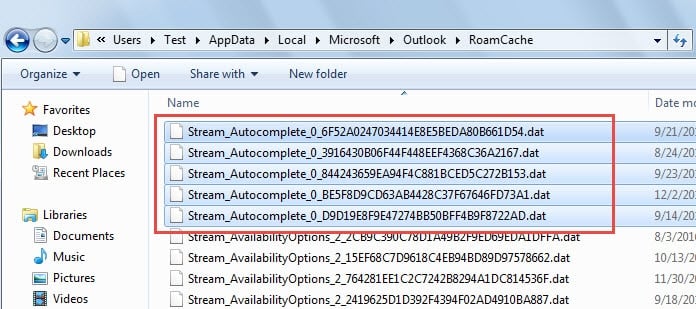
- Ezt követően törölheti az összes automatikus kiegészítési adatfájlt ebben a mappában.

Névjegyek/címek hozzáadása az Outlook automatikus kiegészítési listájához
Az Automatikus kiegészítés lista törlése után fel kell vennie a névjegyeket vagy címeket. Kérjük, vegye figyelembe, hogy a „Javasolt névjegyek” mappában lévő névjegyek vagy címek létrehozása nem érhető el. Kövesse az alábbi lépéseket:
- Először is, indítsd el az Outlookot, és válts a „Küldés/Fogadás” fülre.
- Kattintson az „Offline munka” gombra a „Beállítások” csoportban.

- Ezután térjen vissza a „Kezdőlap” fülre, és nyomja meg az „Új e-mail” gombot.
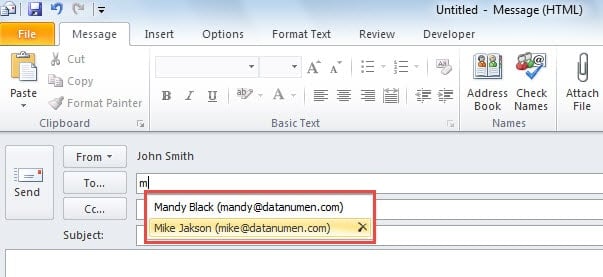
- Az új üzenetben a „Címzett” mezőben tudja kitölteni az elérhetőségeket/címeket.

- Írja be közvetlenül a címeket a „Címzett” sorba.
- Vagy kattintson a „Címzett” gombra, és válassza ki a kapcsolatokat/címeket az új párbeszédpanelen.

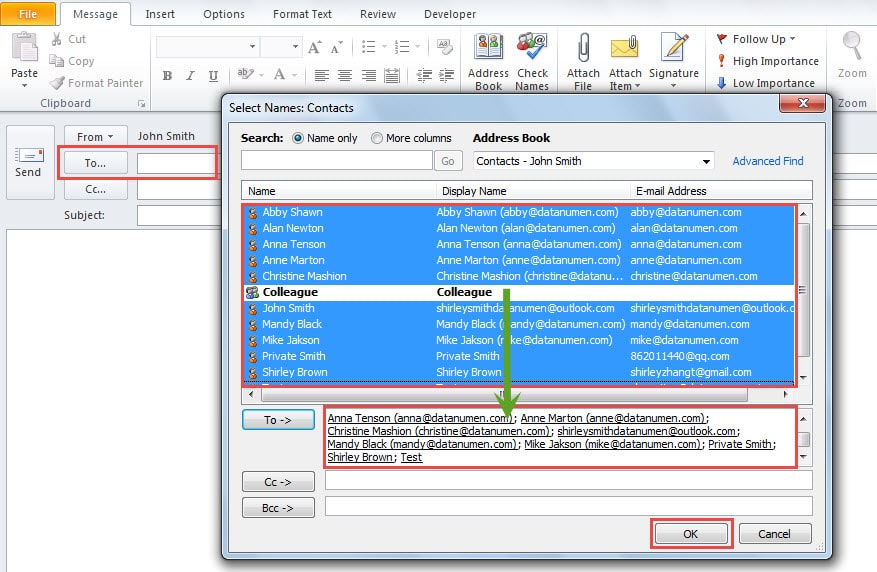
- Miután kitöltötte az összes kívánt névjegyet/címet a „Címzett” mezőben, nyomja meg a „Küldés” gombot.
- Ezután térjen vissza az Outlook levelezőpanelére, és helyezze át a kimenő e-mailt a „Kimenő” mappából a „Piszkozatok” mappába.
- Később kattintson ismét a „Küldés/Fogadás” fül alatti „Offline munka” gombra. Az Outlook helyreáll az online működésre.
- Most megnyithat egy új üzenetet, és kipróbálhatja. Az automatikus kitöltési lista a szokásos módon fog működni.

Hatékonyan megbirkózik az Outlook korrupcióival
Ha az Outlook váratlanul összeomlik, ne essen pánikba. A problémák diagnosztizálásához és megoldásához elvégezheti a szokásos lépéseket. Először is megpróbálhatja újraindítani az Outlookot, hogy ellenőrizze, sérült-e a PST fájl. Feltételezve, hogy nem tudja a szokásos módon elérni az Outlookot, valószínű, hogy a fájl sérült. Ekkor a Scanpst.exe hasznos lesz. Azonban gyakran nem kezeli a súlyos problémákat. Így ha végül nem sikerül, igénybe vehet egy harmadik féltől származó javítóeszközt, például a DataNumen Outlook Repair. Jól jártas Outlook PST fájl javítás.
Szerző Bevezetés:
Shirley Zhang adat-helyreállítási szakértő DataNumen, Inc., amely világelső az adat-helyreállítási technológiák területén, beleértve SQL fájl hiba javítása és outlook javítószoftver termékek. További információért látogasson el www.datanumen.com