
Az Excel nem biztosított közvetlen funkciót a KB MB-ra és fordítva. Ezért itt bemutatunk két módszert a probléma megoldására.
Egy Excel-munkalapon bizonyos mértékegységeket tartalmazó számokat kell megadnia. Egyes egységek azonban nem vehetnek részt a számításban, például a bájtegység. Például az alábbi képen láthatja a számokat.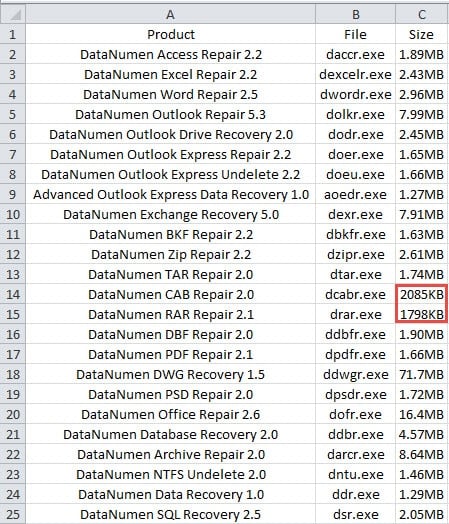
Ebben az oszlopban több „KB” mértékegységű szám található. Másrészt lehetetlen közvetlenül képletet használni a számok egységekkel történő kiszámításához. Ha beírja a „=C14/1024” képletet a D14 cellába, az eredmény „#ÉRTÉK” lesz. Ezenkívül, ha sok cella van KB-val, akkor időigényesnek találja, ha ezeket a számokat egyenként konvertálja.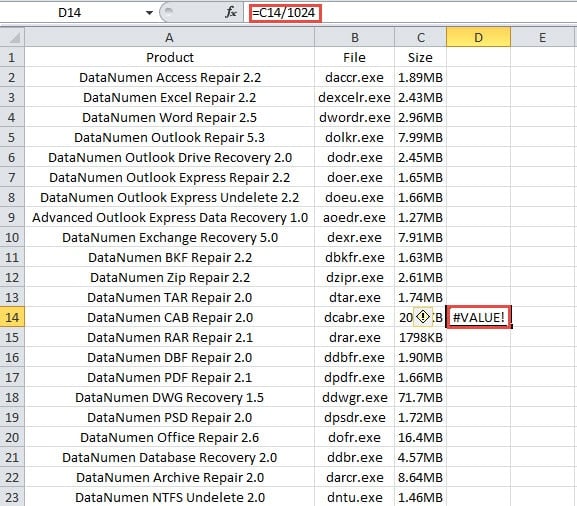
Ezért a KB-nak MB-ra vagy az MB-nak KB-ra való gyors konvertálásához használhatja az alábbi két módszert.
1. módszer: Használja az Excel függvényeket
Itt bemutatjuk az Excel függvények használatának lépéseit a feladat befejezéséhez.
- Kattintson a D2 cellára ezen a munkalapon.
- Most írja be a következő képletet a cellába:
=IF(ISNUMBER(FIND(“KB”,C2)),ROUND(LEFT(C2,LEN(C2)-2)/1024,2) & “MB”,””)
Ebben a képletben először azt ítéljük meg, hogy a cellában lévő egység „KB” vagy „MB”. Ha a mértékegység „KB”, a képlet eltávolítja a számítási egységeket. A számítás során a ROUND függvényt is használjuk az eredmény kerekítéséhez. A kritériumot a tényleges szükségletei szerint állíthatja be. Amikor a számítás befejeződött, az új „MB” mértékegység hozzáadódik a számhoz. Ezért ez a képlet nem olyan bonyolult, mint amilyennek látszik.
- Ezután nyomja meg az „Enter” gombot a billentyűzeten. Eddig semmit sem fog látni a D2 cellában.
- Ezután kattintson duplán a D2 cella kitöltő fogantyújára a teljes oszlop kitöltéséhez. Ebben az oszlopban látni fogja, hogy ha az eredeti egység „KB”, akkor az új tartalom a megfelelő cellákban lesz. Ezenkívül, ha a mértékegység „MB”, akkor a cellákban üres érték lesz.

- Most átmásolhatja az eredményt az eredeti cellákba. És ne feledje, hogy csak ezekhez a cellákhoz kell beilleszteni az értékeket.
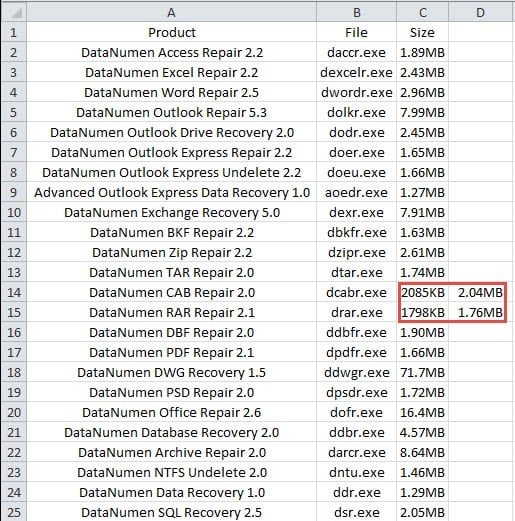
Ha legközelebb ezt a képletet kell használnia, egyszerűen módosíthatja a cellahivatkozást ebben a képletben.
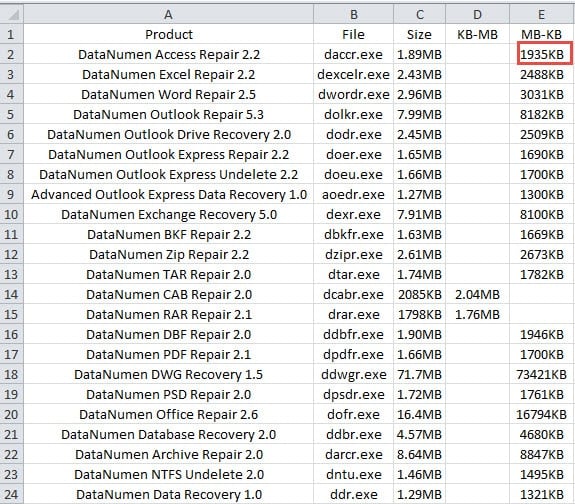
Másrészt, ha az „MB”-t „KB”-ra kell konvertálnia, csak egy kis módosítást kell végrehajtania. Az új képlet pedig a következő lesz:
=IF(ISNUMBER(FIND(“MB”,C2)),ROUND(LEFT(C2,LEN(C2)-2)*1024,0) & “KB”,””)
Ezt a képletet a munkalapjára is alkalmazhatja.
2. módszer: VBA makrók használata
Ha képletet használ egy munkalapon, akkor is ki kell másolnia és be kell illesztenie az eredményt. És a képlet egy kicsit nehéz, ha nem ismeri a szabályokat. Ezért itt is használhat VBA makrókat az Excelben a feladat gyors befejezéséhez.
- Kattintson a „Fejlesztő” fülre a szalagon.
- Ezután kattintson a „Visual Basic” gombra az eszköztáron. Ezután megjelenik a Visual Basic szerkesztő. Ezenkívül a Visual Basic szerkesztő megnyitásához nyomja meg az „Alt + F11” gyorsbillentyűket a billentyűzeten.

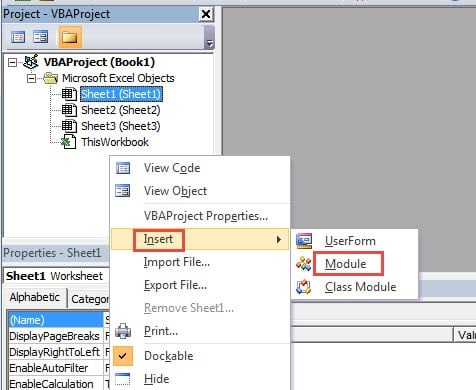
- Kattintson jobb gombbal a VBA projektor területen.
- Ezután mozgassa a kurzort a „Beszúrás” opcióra.
- Ezután válassza a „Modul” opciót az almenüben. Ezért van egy új modul a Visual Basic szerkesztőben.

- Most ebben a lépésben írja be a következő VBA-kódokat az új modulba:

Sub KB_To_MB()

    Dim cel As Range

    For Each cel In Range("C2:C28")

        If cel Like "*" & "KB" Then

            cel.Value = Application.WorksheetFunction.Round(Left(cel, Len(cel) - 2) / 1024, 2) & "MB"

        End If

    Next cel

End Sub
Ebben a VBA makróban ellenőrizni fogjuk, hogy a cella tartalmazza-e a „KB” karaktert. És akkor az eljárás elvégzi a számítást. Ezenkívül az eredmény az eredeti munkalapon lesz. A tényleges munkalapon módosíthatja a tartományt is az aktuális igénye szerint. És ha más cellákba kell beírnia az eredményt, akkor azt is módosíthatja.
- Most kattintson a „Run Sub” gombra az eszköztáron, vagy nyomja meg az „F5” billentyűt a billentyűzeten a makró futtatásához. Ezután visszatérhet a munkalaphoz, és ellenőrizheti az eredményt.

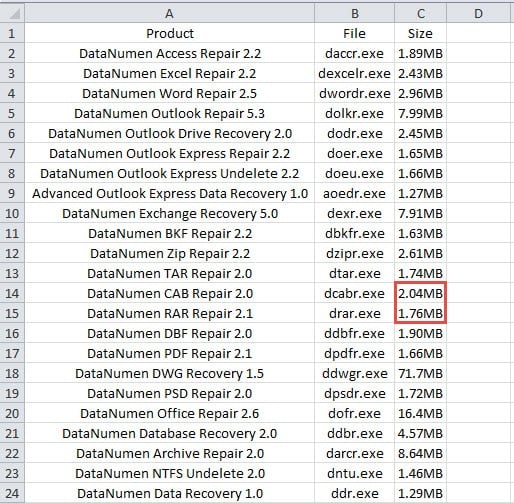
Látni fogja, hogy az új eredmények már megjelentek az eredeti cellákban. Mi több, nem kell újra átmásolnia az eredményt ezekbe a cellákba.
Másrészt, ha most MB-t KB-ra kell konvertálnia, használhatja az alábbi makrókat:
Sub MB_To_KB()

    Dim cel As Range

    For Each cel In Range("C2:C28")

        If cel Like "*" & "MB" Then

            cel.Value = Application.WorksheetFunction.Round(Left(cel, Len(cel) - 2) * 1024, 0) & "KB"

        End If

    Next cel

End Sub
A makró bizonyos elemeit a tényleges igényeknek megfelelően módosítania kell. A makró futtatása után azonnal megjelenik az eredmény a munkalapon.
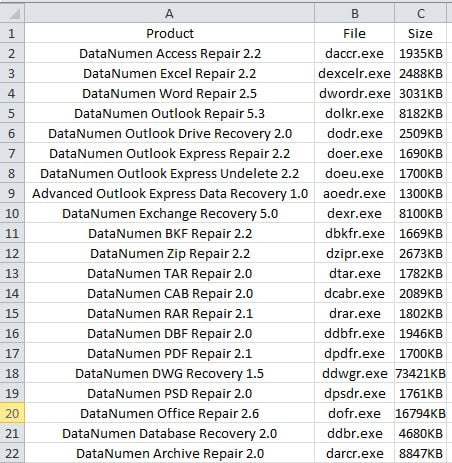
A két módszer összehasonlítása
Mindkét módszer előnyeit és hátrányait az alábbi táblázatban soroltuk fel.
|
Compare |
Használja az Excel függvényeket |
Használjon VBA makrókat |
|
Előnyök |
1. Ha nem ismeri a VBA-t, használhatja a funkciókat a feladat befejezéséhez.
2. Ha más mértékegységeket kell átváltania, ezt a képletet is módosíthatja igényei szerint. |
1. Egyetlen kattintással elérheti az eredményt.
2. A kódokat a további feladatok elvégzéséhez szükséges igénye szerint is módosíthatja. |
|
Hátrányok |
1. Ebben a lépésben több lépés is van, mert az eredményeket továbbra is át kell másolnia bizonyos cellákba.
2. Ebben a hosszú képletben könnyen hibázhat néhány részletben. |
1. Ha nem ismeri az Excel VBA-t, valószínűleg hibákkal találkozik a makrók futtatásakor.
2. A VBA használata Excelben mindig bonyolultabbá teszi a dolgokat. |
Most már átfogóan megértette a két módszert. És bármelyiket használhatja a probléma megoldására.
Válassza ki a megfelelő adat-helyreállítási módszert
Amikor az Excel meghibásodásával találkozik, az első dolog, amit meg kell tennie, hogy megpróbálja helyreállítani a fájlokat. Ha azonban semmit sem tud az adat-helyreállításról, ne próbálkozzon egyedül néhány speciális módszerrel. Ennek az az oka, hogy bizonyos helytelen viselkedés további károkat okozhat a fájlokban. Sőt, értékes adatait és információit is örökre elveszíti. Ezért ki kell választania a megfelelő módszert. Most már használhatja a harmadik féltől származó eszközt is javítás Excel xlsx problémák és egyéb hibák. Ez az eszköz a világ legjobb technológiájával van felszerelve, és az Excel hibája egy szelet torta ehhez a szoftverhez.
Szerző Bevezetés:
Anna Ma adat-helyreállítási szakértő DataNumen, Inc., amely világelső az adat-helyreállítási technológiák területén, beleértve Word adatok javítása és outlook javítószoftver termékek. További információért látogasson el www.datanumen.com