
Ha sok iCalendar (.ics) fájl van a helyi meghajtón, és szeretné köteggel megnyitni őket az Outlookban, akkor elolvashatja ezt a cikket. Itt megtanítjuk Önnek a VBA kód használatát ennek megvalósításához.
Általában egy iCalendar (.ics) fájl megnyitásához az Outlook programban egyszerűen használhatja az „Importálás” funkciót. Ha azonban sok fájlt köteggel akarunk megnyitni, az „Importálás” tehetetlen, mivel nem támogatja egyszerre több fájl kiválasztását. Ezért más megközelítéseket kell alkalmaznia.
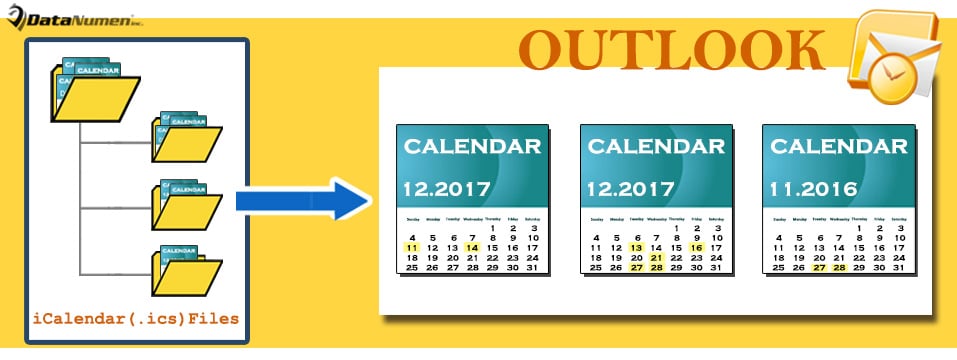
Ha ezek az ics-fájlok ugyanabban a helyi mappában vannak tárolva, kiválaszthatja őket, és az „Enter” gomb megnyomásával tömegesen megnyithatja őket. De ha egy meghajtó alatt különböző mappákban találhatók, a fenti módszer szintén haszontalan. Ebben az esetben használhatja a következő módszert, amely képes rekurzívan feldolgozni a főmappa alatt lévő összes mappát. Most olvassa el a részleteket.
Több iCalendar (.ics) fájl kötegelt megnyitása
- Kezdésként indítsa el az Outlook programot.
- Ezután érintse meg az „Alt + F11” gombot a VBA-szerkesztő eléréséhez.
- Ezután az új ablakban írja be a következő VBA-kódot egy modulba.
Sub BatchOpenMultipleICalendarFiles()
    Dim objShell, objWindowsFolder As Object
    Dim strWindowsFolder As String

    'Select a Windows Folder
    Set objShell = CreateObject("Shell.Application")
    Set objWindowsFolder = objShell.BrowseForFolder(0, "Select a folder:", 0, "")

    If Not objWindowsFolder Is Nothing Then
       strWindowsFolder = objWindowsFolder.self.Path & "\"
       Call LoopFolders(strWindowsFolder)

       MsgBox "Completed!", vbInformation + vbOKOnly, "Open iCalendar Files"
    End If
End Sub

Sub LoopFolders(strFolderPath As String)
    Dim objFileSystem As Object
    Dim objFolder As Object
    Dim objFile As Object
    Dim objICalendarFile As Object

    Set objFileSystem = CreateObject("Scripting.FileSystemObject")
    Set objFolder = objFileSystem.GetFolder(strFolderPath)

    'Open each iCalendar file
    For Each objFile In objFolder.Files
        If LCase(objFileSystem.GetExtensionName(objFile)) = "ics" Then
           Set objICalendarFile = objFile
           On Error Resume Next
           Application.GetNamespace("MAPI").OpenSharedFolder objICalendarFile.Path
        End If
    Next

    If objFolder.SubFolders.Count > 0 Then
       For Each objSubfolder In objFolder.SubFolders
           If ((objSubfolder.Attributes And 2) = 0) And ((objSubfolder.Attributes And 4) = 0) Then
              Call LoopFolders(objSubfolder.Path)
           End If
       Next
    End If
End Sub
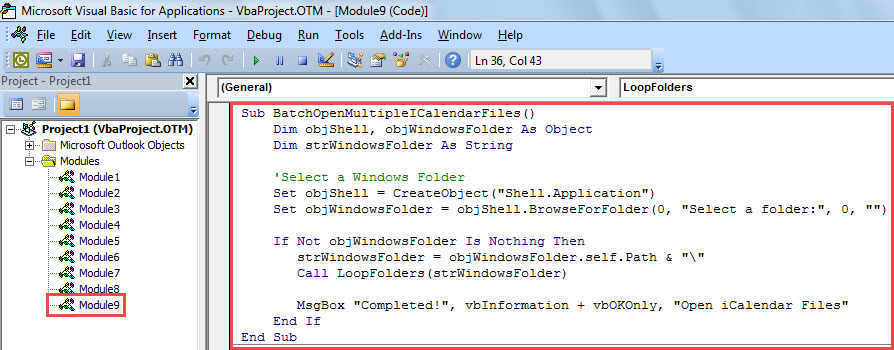
- Ezután mozgassa a kurzort a „BatchOpenMultipleICalendarFiles” szubrutinba.
- Végül nyomja meg az „F5” billentyűt a makró aktiválásához.
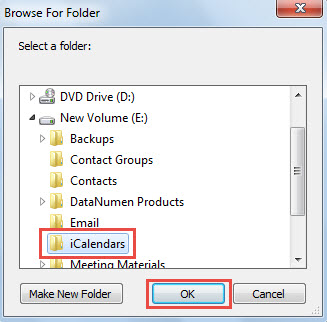
- Ezt követően a felugró párbeszédpanelen válasszon ki egy Windows mappát vagy meghajtót, ahol az iCalendar fájlokat tárolja.

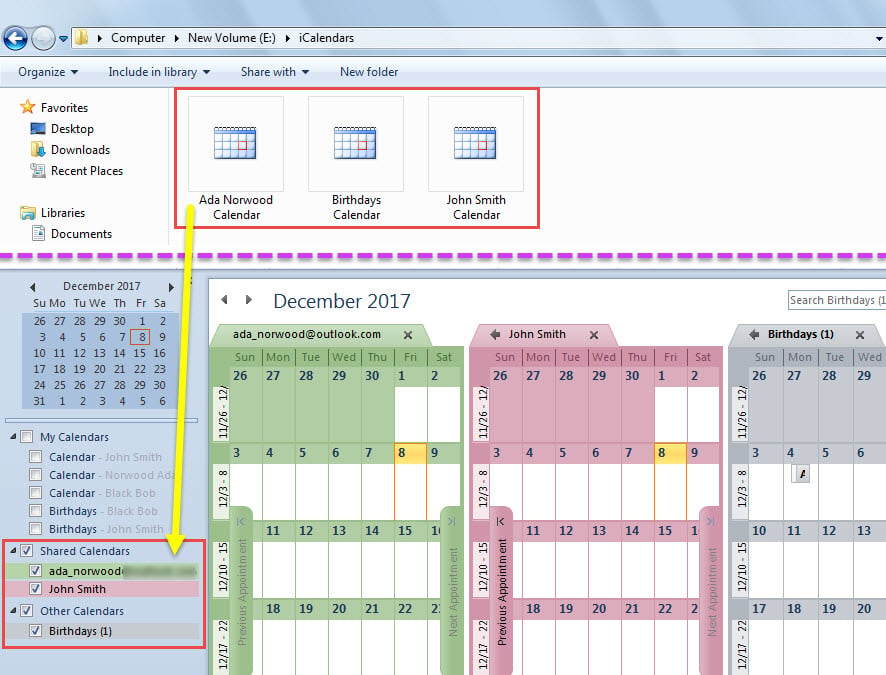
- Amikor „Befejezve” üzenetet kap, nyissa meg a „Naptár” panelt az Outlookban.
- Láthatja, hogy a Windows mappában lévő összes iCalendar fájl ott volt, például a következő képernyőképen:

Készítsen elő egy hatalmas PST-javító eszközt a közelben
Talán tudta, hogy az Outlook hajlamos a hibákra és a korrupcióra. Ezért tanácsos rendszeres időközönként biztonsági másolatot készíteni az Outlook adatfájlokról. Ily módon annak ellenére, hogy az Outlook-fájl veszélybe kerül, egyszerűen visszahozhatja az értékes Outlook-adatokat a biztonsági másolatokból. Mégis, ha nincs ilyen biztonsági mentés, akkor egy figyelemre méltó javítóeszközt kell használnia, mint pl DataNumen Outlook Repair. Ebben segíthet javítsa ki az Outlookot problémák, mint a parafa.
Szerző Bevezetés:
Shirley Zhang adat-helyreállítási szakértő DataNumen, Inc., amely világelső az adat-helyreállítási technológiák területén, beleértve mdf helyreállítása és outlook javítószoftver termékek. További információért látogasson el www.datanumen.com