
Ebben a cikkben egy makrócsoport létrehozását kíséreljük meg az MS Accessben több önálló makró létrehozása helyett.
Az MS Access makrói lehetővé teszik a műveletek automatizálását. Egy adott feladat elvégzéséhez létrehozhat egy makrót. Érdemes lehet csoportmakrókat is létrehozni, amelyek a kapcsolódó feladat automatizálására használhatók az automatizált feladatra. Ha az MS Access 2007-es kiadását használja, akkor lehetősége lesz arra, hogy a makróobjektumokat használja az Ön által létrehozott makrók tárolására. Dönthet úgy is, hogy beágyazzák azokat az eseménytulajdonságokba, amelyek az MS Accesshez tartozó jelentések, űrlapok és vezérlők számára elérhetők. Ezek a beágyazott makrók a beágyazott vezérlés részévé is válnak.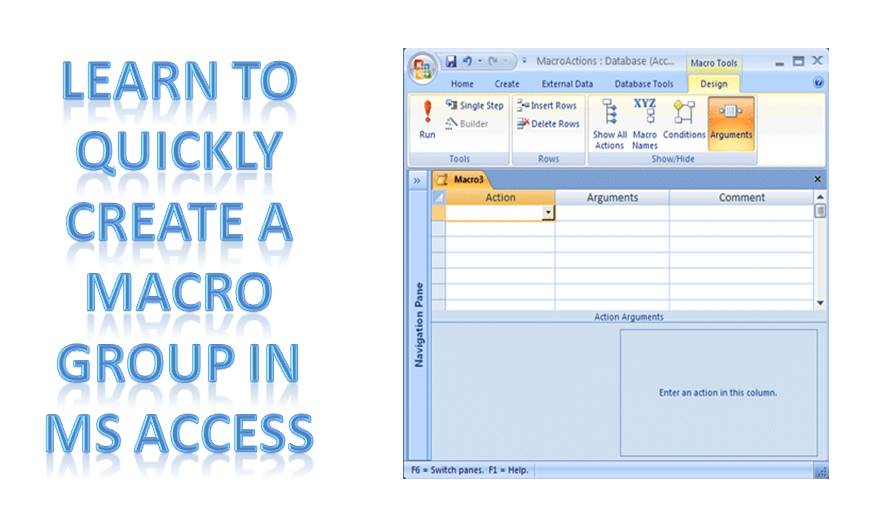
Ha makrókat használ az MS Accessben, választhat önálló makrók vagy csoportos makrók létrehozása. Mindkettőnek megvannak a maga előnyei és eljárásai. Ha egy makrócsoport érdekli, akkor olvassa tovább a részletes eljárást.
Kövesse az alábbi lépéseket a makrócsoport létrehozásához az MS Accessben
Egy makrócsoport jön létre több kapcsolódó makró csoportosítására egy makróobjektumban.
 Lépjen az Egyéb csoportba, a Létrehozás lapon kattintson a Makró elemre. Ha nem találja ezt a parancsot, kattintson a Modul vagy az Osztálymodul opció alatti nyílra. Most válassza a Makró lehetőséget.
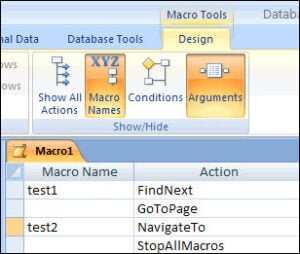
- A Tervezés lapon válassza a Makrónevek lehetőséget a Megjelenítés/elrejtés csoportból. A Makrónév oszlop most megjelenik a Makrókészítőben.
- Válasszon nevet a makrócsoport első makrójának, amelyet a Makró neve oszlopban kell megadni.
- Most adja hozzá az összes olyan műveletet, amelyet a csoportból az első makróval szeretne végrehajtani.
 Lépjen az Egyéb csoportba, a Létrehozás lapon kattintson a Makró elemre. Ha nem találja ezt a parancsot, kattintson a Modul vagy az Osztálymodul opció alatti nyílra. Most válassza a Makró lehetőséget.
- Lépjen a Művelet oszlopba, és kattintson a nyílra a műveletek listájának megjelenítéséhez.
- Válassza ki a végrehajtani kívánt művelet típusát.
- Adja meg a műveleti argumentumokat, ha szükséges.
- Lépjen tovább egy másik üres sor felé, és adjon nevet a makrónak, amely a Makró neve oszlopban a következő sorban található.
- Válassza ki azokat a műveleteket, amelyeket a makróval végrehajtani szeretne.
- A fenti két lépést meg kell ismételni a csoportban lévő összes makróval.
Fontos tippek, amelyeket figyelembe kell venni
- A létrehozott makrócsoport mentése közben a makrók csoportja a megadott nevet kapja. Ha egy adott makróra szeretne hivatkozni a teljes csoportban, használja a következő szintaxist:
- makrónév
- Ha a Tervezés lapon található Futtatás ikont használja, vagy duplán kattint a makróra a navigációs ablakban a futtatásához, akkor a csoportból csak az első makró kerül végrehajtásra. Leáll, amikor a második makróról van szó.
A makrócsoportok használata az MS Accessben nagy segítséget jelenthet, mivel több művelet automatizálásával, valamint néhány kapcsolódó feladattal időt takaríthat meg. Célszerű makrócsoportokat létrehozni az önálló makrók helyett, mivel ezek a csoportok önmagukban több önálló makró feladatát is elláthatják.
Ha történetesen MS Access-t használ a vállalkozásában, nagyon fontos, hogy ennek tudatában maradjon sérült mdb fájlokat. Sok esetben előfordulhat, hogy az alkalmazásban található szabványos helyreállítási funkciók nem működnek, és mindig tanácsos speciális helyreállító szoftvert igénybe venni, mint pl. DataNumen Access Repair az adatvesztés elkerülése érdekében.
Szerző Bevezetés:
Vivian Stevens adat-helyreállítási szakértő DataNumen, Inc., amely világelső az adat-helyreállítási technológiák területén, beleértve sql helyreállítás és Excel helyreállítási szoftvertermékek. További információért látogasson el www.datanumen.com