
Ez a cikk egy olyan hatékony módszert ismertet, amellyel a felhasználók megtanulhatják az alapértelmezett engedélyek hozzárendelését és módosítását az MS Accessben.
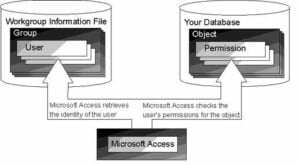
Azáltal, hogy alapértelmezett engedélyeket rendelnek adatbázisaikhoz, a felhasználók korlátozhatják és kezelhetik erőforrásaik elérhetőségét. Az engedélyek korlátozása is segít az adatbázis biztonságosabbá és kezelhetőbbé tételében. A felhasználó a vállalat különböző csoportjai vagy részlegei alapján rendelhet engedélyt, ahelyett, hogy minden egyes felhasználóhoz külön-külön rendelne hozzá engedélyt minden objektumhoz. Az MS Access-be való új bejelentkezésként automatikusan örökli a jogosultságokat, amelyek hozzá vannak rendelve a kijelölt csoportjához. A felhasználók engedélyeket rendelhetnek hozzá az űrlapokhoz, jelentésekhez, táblázatokhoz, lekérdezésekhez és makrókhoz.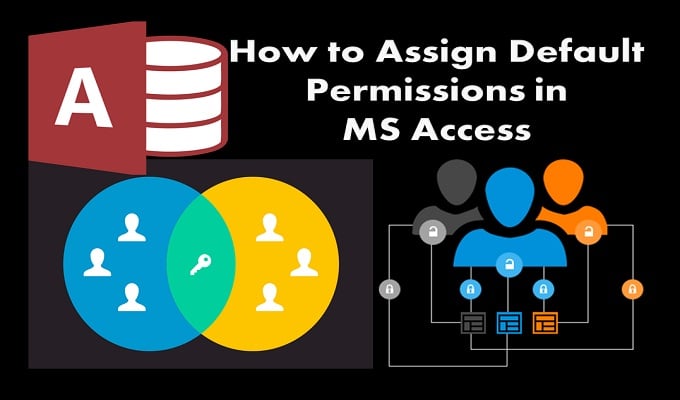
Lépések az alapértelmezett engedélyek hozzárendeléséhez
A felhasználók módosíthatják bizonyos táblák, jelentések stb. vagy az egész adatbázis jogosultsági beállításait, és biztonságosabbá tehetik felületüket.
 Lépés 1: Nyissa meg az űrlapokat, jelentéseket, táblázatokat, lekérdezéseket és makrókat tartalmazó adatbázist.
- Lépés 2: Válassza a Biztonság lehetőséget az Eszköz menüből, majd kattintson a Felhasználói és csoportos engedélyre.
- Lépés 3: Válassza a Felhasználó vagy csoport lehetőséget az Engedélyek lapon, majd kattintson arra a csoportra vagy felhasználóra, amely már rendelkezik a Csoport/Felhasználónév mezőhöz hozzárendelni kívánt engedéllyel.
- Lépés 4: Lépjen az Objektumtípus mezőbe, válassza ki az objektum típusát, majd kattintson az Objektumnév listára.
 Lépés 1: Nyissa meg az űrlapokat, jelentéseket, táblázatokat, lekérdezéseket és makrókat tartalmazó adatbázist.
A kiválasztás a felhasználó által kiválasztott objektumtípustól függően változik.
- Lépés 5: Most a felhasználónak ki kell választania az objektumtípushoz hozzárendelni kívánt alapértelmezett beállítást, majd alkalmaznia kell azokat.
- Lépés 6: Ismételje meg a 4. és 5. lépést az alapértelmezett engedélyek hozzárendeléséhez bármely további objektumtípushoz.
- Jegyzet: A felhasználó csak az aktuálisan megnyitott adatbázis alapértelmezett engedélyét kezelheti.
- Lépés 7: További csoportok vagy felhasználók hozzáadásához ismételje meg a 3–5. lépést, majd az OK gombra kattintva fejezze be a folyamatot.
Lépések az alapértelmezett engedélyek hozzárendelésének megváltoztatásához az MS Accessben
A felhasználók módosíthatják az alapértelmezett engedélyeket azáltal, hogy frissítik, és új csoportok vagy felhasználók hozzáférhetnek egy adott kategória adatbázisához. A felhasználók azt is megengedhetik más felhasználóknak, hogy megtekintsék a lekérdezésekből vagy műveletlekérdezésekből visszaérkezett adatokat, és lekérdezéseket hajtsanak végre, még akkor is, ha az engedélyük korlátozott a tárgyban szereplő lekérdezés vagy táblázat megtekintésére.
Ez a funkció jól jön egy nagy szervezet számára, ahol rengeteg adat van a rendszerükben. Ezzel a módszerrel módosíthatják és kezelhetik az erőforrásaik alapértelmezett engedélyét, így a felhasználók szükség esetén hozzáférhetnek az információkhoz.
- Lépés 1: Válassza az Eszközök menü Opciók menüpontját.
- Lépés 2: Kattintson a Táblázat/Lekérdezések fülre.
- Lépés 3: Kattintson a Futtatási engedélyek lehetőségre, amelyet a felhasználó használni szeretne.
Az alapértelmezett engedélyek hozzárendelése során szem előtt tartandó dolgok
- Ha a felhasználó a Tulajdonost választja: Minden felhasználó rendelkezik a tulajdonos lekérdezési engedélyével a lekérdezés futtatásához vagy megtekintéséhez.
Csak a lekérdezés tulajdonosa jogosult a lekérdezés módosításának mentésére.
Csak a lekérdezés tulajdonosa módosíthatja a lekérdezés tulajdonjogát.
- Ha a felhasználó a Felhasználói lehetőséget választja: A felhasználók besorolása alapján megadott engedély jogosult lesz a használatára. Az adminisztrátori jogosultsággal rendelkező felhasználók pedig menthetik a lekérdezést, és módosíthatják azt. Az adminisztrátor felhasználó megváltoztathatja a tulajdonjogát is.
Az MS Accessen dolgozó felhasználók alkalmanként találkozhatnak a sérült Access fájlt. Ha Ön is ilyen helyzetbe kerül, azonnal vegye igénybe egy speciális eszköz segítségét, mint pl DataNumen Access Repair.
Szerző Bevezetés:
Vivian Stevens adat-helyreállítási szakértő DataNumen, Inc., amely világelső az adat-helyreállítási technológiák területén, beleértve sql helyreállítás és Excel helyreállítási szoftvertermékek. További információért látogasson el www.datanumen.com