
A helyreállító partíció nagy jelentőséggel bír, mivel információkat tartalmaz a rendszer-helyreállításhoz. Néhány felhasználó, aki felismeri a jelentőségét, azon gondolkodik, hogy vajon feltétlenül szükséges-e azt egy másik tárolóeszközre másolni. Ez a bejegyzés részletesen tárgyalja ezt a kérdést.
Találkoztál már rendszerösszeomlással vagy korrupcióval? Általában ilyen esetekben a rendszer visszaállítását vagy újratelepítését kell választani. Valójában ez a feladat meglehetősen egyszerűvé válhat, ha van helyreállítási partíció a számítógép meghajtójában. Lehetővé teszi, hogy néhány perc alatt visszaállítsa a számítógép gyári beállításait.
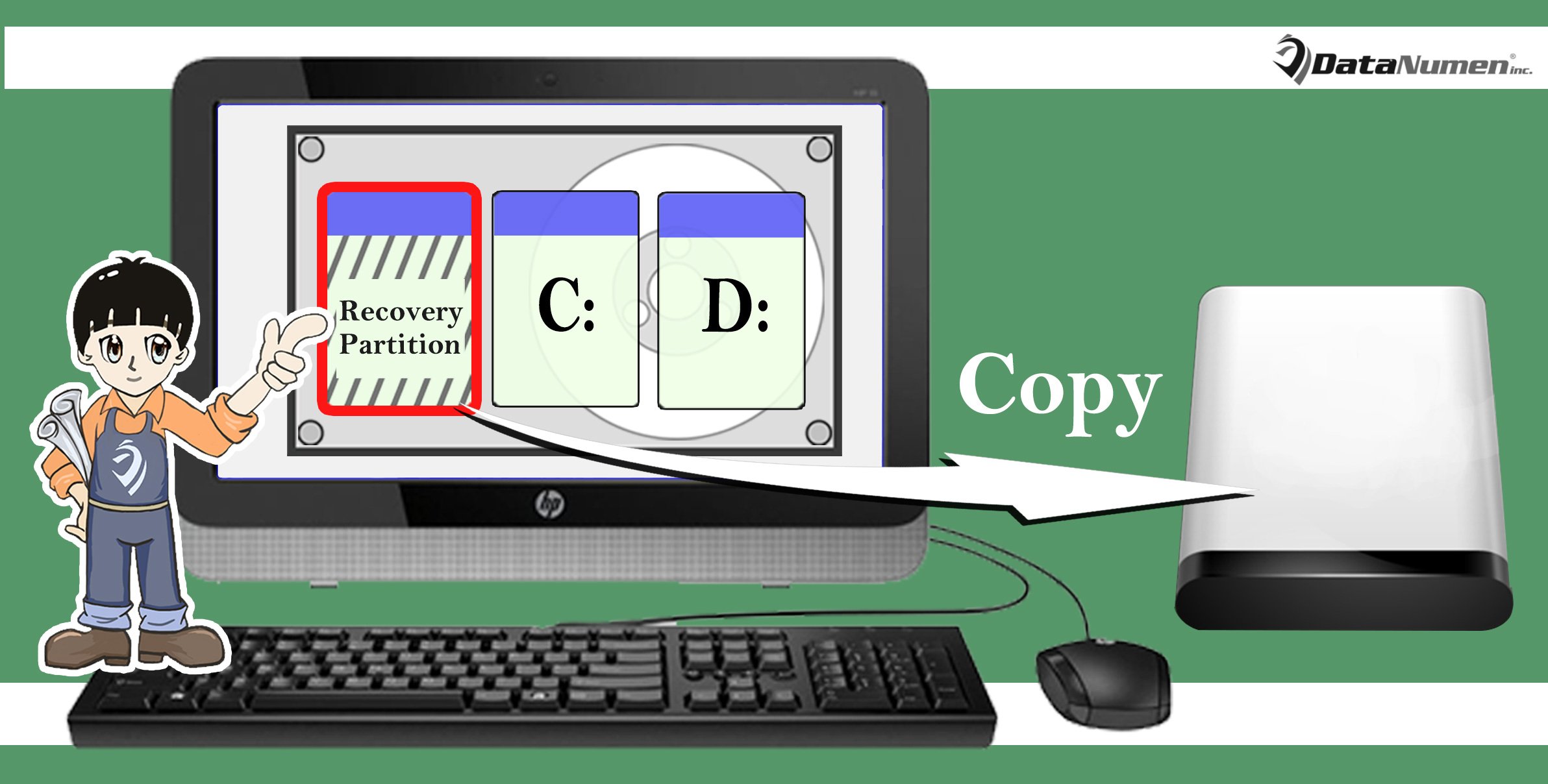
A fentiek alapján tudnia kellett, hogy milyen fontos a partíció. Így ugyanúgy kell kezelnie, mint az értékes adatait tároló többi partíciót. Ez azt jelenti, hogy a rendszer-helyreállításra való felkészüléshez át kell másolnia a helyreállítási partíciót egy másik eszközre, például egy külső meghajtóra. Ha még mindig hezitál, olvass tovább. A továbbiakban bemutatjuk a kidolgozott alapelveket.
Miért:
1. Szabadítson fel belső meghajtóterületet
A helyreállítási partíció valójában a számítógép eredeti állapotának képét tartalmazza. Tehát a számítógéptől függően a partíció mérete MB-tól GB-ig terjedhet. Valójában legtöbbször sok helyet foglal el a belső meghajtón. Ezért miután átmásolta más tárolóeszközökre, eltávolíthatja a belső meghajtóról, ami sok belső meghajtóhelyet szabadíthat fel.
2. Védje a helyreállítási partíciót
Biztosan tudta, hogy az adatok biztonsági mentése rendkívül fontos. Például a PST sérülése esetén, ha biztonsági másolatot készített a PST-fájlokról, egyszerűen helyreállíthatja a PST-adatokat a biztonsági másolatokból anélkül, hogy szükség lenne rá. javítás PST. Valójában ugyanez igaz a helyreállítási partícióra is. A helyreállítási partíció másik eszközre másolása pontosan biztonsági mentést jelent a pontos védelme érdekében.
3. Későbbi kényelmes használat
Ezen túlmenően, ha új merevlemezt vásárol, és ki szeretné cserélni a régi meghajtót, akkor a rendszert és az adatokat is át kell helyeznie a régiről az újra. Ebben az esetben, ha a helyreállítási partíciót külső meghajtóra másolta, megszabadulhat a régi meghajtó klónozásának lépésétől.
Hogyan:
Most, hogy megértette a helyreállítási partíció más eszközre másolásának szükségességét, el kell gondolkodnia a pontos módszereken. Íme 2 módszer.
1. Windows beépített eszköz
- Amikor manuálisan hoz létre helyreállítási meghajtót, keresse meg a „Helyreállítási partíció másolása a számítógépről a helyreállítási meghajtóra” lehetőséget.
- Ellenőrizze, és kattintson a „Tovább” gombra.
- Ezután helyezzen be egy külső meghajtót, válassza ki, és nyomja meg a „Tovább” gombot.
- Végül kattintson a "Létrehozás" gombra.
2. Külső eszköz
Ha úgy gondolja, hogy a beépített segédprogram kissé körülményes, természetesen igénybe vehet egy kapcsolódó külső eszközt. Mivel a mai piacon vannak ilyen közművek, könnyen beszerezhet egyet. A letöltés után elindíthatja, és követheti a képernyőn megjelenő varázslókat a befejezéshez.
Szerző Bevezetés:
Shirley Zhang adat-helyreállítási szakértő DataNumen, Inc., amely világelső az adat-helyreállítási technológiák területén, beleértve mdf javítás és outlook javítószoftver termékek. További információért látogasson el www.datanumen.com