
Alapértelmezés szerint az Outlook nem támogatja, hogy egyszerre több e-mailben keressen és cseréljen szöveget. Ezért, ha meg akarja csinálni, olvassa el ezt a cikket. Itt megtanítjuk, hogyan valósíthatja meg VBA kódon keresztül.
Például több e-mailt is befejezett az Outlookban. Mielőtt elküldené őket, hibákat fedez fel, és módosítani szeretne néhány szöveget ezekben az e-mailekben. Általában minden e-mailben egyenként kell végrehajtania a „Keresés és csere” műveletet. Ennek ellenére túl nehézkes. Ezért itt egy hatékonyabb módszert mutatunk be, amellyel tömegesen is megvalósíthatja.
Szöveg csoportos keresése és cseréje több e-mailben
- Először is indítsa el az Outlook programot.
- Ezután nyissa meg a VBA-szerkesztőt az „Alt + F11” billentyűkkel.
- Az új ablakban helyezze el az alábbi VBA-kódot egy modulba vagy projektbe.
Sub FindReplaceInMultipleEmails()
    Dim strFind, strReplace As String
    Dim objInspectors As Outlook.Inspectors
    Dim objInspector As Outlook.Inspector
    Dim objMail As Outlook.MailItem
    Dim objMailDocument As Word.Document

    'Enter the specific text
    strFind = InputBox("Enter the text for find: (Case Sensitive)")
    strReplace = InputBox("Enter the text for replacement: (Case Sensitive)")

    If Trim(strFind) <> "" Then
       Set objInspectors = Outlook.Application.Inspectors

       For Each objInspector In objInspectors
           If objInspector.CurrentItem.Class = olMail Then
              If objInspector.EditorType = olEditorWord Then
                 Set objMail = objInspector.CurrentItem
                 Set objMailDocument = objMail.GetInspector.WordEditor

                 'Find & replace specific text
                 With objMailDocument.Content.Find
                      .ClearFormatting
                      .Text = strFind
                      .Replacement.ClearFormatting
                      .Replacement.Text = strReplace
                      .Forward = True
                      .Wrap = wdFindContinue
                      .Format = False
                      .MatchCase = True
                      .MatchWholeWord = False
                      .Execute Replace:=wdReplaceAll
                End With
                objMail.Save
             End If
         End If
      Next

      MsgBox "Completed!", vbInformation + vbOKOnly
    End If
End Sub
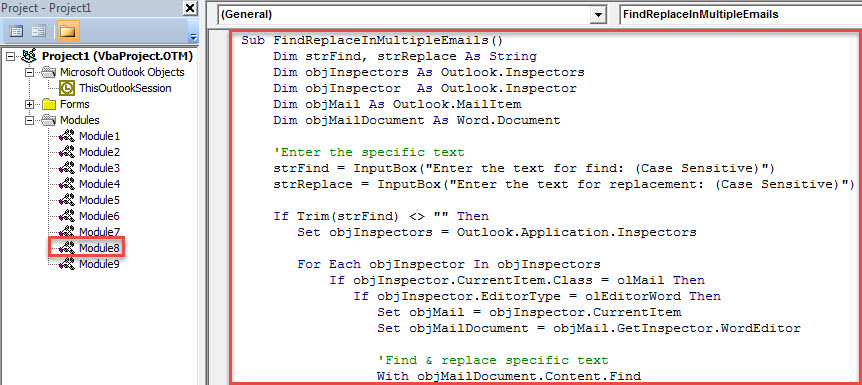
- Ezután adja hozzá ezt a makrót a Gyorselérési eszköztárhoz a „A VBA kód futtatása az Outlookban".
- Ezt követően most kipróbálhatja ezt a makrót.
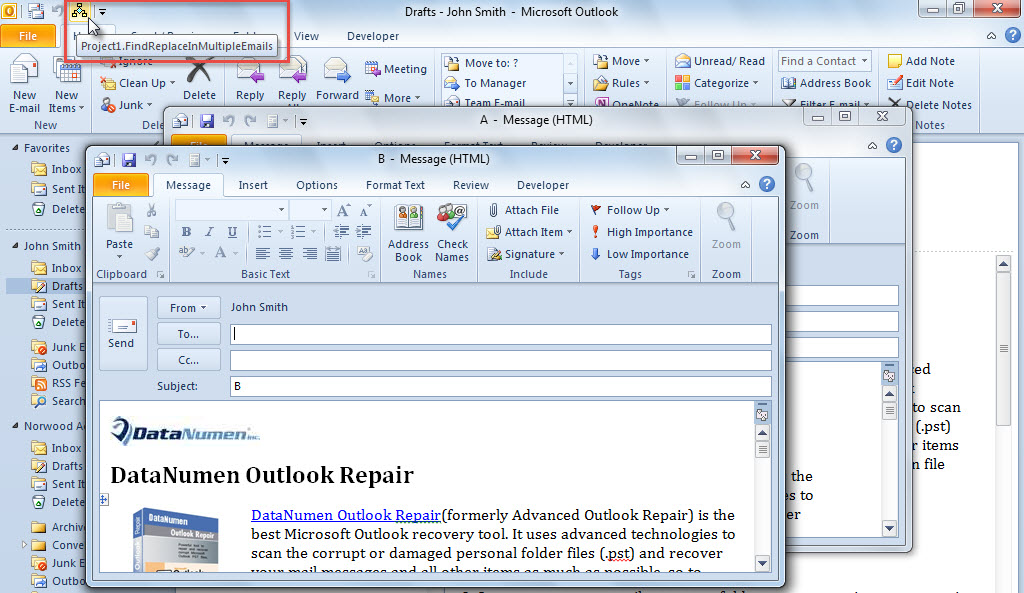
- Nyissa meg a forrás e-maileket.
- Ezután kattintson a makró gombra a Gyorselérési eszköztárban.

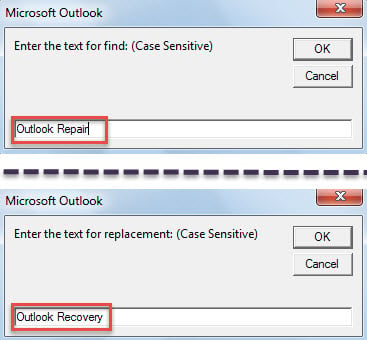
- Ezután meg kell adnia a keresendő és lecserélendő szövegeket.

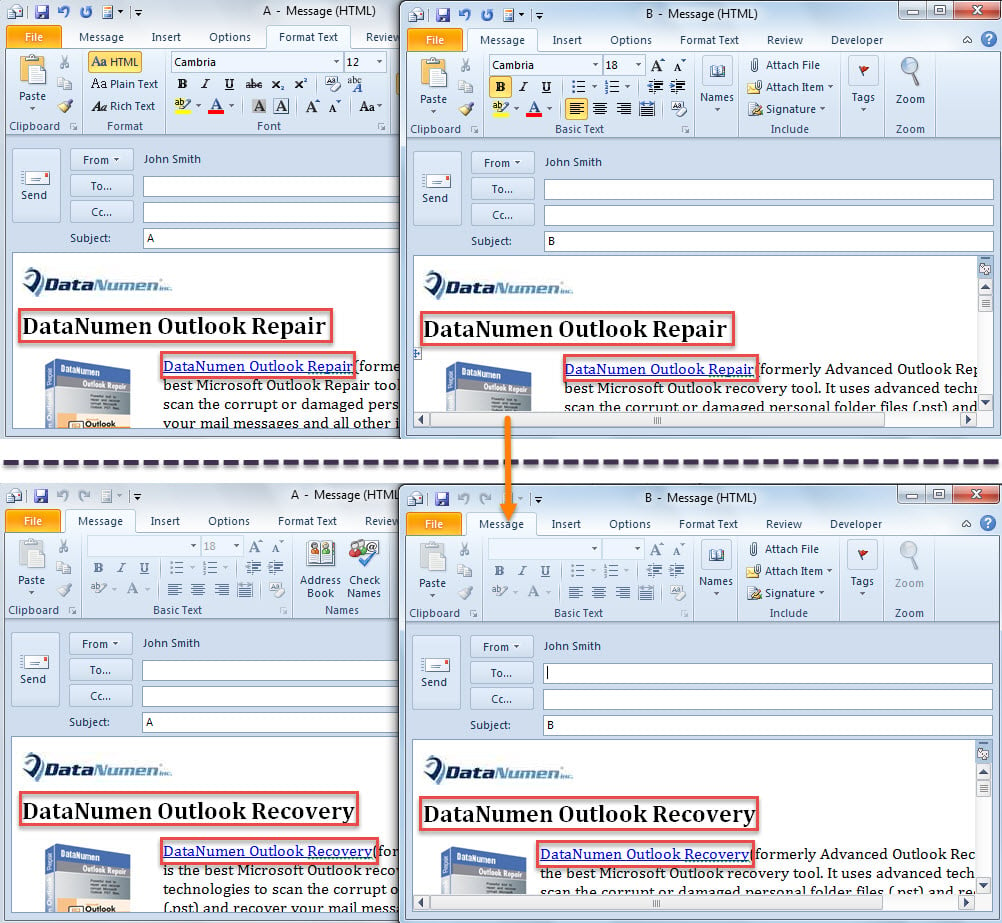
- Amikor megjelenik a „Befejezve” üzenet, ellenőrizheti a forrás e-maileket.

Állítsa vissza az Outlookot a váratlan összeomlásokból
Az Outlook időnként összeomolhat, ha nem megfelelően kezeli az Outlookot. Sőt, általában súlyos Outlook-összeomlás esetén az Outlook-fájl általában megsérül. Ekkor meg kell próbálnia az Outlook adat-helyreállítását. Természetesen ez nagyon egyszerű lesz, ha naprakész adatmentéssel rendelkezik. De ha nem, akkor egy meggyőző és hiteles külső eszközt kell alkalmaznia, mint pl DataNumen Outlook Repair. Az tud javítsd ki a PST-t reszelje le anélkül, hogy izzadna.
Szerző Bevezetés:
Shirley Zhang adat-helyreállítási szakértő DataNumen, Inc., amely világelső az adat-helyreállítási technológiák területén, beleértve mdf javítás és outlook javítószoftver termékek. További információért látogasson el www.datanumen.com