
Amikor továbbítasz egy e-mailt az Outlookban, az eredeti feladó és a címzettek e-mail címei szerepelni fognak az üzenet törzsében. Jelenleg biztonsági okokból jobb, ha eltávolítod ezeket a címeket. Ez a bejegyzés megtanítja, hogyan engedélyezheted az Outlooknak ezt automatikusan.
Sok esetben néhány e-mailt kell továbbítania valaki másnak. Alapértelmezés szerint az eredeti e-mail fejléce jelenik meg a továbbítási e-mail törzsében. És a fejléc tartalmazza az eredeti feladó és a címzett e-mail címét. Ezen a ponton a biztonság vagy az adatvédelem érdekében érdemes lehet eltávolítani ezeket az e-mail címeket. Ennek ellenére túl fárasztó manuálisan eltávolítani őket. Ezért itt megmutatjuk, hogyan állítsa be az Outlookot úgy, hogy az Ön helyett automatikusan elvégezze ezt a feladatot.
Automatikusan távolítsa el az eredeti feladó és címzett e-mail címét az e-mail továbbításakor
- Kezdésként indítsa el az Outlookot.
- Ezután nyomja meg az „Alt + F11” billentyűket a VBA-szerkesztő eléréséhez.
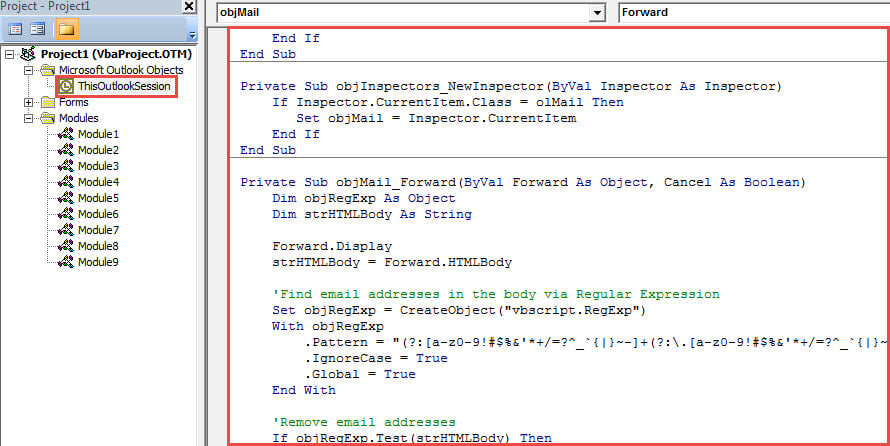
- Ezután másolja be a következő VBA-kódot a „ThisOutlookSession” projektbe.
Public WithEvents objExplorer As Outlook.Explorer
Public WithEvents objInspectors As Outlook.Inspectors
Public WithEvents objMail As Outlook.MailItem

Private Sub Application_Startup()
    Set objExplorer = Outlook.Application.ActiveExplorer
    Set objInspectors = Outlook.Application.Inspectors
End Sub

Private Sub objExplorer_Activate()
    On Error Resume Next
    If objExplorer.Selection.Item(1).Class = olMail Then
       Set objMail = objExplorer.Selection.Item(1)
    End If
End Sub

Private Sub objInspectors_NewInspector(ByVal Inspector As Inspector)
    If Inspector.CurrentItem.Class = olMail Then
       Set objMail = Inspector.CurrentItem
    End If
End Sub

Private Sub objMail_Forward(ByVal Forward As Object, Cancel As Boolean)
    Dim objRegExp As Object
    Dim strHTMLBody As String

    Forward.Display
    strHTMLBody = Forward.HTMLBody

    'Find email addresses in the body via Regular Expression
    Set objRegExp = CreateObject("vbscript.RegExp")
    With objRegExp
        .Pattern = "(?:[a-z0-9!#$%&'*+/=?^_`{|}~-]+(?:\.[a-z0-9!#$%&'*+/=?^_`{|}~-]+)*|""(?:[\x01-\x08\x0b\x0c\x0e-\x1f\x21\x23-\x5b\x5d-\x7f]|\\[\x01-\x09\x0b\x0c\x0e-\x7f])*"")@(?:(?:[a-z0-9](?:[a-z0-9-]*[a-z0-9])?\.)+[a-z0-9](?:[a-z0-9-]*[a-z0-9])?|\[(?:(?:25[0-5]|2[0-4][0-9]|[01]?[0-9][0-9]?)\.){3}(?:25[0-5]|2[0-4][0-9]|[01]?[0-9][0-9]?|[a-z0-9-]*[a-z0-9]:(?:[\x01-\x08\x0b\x0c\x0e-\x1f\x21-\x5a\x53-\x7f]|\\[\x01-\x09\x0b\x0c\x0e-\x7f])+)\])"
        .IgnoreCase = True
        .Global = True
    End With

    'Remove email addresses
    If objRegExp.Test(strHTMLBody) Then
       Set objFoundResults = objRegExp.Execute(strHTMLBody)
       For i = 1 To objFoundResults.Count
           Forward.HTMLBody = Replace(Forward.HTMLBody, objFoundResults.Item(i - 1).Value, "")
       Next
    End If

    'Remove useless characters
    Forward.HTMLBody = Replace(Forward.HTMLBody, "[mailto:]", "")
    Forward.HTMLBody = Replace(Forward.HTMLBody, "()", "")
End Sub
- Ezután indítsa újra az Outlook programot az új makró aktiválásához.
- Végül készíthet egy lövést:
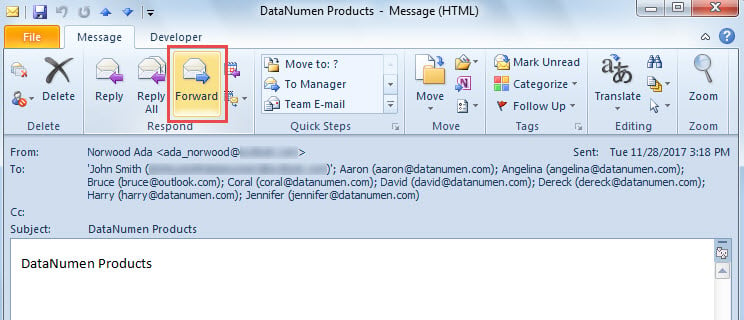
- Válasszon vagy nyisson meg egy e-mailt.
- Ezután kattintson a „Tovább” gombra a „Válasz” csoportban.

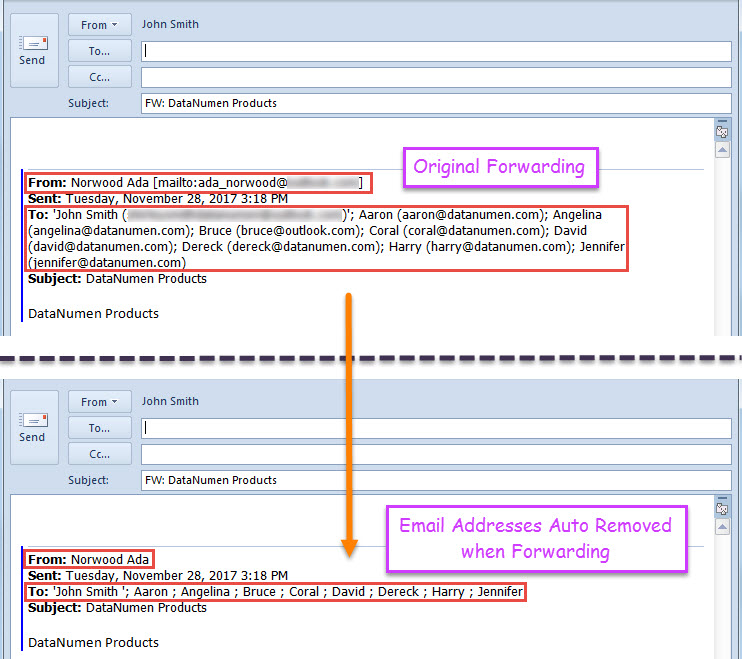
- Végül egy új átirányítási e-mail jelenik meg, amelyben az eredeti feladó és a címzett e-mail címe törölve lett.

Nyugodjon meg az Outlook korrupciója esetén
Ha bármilyen probléma adódik az Outlookban, pánikba eshet, és félhet tőle Az Outlook korrupciója. Mégis, őszintén szólva, a sietség és az aggodalom általában sok egyéb problémát okozhat az Outlookban. Ezért ne essen pánikba, hanem maradjon higgadt az adott esetekben. Mi több, ha megtartott egy robusztus PST-javító eszközt, mint pl DataNumen Outlook Repair, egyszerűen használhatja az Outlook-problémák megoldására.
Szerző Bevezetés:
Shirley Zhang adat-helyreállítási szakértő DataNumen, Inc., amely világelső az adat-helyreállítási technológiák területén, beleértve sql javítás és outlook javítószoftver termékek. További információért látogasson el www.datanumen.com