
Ha az összes képet át szeretné másolni egy Word-dokumentumból egy Outlook e-mailbe, használhatja az ebben a cikkben bemutatott 3 megközelítést.
Például befejez egy Word-dokumentumot, amely több képet tartalmaz. Később újra fel szeretné használni ezeket a képeket a dokumentumban egy Outlook e-mail összeállításához. Ebben a helyzetben egy gyors megoldásra vágyik, amellyel gyorsan átmásolhatja a képeket a Word dokumentumból egy e-mailbe az Outlookban. Figyelembe véve ezt a követelményt, itt megtanítunk 3 módot ennek teljesítésére.
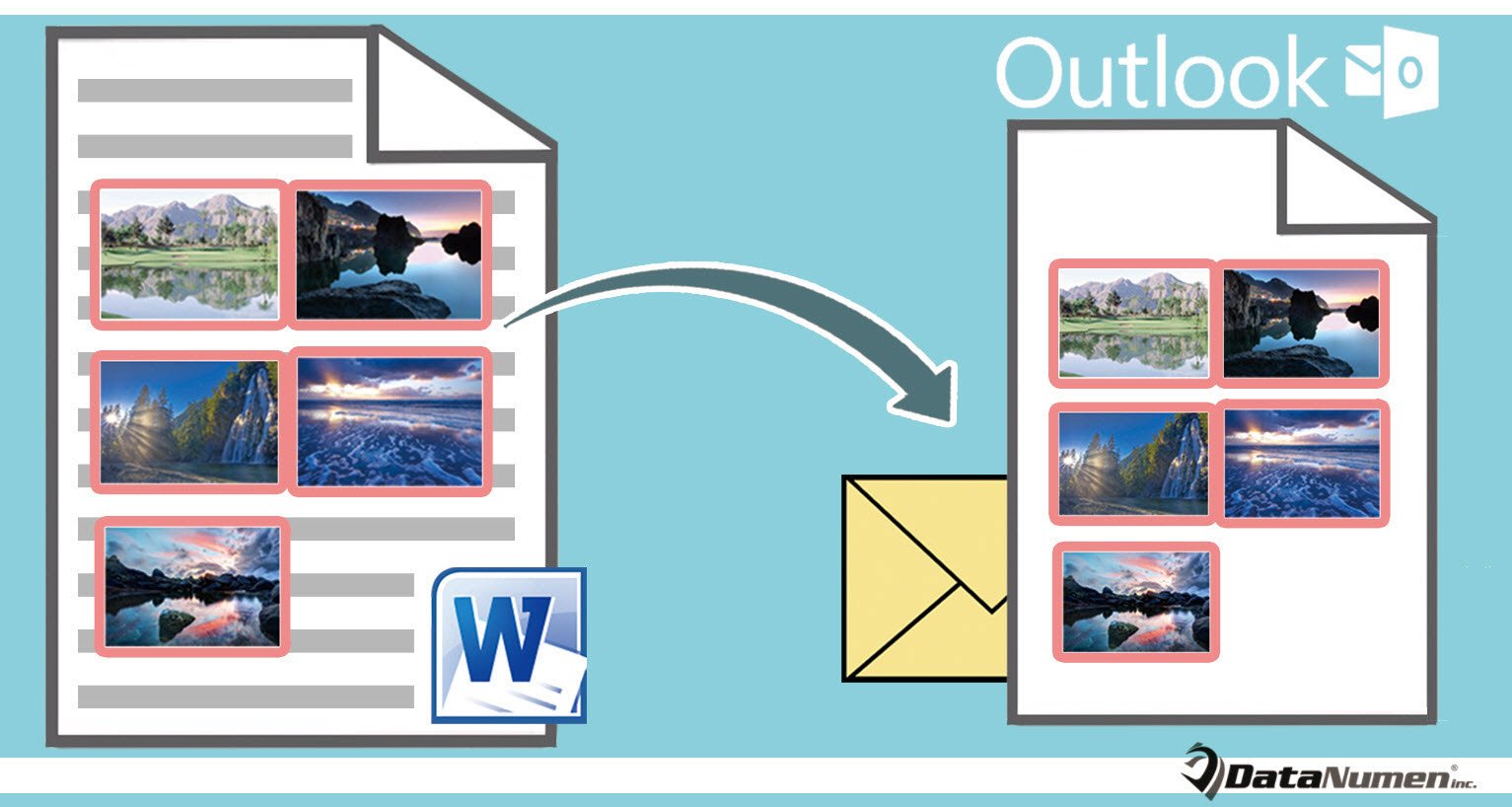
1. módszer: Másolás egyesével
- Először is az Outlookban hozzon létre egy új e-mailt.
- Ezután nyissa meg a forrás Word dokumentumot.
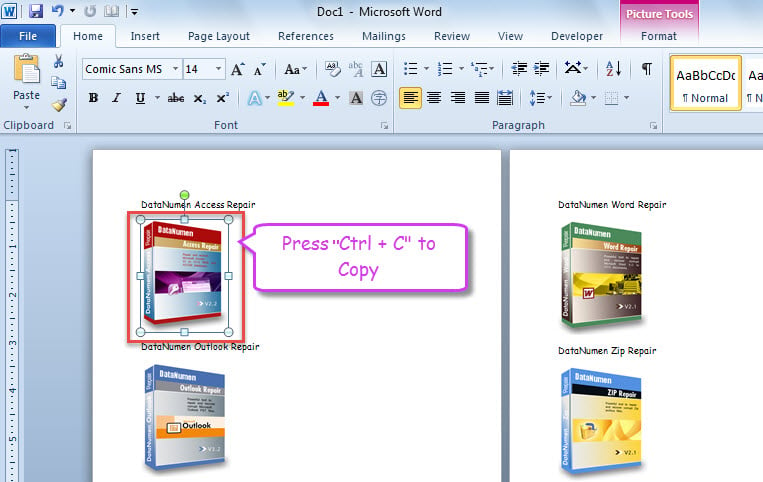
- Ezután válasszon ki egy képet a Word dokumentumban.
- Nyomja meg a „Ctrl + C” gombot a másolásához.

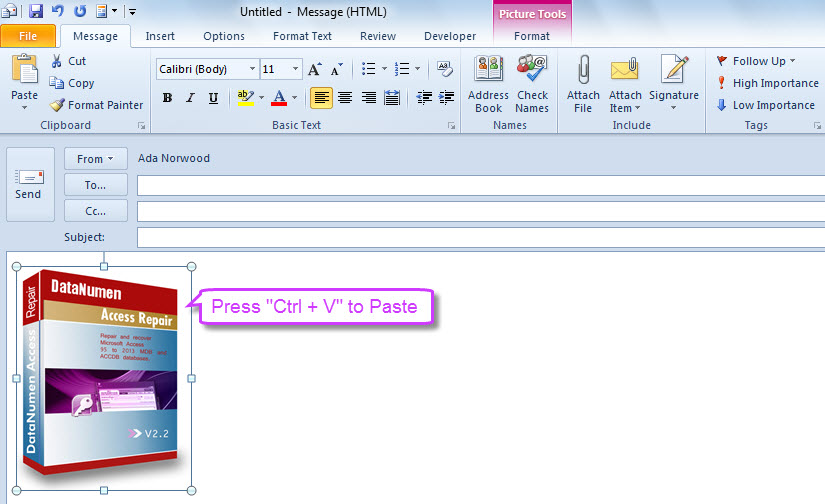
- Ezt követően hozzáférhet az Outlook e-mailjéhez.
- Végül nyomja meg a „Ctrl + V” billentyűkombinációt az üzenet törzsében a másolt kép beillesztéséhez.

- Most ezzel a módszerrel egyenként másolja át a többi képet a dokumentumból ebbe az e-mailbe.
2. módszer: Képek mentése és kötegelt beszúrás az e-mailbe
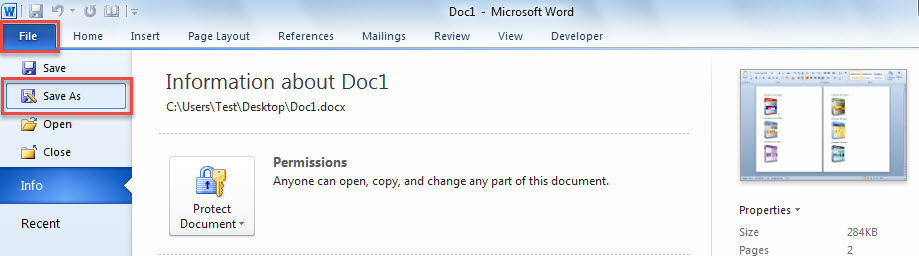
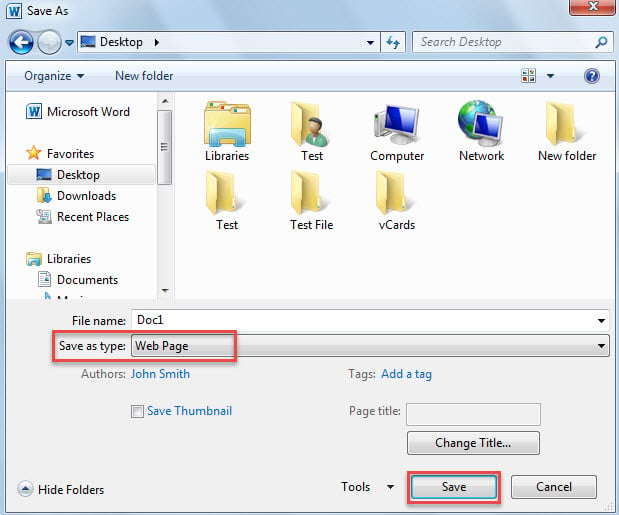
- Először a megnyitott Word dokumentumban lépjen a „Fájl” > „Mentés másként” menüpontra.

- Ezután a felugró párbeszédpanelen válasszon ki egy célmappát, és a „Mentés típusa” mezőben válassza a „Weboldal” lehetőséget.
- Ezután kattintson a „Mentés” gombra.

- Ezután a szokásos módon zárja be a Word alkalmazást.
- Ezt követően hozzon létre egy új Outlook e-mailt.
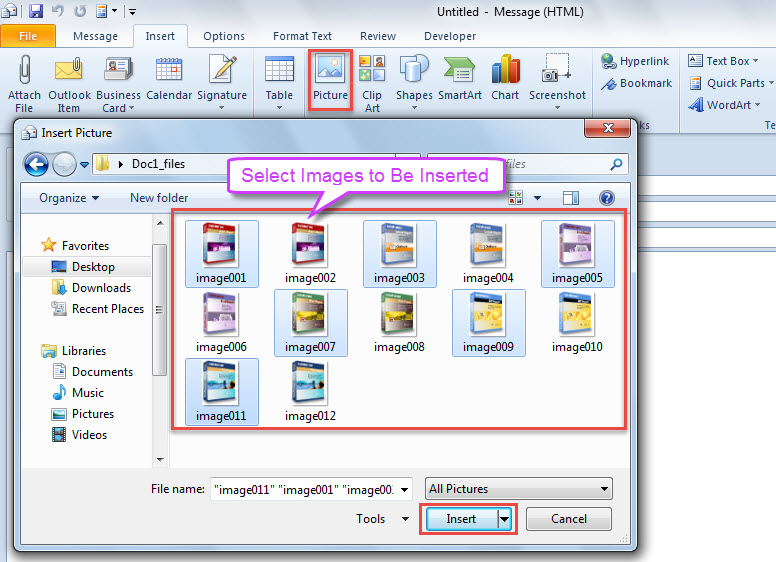
- Az üzenetablakban lépjen a „Beszúrás” fülre, és kattintson a „Kép” gombra.
- Később az új párbeszédpanelen lépjen arra a helyre, ahol a Word-dokumentumot weboldalként menti.
- Ezután nyissa meg az „xxx_files” nevű mappát.
- Ezután válassza ki a beszúrni kívánt képeket.
- Végül kattintson a „Beszúrás” gombra.

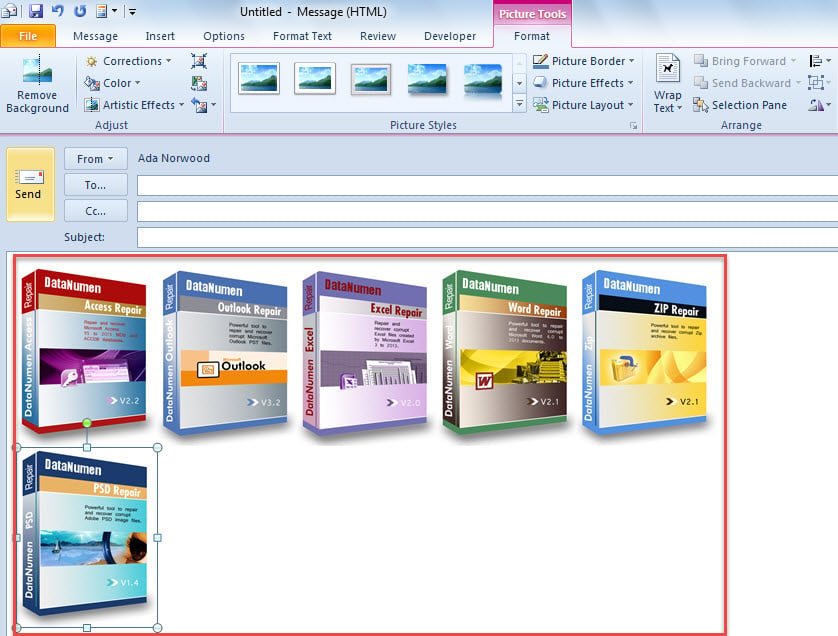
- Láthatja, hogy a kiválasztott képeket beillesztették az e-mailbe.

3. módszer: Kötegelt másolás VBA-n keresztül
- Először nyissa meg a Word dokumentumot.
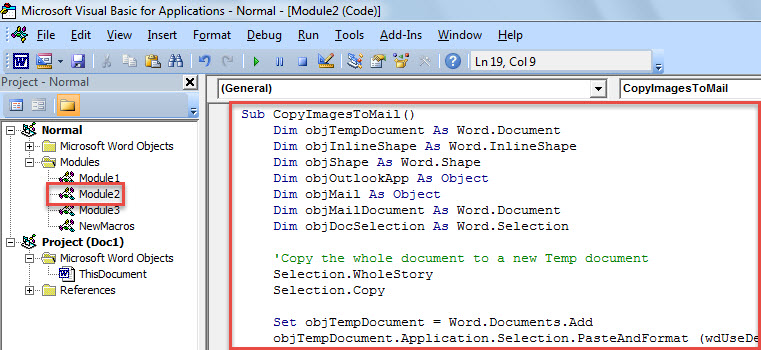
- Ezután nyomja meg az „Alt + F11” gombot a Word VBA szerkesztő eléréséhez.
- Ezután másolja be az alábbi VBA-kódot egy modulba.
Sub CopyImagesToMail()
    Dim objTempDocument As Word.Document
    Dim objInlineShape As Word.InlineShape
    Dim objShape As Word.Shape
    Dim objOutlookApp As Object
    Dim objMail As Object
    Dim objMailDocument As Word.Document
    Dim objDocSelection As Word.Selection

    'Copy the whole document to a new Temp document
    Selection.WholeStory
    Selection.Copy

    Set objTempDocument = Word.Documents.Add
    objTempDocument.Application.Selection.PasteAndFormat (wdUseDestinationStylesRecovery)

    For Each objInlineShape In objTempDocument.InlineShapes
        objInlineShape.ConvertToShape
    Next

    'Clear text in the Temp document
    With objTempDocument.Content.Find
        .ClearFormatting
        .Replacement.ClearFormatting
        .Text = "[^2-^255]{1,}"
        .Replacement.Text = ""
        .MatchWildcards = True
        .Execute Replace:=wdReplaceAll
    End With

    Do While objTempDocument.Shapes.Count > 0
       For Each objShape In objTempDocument.Shapes
           objShape.ConvertToInlineShape
       Next
    Loop

    'Copy the images in Temp Document
    objTempDocument.Application.Selection.WholeStory
    objTempDocument.Application.Selection.Copy

    On Error Resume Next
    Set objOutlookApp = GetObject(, "Outlook.Application")
    If objOutlookApp Is Nothing Then
       Set objOutlookApp = CreateObject("Outlook.Application")
    End If

    'Create a new Outlook email
    Set objMail = objOutlookApp.CreateItem(olMailItem)
    objMail.Display
    Set objMailDocument = objMail.GetInspector.WordEditor
    Set objDocSelection = objMailDocument.Application.Selection

    'Paste the copied images into email
    objDocSelection.Collapse Direction:=wdCollapseStart
    objDocSelection.PasteAndFormat (wdUseDestinationStylesRecovery)

    objTempDocument.Close False
End Sub
- Ezután nyomja meg az „F5” billentyűt a makró futtatásához.
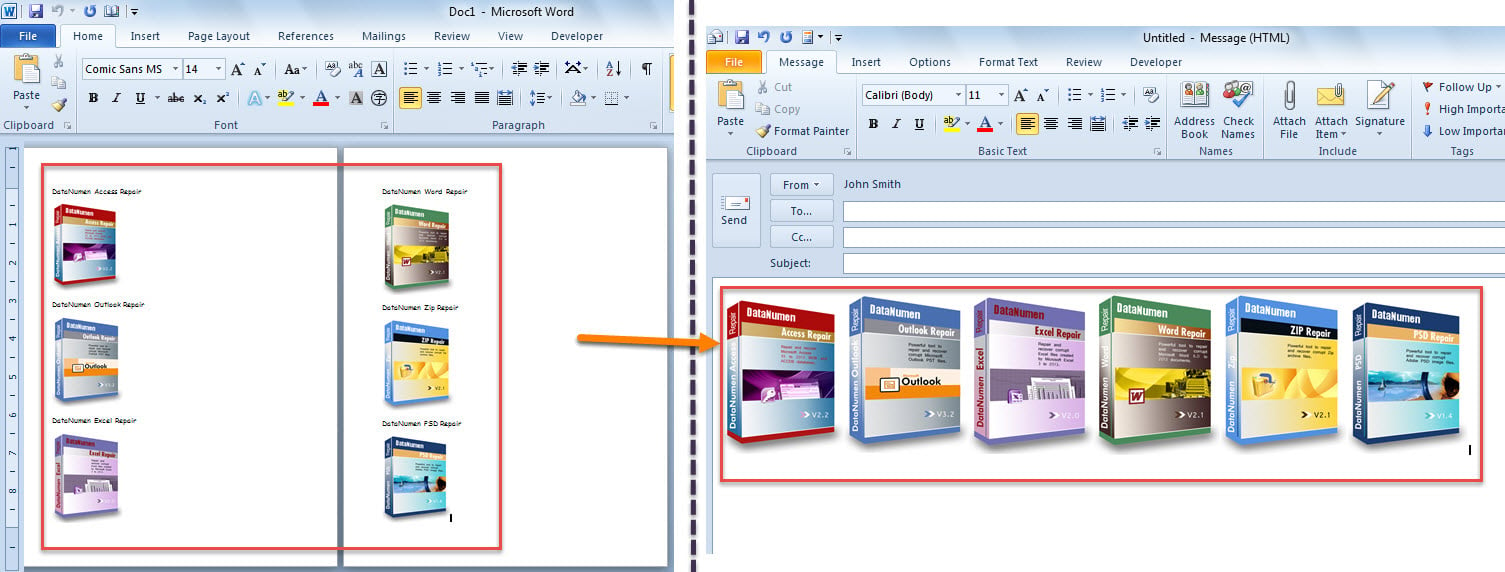
- Amikor a makró befejeződik, egy új Outlook e-mailt fog kapni, amely tartalmazza a Word-dokumentum összes képét, például a következő képernyőképet:

Gondoskodjon kilátásairól
Előfordulhat, hogy minden rendszeres felhasználó különféle problémákkal küzd az Outlookban. Őszintén szólva, ha gondoskodik az Outlookról, hatékonyan elkerülheti a szörnyű problémákat. Például valószínűleg mindig be kell zárnia az Outlookot, és nem szabad megbíznia az ismeretlen e-mailekben. Ezenkívül érdemes egy minősített PST-javító eszközt beszerezni, mint pl DataNumen Outlook Repair. Meg tudja javítani korrupt PST problémák, mint a parafa.
Szerző Bevezetés:
Shirley Zhang adat-helyreállítási szakértő DataNumen, Inc., amely világelső az adat-helyreállítási technológiák területén, beleértve mdf helyreállítás és outlook javítószoftver termékek. További információért látogasson el www.datanumen.com