
Ez a cikk az Uniós lekérdezések fontosságával és használatával foglalkozik, valamint lépéseket ad azok hatékony használatához az egyesített eredmények elérése érdekében.
Tegyük fel, hogy egy felhasználónak van egy MS Access adatbázisa, amely két egymástól független táblával rendelkezik, az egyik ügyféladatokat, a másik pedig ügyféladatokat tartalmaz. Feltételezzük, hogy mindkét táblában lesz egy mező a kapcsolatfelvételi adatok számára. Ha a felhasználó mindkét tábla egyik nézetében szeretné látni a kapcsolattartási adatokat, akkor az Uniós lekérdezést kell használnia.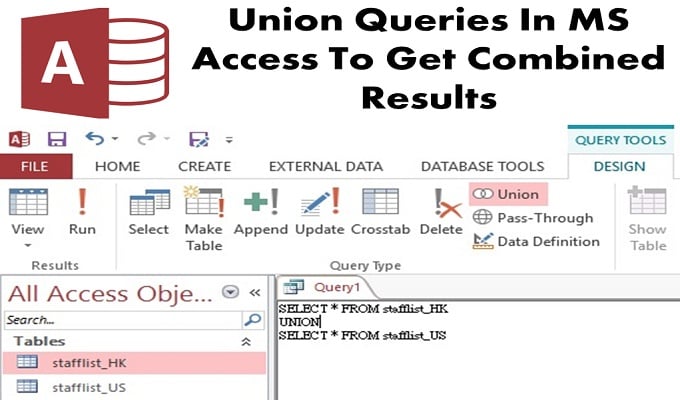
Az Union Query egynél több táblából való információ kiválasztására és lekérésére szolgál egyszerre. Ehhez a felhasználónak minden táblából ki kell választania a lekérdezést, amely lekéri az adatokat, majd az unió lekérdezés létrehozásával egyesíti az eredményt.
Amit emlékezni kell az Union Query használatakor
- Az Uniós lekérdezéseket SQL határozza meg, ezért közvetlenül MS SQL-ben kell írni, SQL nézetre váltva.
- A felhasználó által kombinálni kívánt kiválasztott lekérdezéseknek ugyanannyi mezőt kell tartalmazniuk, ugyanabban a sorrendben, és kompatibilis adattípusokból kell állniuk.
A kiválasztott lekérdezések létrehozásának lépései
- Lépés 1: Lépjen a Lekérdezések csoport Lap létrehozása elemére, és nyissa meg a Lekérdezéstervezést.
- 2 lépés: Válassza ki a táblázatot a hozzáadni kívánt mezőkkel a Táblázat megjelenítése közül. A táblázat automatikusan hozzáadódik a lekérdezéstervező ablakhoz.
- Lépés 3: Zárja be a Táblázat megjelenítése párbeszédpanelt.
- Lépés 4: Most válassza ki a mezőket a Lekérdezéstervező ablakból.
Ügyeljen arra, hogy ugyanazt a sorrendet és számú mezőt válassza ki, mint amelyet a másik kiválasztási lekérdezéshez ad hozzá. Ezenkívül ellenőrizze, hogy az egyes mezők adattípusai kompatibilisek-e egymással.
- Lépés 5: Most adja hozzá a feltételeket a mezőben a megfelelő kifejezésekkel.
- Lépés 6: Futtassa a kiválasztási lekérdezést, és ellenőrizze újra a kimenetét. Nyissa meg a Tervezés lapot az Eredmények csoportban, és kattintson a Futtatás gombra.
- Lépés 7: Váltson Tervező nézetre.
- Lépés 8: Most mentse a kiválasztott lekérdezést bezárás nélkül
- Lépés 9: Ismételje meg az eljárást minden egyes kiválasztási lekérdezéshez, amelyet a felhasználó kombinálni szeretne.
A kiválasztott lekérdezések kombinálásának lépései
Az Access megjeleníti az SQL nézetobjektum lapot, miközben elrejti a lekérdezéstervező ablakot. És jelenleg az SQL nézet lap üres.
 Lépés 1: Válassza ki az első kiválasztási lekérdezés lapját, amelyet a felhasználó egyesülési lekérdezésként szeretne kombinálni.
- Lépés 2: Lépjen a Kezdőlap fülre, kattintson a Nézet > SQL nézet elemre.
- Lépés 3: Másolja és illessze be az SQL utasítást a Select lekérdezéshez. Most nyissa meg azt a lapot, amelyet a fenti lépések során hozott létre az „Egyesülési lekérdezés létrehozása” részben.
- Lépés 4: Illessze be az SQL utasítást az unió lekérdezés SQL View Object elemébe.
- Lépés 5: Törölje a pontosvesszőt (;) a Select lekérdezés végén az SQL utasításban.
- Lépés 6: Nyomja meg az Enter billentyűt, hogy a kurzor egy sorral lejjebb kerüljön, majd írja be az UNION szót az új sorba.
- Lépés 7: Válassza ki azt a lapot a következő lekérdezéshez, amelyet a felhasználó egyesíteni szeretne az Union Queryben.
- Lépés 8: Ismételje meg az összes lépést 5-ig, amíg a felhasználó ki nem másolta és beilleszti az összes SQL-utasítást a Union Query SQL nézetablakába. Ne törölje a pontosvesszőt az utolsó SQL-utasításból vagy lekérdezésből.
- Lépés 9: Lépjen a Tervezés lapra az Eredmények csoportban, majd kattintson a Futtatás gombra.
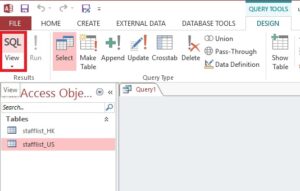 Lépés 1: Válassza ki az első kiválasztási lekérdezés lapját, amelyet a felhasználó egyesülési lekérdezésként szeretne kombinálni.
A felhasználó lekérdezésének eredménye automatikusan megjelenik a képernyőn Adatlap nézetben.
Annak ellenére, hogy a legújabb verzióiban számos szolgáltatás található, az MS Access szoftver továbbra is szenved az adatbázis-összeomlásoktól. Ezért az üzleti felhasználóknak be kell fektetniük egy Hozzáférés javítása segédprogram az esetleges esetek kezelésére.
Szerző Bevezetés:
Vivian Stevens adat-helyreállítási szakértő DataNumen, Inc., amely világelső az adat-helyreállítási technológiák területén, beleértve sql helyreállítás és Excel helyreállítási szoftvertermékek. További információért látogasson el www.datanumen.com