
Egyes felhasználók szeretnék automatikusan továbbítani bizonyos bejövő e-mailek mellékleteit úgy, hogy az eredeti üzenettörzs törölve legyen az Outlook programban. Itt bemutatunk egy gyors módszert ennek megvalósítására.
Időnként előfordulhat, hogy csak egy adott e-mail mellékleteit szeretné továbbítani valaki másnak. Az „automatikus e-mail-továbbítás” megvalósításához egyszerűen használhat egy szabályt. Nincs azonban olyan szabály, amely támogatja a „csak automatikus továbbítási csatolást”. Ezért, ha ez a követelmény fennáll, néhány szkripthez kell folyamodnia. Itt megosztjuk veletek.
Csak bizonyos bejövő e-mailek mellékleteinek automatikus továbbítása
- Először is el kell indítania az Outlook alkalmazást a szokásos módon.
- Ezután, miután belépett az Outlook képernyőre, érintse meg az „Alt + F11” billentyűket.
- Egyszerre hozzáférhet az Outlook VBA-szerkesztőhöz. Megjelenik a „Microsoft Visual Basic for Applications” ablak.
- Ebben az ablakban meg kell nyitnia egy nem használt üres modult.
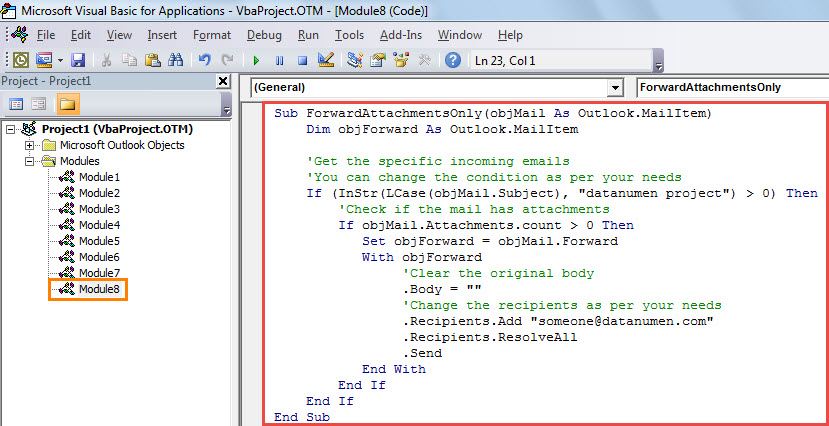
- Ezt követően másolja be az alábbi VBA-kódot ebbe a modulba.
Sub ForwardAttachmentsOnly(objMail As Outlook.MailItem)
    Dim objForward As Outlook.MailItem

    'Get the specific incoming emails
    'You can change the condition as per your needs
    If (InStr(LCase(objMail.Subject), "datanumen project") > 0) Then
       'Check if the mail has attachments
       If objMail.Attachments.count > 0 Then
          Set objForward = objMail.Forward
          With objForward
               'Clear the original body
              .Body = ""
               'Change the recipients as per your needs
              .Recipients.Add "someone@datanumen.com"
              .Recipients.ResolveAll
              .Send
          End With
       End If
    End If
End Sub
- Ezt követően kiléphet az aktuális ablakból.
- Ezután módosítsa az Outlook makró biztonsági beállításait, hogy engedélyezze az összes makrót.
- Később ezt a makrót egy Outlook-szabállyal kell kombinálnia.
- Először lépjen a „Fájl” menübe, és nyomja meg a „Szabályok és figyelmeztetések kezelése” gombot.
- Az új párbeszédpanelen kattintson az „Új szabály” elemre.
- Ezután a következő képernyőn válassza a „Szabály alkalmazása a kapott üzenetekre” > „Következő” lehetőséget.
- Ezután megadhatja a szabály feltételeit az Ön igényei szerint, és nyomja meg a „Tovább” gombot.
- Ezután, ami a szabályműveletet illeti, válassza a „Szkript futtatása” lehetőséget, és engedélyezze a korábban hozzáadott makrót.
- Végül kövesse a képernyőn megjelenő varázslókat a szabály beállításának befejezéséhez.
- Ezentúl minden alkalommal, amikor a feltételeknek megfelelő új e-mail érkezik a postafiókjába, az Outlook automatikusan továbbítja a mellékleteit az előre meghatározott címzetteknek.
Alapvető teendők az Outlook korrupciója esetén
Ha rossz szokása, hogy valószínűtlenül kilép az Outlook alkalmazásból, vagy ismeretlen fájlokat tölt le megbízhatatlan e-mailekből, az Outlook meglehetősen hajlamos lesz a sérülésekre. Amint veszélybe kerül, azonnali lépéseket kell tennie az Outlook-fájl javításához. Például a Scanpst segítségével először is készíthet felvételt. Ha nem működik, használhat speciális külső eszközt, mint pl DataNumen Outlook Repair. Képes az Outlook helyreállítása fájl minimális adatveszteséggel.
Szerző Bevezetés:
Shirley Zhang adat-helyreállítási szakértő DataNumen, Inc., amely világelső az adat-helyreállítási technológiák területén, beleértve sql javítás és outlook javítószoftver termékek. További információért látogasson el www.datanumen.com