
Lehet, hogy számos almappát hozott létre egy bizonyos mappában, például az Inboxban az Outlookban. Ebben az esetben, ha meg akarja számolni az almappákat, ódzkodnia kell a kézi számlálástól. Itt megosztunk veled egy sokkal okosabb módszert.
Az Outlook elemeinek jobb osztályozása és archiválása érdekében sok felhasználó hozzászokott különféle mappák és almappák létrehozásához. Utána azonban azt gondolhatják, hogy kicsit nehéz túl sok mappa kezelése. Ebben az esetben érdemes megszámolni, hogy egy adott mappa alatt hány almappa van. Kétségtelenül hülyeség és unalmas kézzel számolni. Ezért a következőkben egy sokkal intelligensebb eszközt mutatunk be.
Szerezze meg az almappák teljes számát egy adott mappa alatt
- Legelőször indítsa el az Outlook programot.
- Ezután az Outlook ablakban nyomja meg az „Alt + F11” billentyűket a VBA-szerkesztő eléréséhez.
- Ezután a felugró ablakban meg kell nyitnia egy nem használt modult.
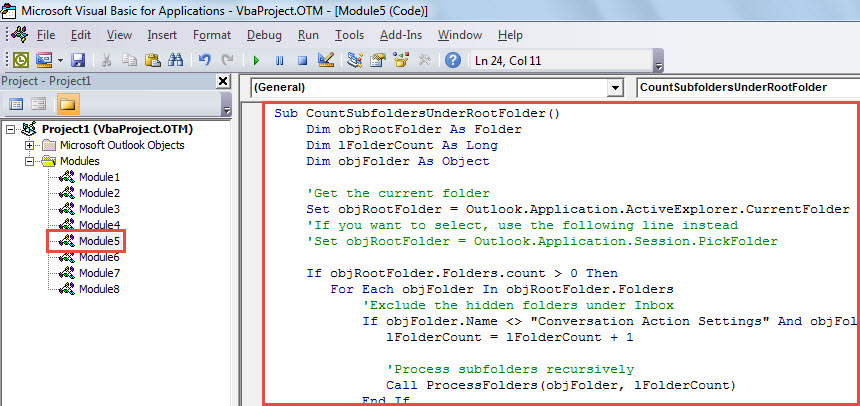
- Ezt követően másolja ki és illessze be a következő VBA-kódot ebbe a modulba.
Sub CountSubfoldersUnderRootFolder()
    Dim objRootFolder As Folder
    Dim lFolderCount As Long
    Dim objFolder As Object

    'Get the current folder
    Set objRootFolder = Outlook.Application.ActiveExplorer.CurrentFolder
    'If you want to select, use the following line instead
    'Set objRootFolder = Outlook.Application.Session.PickFolder

    If objRootFolder.Folders.count > 0 Then
       For Each objFolder In objRootFolder.Folders
           'Exclude the hidden folders under Inbox
           If objFolder.Name <> "Conversation Action Settings" And objFolder.Name <> "Quick Step Settings" Then
              lFolderCount = lFolderCount + 1

              'Process subfolders recursively
              Call ProcessFolders(objFolder, lFolderCount)
           End If
       Next
       MsgBox lFolderCount & " subfolders under " & Chr(34) & objRootFolder.Name & Chr(34) & ".", vbInformation
    Else
       MsgBox "No subfolders under " & Chr(34) & objRootFolder.Name & Chr(34) & ".", vbInformation
    End If
End Sub

Sub ProcessFolders(objCurrentFolder As Object, lCount As Long)
    Dim objSubfolder As Object

    lCount = lCount + objCurrentFolder.Folders.count

    For Each objSubfolder In objCurrentFolder.Folders
        Call ProcessFolders(objSubfolder, lCount)
    Next
End Sub
- Ezt követően kiléphet az aktuális ablakból.
- Később lépjen a „Fájl” > „Opciók” > „Gyors hozzáférési eszköztár” menüpontra. Itt hozzáadhatja az új makrót a Gyorselérési eszköztárhoz.
- Végül kipróbálhatja ezt a makrót.
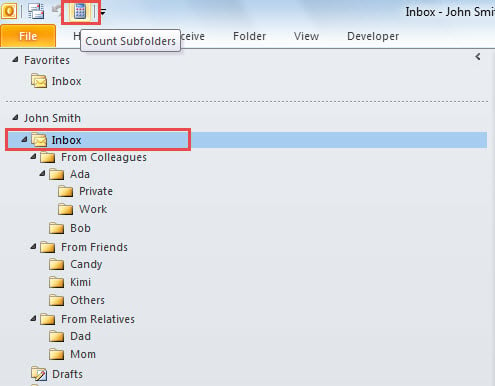
- Először is válasszon ki egy mappát, amelynek almappáit számolni szeretné.
- Ezután kattintson a makró gombra a Gyorselérési eszköztárban.

- Az Outlook azonnal futtatni fogja ezt a makrót.
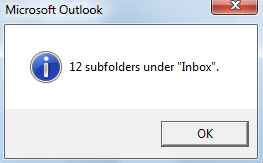
- A makró befejezése után a következő képhez hasonló üzenetet kap:

Trükkök az Outlook korrupció elleni küzdelemhez
Az Outlook rendkívül sebezhető számos tényezővel szemben, beleértve a vírusokat, szoftver- vagy hardverproblémákat, áramkimaradást és így tovább. Senki sem tudja garantálni, hogy az Outlook-fájlt távol tartja a korrupciótól. Ezért elengedhetetlen, hogy elsajátítson néhány trükköt a sérülések kezelésére. Először is rendszeres PST biztonsági mentést kell készítenie. Ezenkívül tudnia kell, hogyan kell használni scanpst, a beépített javítóeszköz. Végül, de nem utolsósorban egy robusztusabb külső eszközt kell készíteni, mint pl DataNumen Outlook repair.
Szerző Bevezetés:
Shirley Zhang adat-helyreállítási szakértő DataNumen, Inc., amely világelső az adat-helyreállítási technológiák területén, beleértve mdf javítás és outlook javítószoftver termékek. További információért látogasson el www.datanumen.com