
Egyes felhasználók csak azoknak a címzetteknek szeretnének egyszerű szöveges e-maileket küldeni, akiknek az e-mail címe egy adott tartományban található. Ez a cikk egy intelligens módszert mutat be ennek megszerzésére.
Előző cikkemben "Hogyan küldjünk Outlook e-maileket mindig egyszerű szöveges formátumban meghatározott névjegyekhez”, két módszert is beszerezhet az egyszerű szöveges e-mailek csak meghatározott névjegyeknek küldésére. Ha ilyen e-maileket szeretne küldeni egy adott levelezési tartományban lévő összes kapcsolattartónak, a cikkben szereplő két módszer használata kissé hülyeség és problémás lesz. Ezért itt egy másik módszert osztunk meg, amely sokkal hatékonyabb.
Egyszerű szöveges e-maileket csak egy adott domainen élőknek küldhet
- Először is el kell indítania az Outlook alkalmazást.
- Ezután meg kell nyomnia az „Alt + F11” billentyűket az Outlook főképernyőjén.
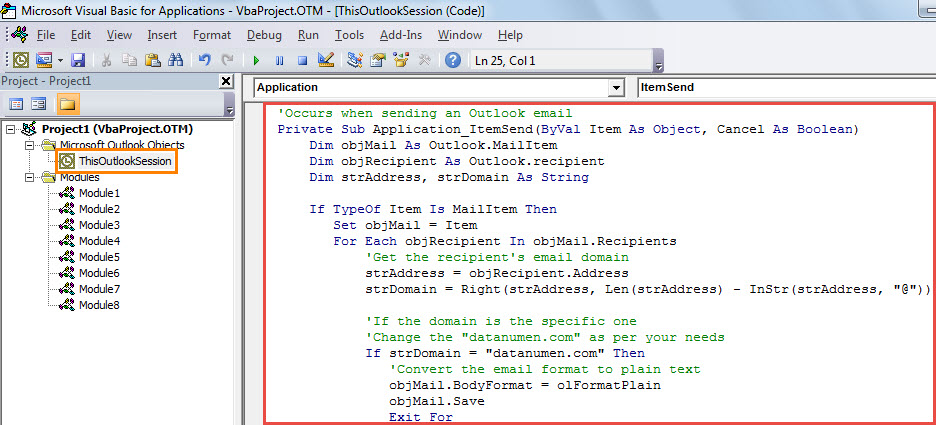
- Ezután megjelenik a „Microsoft Visual Basic for Applications” ablak. Ebben meg kell nyitnia a „ThisOutlookSession” projektet.
- Ezt követően másolja ki és illessze be a következő VBA-kódot ebbe a projektbe.
'Occurs when sending an Outlook email
Private Sub Application_ItemSend(ByVal Item As Object, Cancel As Boolean)
    Dim objMail As Outlook.MailItem
    Dim objRecipient As Outlook.recipient
    Dim strAddress, strDomain As String

    If TypeOf Item Is MailItem Then
       Set objMail = Item
       For Each objRecipient In objMail.Recipients
           'Get the recipient's email domain
           strAddress = objRecipient.Address
           strDomain = Right(strAddress, Len(strAddress) - InStr(strAddress, "@"))

           'If the domain is the specific one
           'Change the "datanumen.com" as per your needs
           If strDomain = "datanumen.com" Then
              'Convert the email format to plain text
              objMail.BodyFormat = olFormatPlain
              objMail.Save
              Exit For
           End If
      Next
    End If
End Sub
- Ezt követően alá kell írnia ezt a makrót. Kattintson az „Eszközök” > „Digitális aláírás” elemre, és kövesse a képernyőn megjelenő varázslót a befejezéshez.
- Később lépjen ki az aktuális ablakból. Ezután váltson a „Fejlesztő” fülre, és érintse meg a „Makróbiztonság” gombot. Az új felugró párbeszédpanelen módosítania kell a beállításokat a digitálisan aláírt makrók engedélyezéséhez.
- Végül lőhet egy lövést. Hozzon létre és írjon e-mailt egy címzettnek egy adott e-mail domainben. És nyomja meg a „Küldés” gombot, hogy elküldje. Ebben a folyamatban az Outlook automatikusan egyszerű szövegre módosítja az e-mail formátumot.
Sérült Outlook-fájlok visszaállítása
Az Outlook sebezhető a vírusfertőzésekkel, rosszindulatú programok támadásaival, túlfeszültséggel és így tovább. Ezért meg kell tanulnunk néhány tippet az Outlook adatok helyreállításához a sérülés után. Először ellenőriznie kell a biztonsági másolatokat. Ha a biztonsági másolat túl régi, vagy nem lehet visszaállítani, használhatja a beépített eszközt – Scanpst.exe. Természetesen a postafiók javító eszköz nem mindig hatékony. Így jobb, ha készít egy megbízható és meggyőző külső eszközt, mint pl DataNumen Outlook Repair. Magas visszanyerési aránya miatt erősen ajánlott.
Szerző Bevezetés:
Shirley Zhang adat-helyreállítási szakértő DataNumen, Inc., amely világelső az adat-helyreállítási technológiák területén, beleértve sérült sql és outlook javítószoftver termékek. További információért látogasson el www.datanumen.com