
Ebben a cikkben több lekérdezés egyetlen Ms Access jelentésben való szerepeltetését vizsgáljuk
 Sok Access-felhasználó szeretne több lekérdezést hozzáadni egy jelentéshez, így az összes lekérdezés eredménye egyetlen jelentésben jelenik meg. Ha képes erre, nagyon átfogó és professzionális lesz a jelentése. Az Ön által megadott jelentések sokkal részletesebbek és informatívabbak lehetnek, ha több lekérdezés eredményeit is tartalmazzák. Nincs szükség egységességre, miközben több lekérdezést is elhelyez egy jelentésben. Bármelyik lekérdezést kiválaszthatja, és lehet, hogy nem kapcsolódik egymáshoz, ez nem befolyásolja az eredményeket. Ha több lekérdezést szeretne hozzáadni egy jelentéshez, létre kell hoznia egy kötetlen jelentést, amelynek lépései a következők:
- Lépjen a Létrehozás lapra a szalagon.
- Kötetlen jelentés megnyitásához válassza a „Jelentéstervezés” lehetőséget.

Miután elkészült a kötetlen jelentés létrehozásával, megkezdheti a lekérdezések hozzáadását az új, kötetlen jelentéshez. A jelentésbe felvett összes lekérdezéshez hozzá kell adnia egy aljelentést is. Ehhez kövesse az alábbi lépéseket:
- A szalagon válassza a „Tervezés fület”.
- Lépjen a „Vezérlők” fülre, kattintson a legördülő menü nyílra, és válassza az Alűrlapok/Aljelentések lehetőséget.


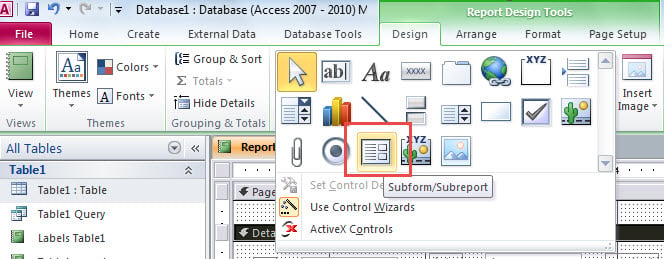
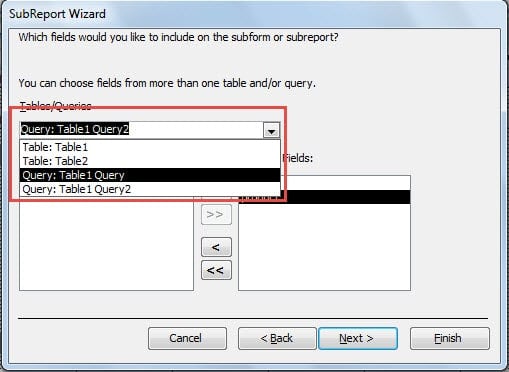
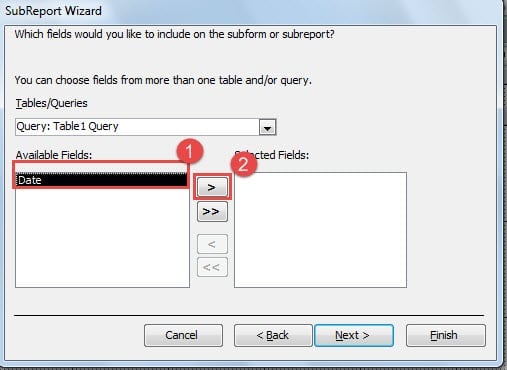
- Válassza ki a jelentéshez hozzáadni kívánt lekérdezést, kövesse a varázslót, és válassza ki az összes olyan mezőt, amelyet meg szeretne jeleníteni a jelentésben.

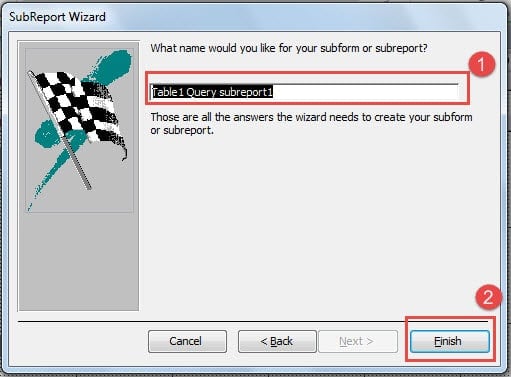
- Adjon megfelelő címet az aljelentéshez.
- A befejezéshez kattintson a „Befejezés” gombra.

Ezeket a lépéseket követve minden lekérdezéséhez hozzáadhat aljelentéseket, amelyek folyamatos űrlapként jelennek meg. Lehetőség van a formátum megváltoztatására, ha ez a formátum nem tetszik. Dönthet úgy, hogy az aljelentéseket hozzáadja egy lekérdezéshez, mielőtt hozzáadná őket a fő jelentéshez.
A lépések továbbra is ugyanazok maradnak, de az aljelentéseket a rendszer azelőtt választja ki, hogy kijelölné azokat a lekérdezéseket, amelyeket szerepeltetni szeretne a jelentésben. Ha több lekérdezést tartalmazó jelentést szeretne készíteni, akkor az összes lekérdezésnél és aljelentésnél követnie kell a megadott lépéseket. Ez sok időt vehet igénybe, de az eredmények minden bizonnyal megérik az összes erőfeszítést.
Több előnye is van annak, ha egy jelentéshez több lekérdezést adunk hozzá. Ezt egy ügyféladatbázis példáján keresztül szemléltethetjük. Ha egy vállalat az összes ügyfelét tartalmazó adatbázissal rendelkezik, és jelentést szeretne készíteni arról, hogy mely termékei a legnépszerűbbek a különböző embercsoportok körében, akkor a kívánt eredmény elérése érdekében jelentést készíthet ezekkel a lekérdezésekkel. Az így kapott jelentés nemcsak a népszerű termékekről ad részletes információkat a felhasználónak, hanem azt is, hogy ezek a termékek mely ügyfélkategóriák körében népszerűek. A jelentést még részletesebbé teheti, ha tudni szeretné, hogy kik a termékek leghűségesebb vásárlói, vagy kik vásárolták meg a terméket a lehető legtöbb alkalommal.
A hozzáférési összeomlások a jelentésadatokat is veszélyeztethetik
Ha Ms Access összeomlással találkozik, ne higgye el, hogy jelentései biztonságban vannak. Azonnal futtasson egy accdb javítás eszköz, amellyel visszaszerezheti értékes adatait, beleértve a jelentéseket, és elkerülheti az adatvesztést. Ha helyreállítási eszközt keres, győződjön meg arról, hogy a kiválasztott eszköz hiteles helyreállítási sebességgel rendelkezik, és képes kezelni a nagy fájlokat.
Szerző Bevezetés:
Vivian Stevens adat-helyreállítási szakértő DataNumen, Inc., amely világelső az adat-helyreállítási technológiák területén, beleértve mdf db sérülés javítása és Excel helyreállítási szoftvertermékek. További információért látogasson el www.datanumen.com