
Ebben a cikkben 5 különböző módszert mutatunk be a számformátum megváltoztatásának kezelésére, miközben a körlevél funkciót alkalmazza a Wordben.
Időnként a Word körlevél-összevonási funkcióját használjuk adatcsomag importálására Excel-fájlokból. A dolgok azonban néha egészen másképpen alakulhatnak. Például, ha tizedesjegyű adatokról van szó, valószínűleg több tizedesjegyű számot kapunk, ami alááshatja a dokumentum kilátásait. Alább egy példa: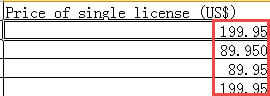

Ezért itt összegyűjtöttünk 5 hatékony módszert egy ilyen probléma megoldására. Mivel ez a cikk főként a decimális probléma kezelésére összpontosít, kihagyjuk a körlevél funkció használatának lépéseit a Wordben. Csak referenciaként, elolvashatja korábbi cikkeink egyikét: Személyre szabott levelek vagy e-mailek kötegelt létrehozása a Word Körlevél funkciójával
1. módszer: Mezőkódok módosítása
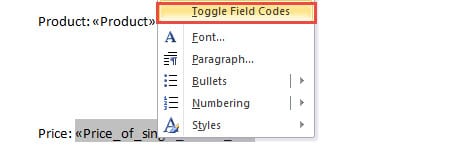
- Először is, miután beszúrta az egyesítési mezőt, ne rohanjon a „Finish& Merge” gombra kattintva. Ehelyett kattintson jobb gombbal a mezőre.
- Ezután válassza a „Mezőkódok váltása” lehetőséget a lista menüben.
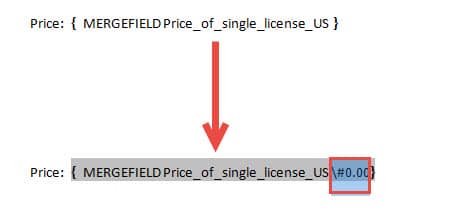
- Most írja be a „\#”0.00” értéket közvetlenül a „}” szimbólum elé. A „\#”0.00 beírása azt jelenti, hogy a kapott számban 2 tizedesjegyet szeretne tartani. Hasonlóképpen, ha csak 1 tizedesjegyre van szüksége, beírhatja a „\#”0.0 értéket.

- Ezután helyezze a kurzort a mezőkódok közé, és nyomja meg az „F9” gombot, vagy kattintson a jobb gombbal, és válassza újra a „Mezőkódok váltása” lehetőséget.
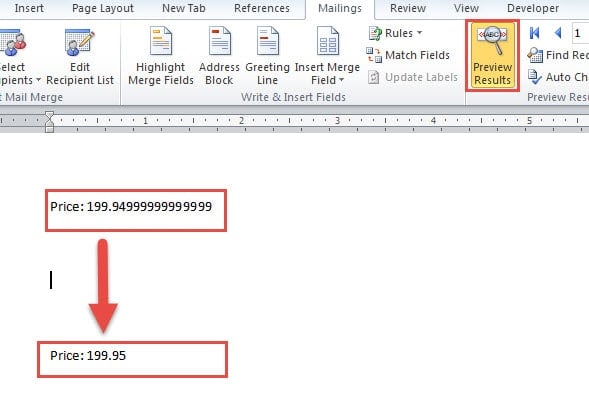
- Ezután kattintson az „Eredmények előnézete” elemre, hogy megnézze, megfelelőek-e az eredmények. Ezek után kényelmesen befejezheti a bal oldali lépéseket a feladat teljesítéséhez.

2. módszer: Forrásadatok konvertálása szöveges formátumba
- Először nyissa meg a forrásadatokat tartalmazó Excel fájlt.
- Ezután jelölje ki a célként megadott sort vagy oszlopot.
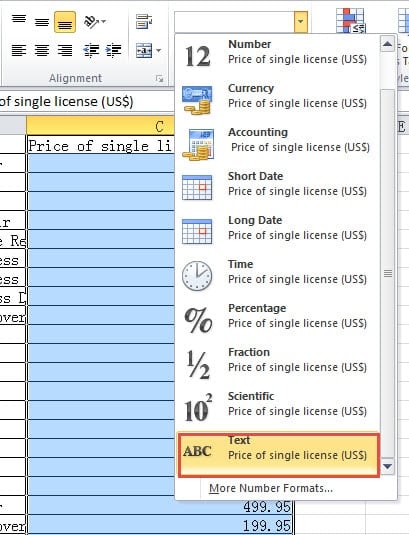
- Ezután lépjen a „Szám” csoportba a „Főoldal” fül alatt, és válassza a „Szöveg” lehetőséget a „Számformátum” mezőben.

- Ne felejtse el menteni az Excel fájlt.
- Ezután nyissa meg a Word fájlt, és hajtsa végre a körlevél lépéseit.
3. módszer: Szúrjon be egy új sort a táblázatba
- Először nyissa meg az Excel fájlt.
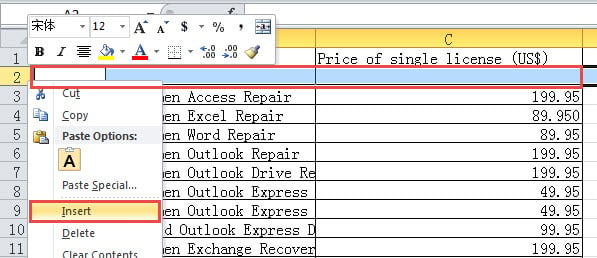
- Ezután válassza ki a cím alatti sort.
- Következő jobb klikk.
- Új sor beszúrásához a menüben válassza a „Beszúrás” lehetőséget.

- Ezután írjon be egy tetszőleges betűt az első szám feletti cellába. Például beírhatja ide az „a” betűt.
- Ezután, amikor megnyitod a Wordöt a körlevélkészítéshez, végre kapsz egy „a” betűt tartalmazó oldalt. Csak töröld, és a többi szám a helyes formátumban marad.
4. módszer: Alakítsa át az Excel-táblázatot Word One-ba
- Elsősorban nyisd meg az Excel fájlt.
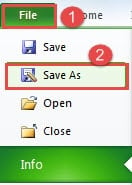
- Másodszor, kattintson a „Fájl” fülre.
- Ezután kattintson a „Mentés másként” lehetőségre.

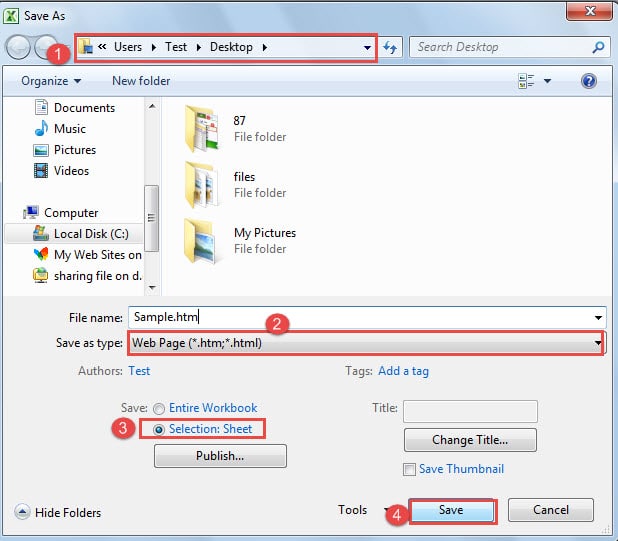
- A „Mentés másként” ablakban először keresse meg a tárolási helyet.
- Ezután válassza a „Weboldal” lehetőséget a „Mentés típusaként” részben.
- Ezután a bal alsó sarokban válassza a „Kiválasztás: Lap” lehetőséget.
- És kattintson a „Mentés” gombra.

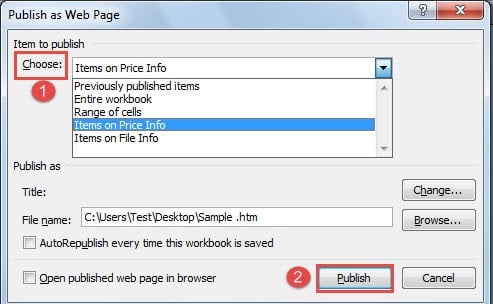
- Most a „Közzététel weblapként” párbeszédpanelen először válassza ki a közzétenni kívánt elemet a „Kiválasztás” legördülő listából.
- Ezután kattintson a „Közzététel” gombra.

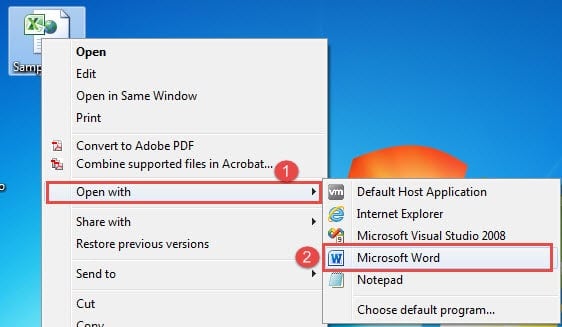
- Most keresse meg a webfájlt, és kattintson rá jobb gombbal.
- Ezután válassza a "Megnyitás" lehetőséget.
- És kattintson a „Microsoft Word” lehetőségre a fájl Wordben való megnyitásához.

- Most gondoskodjon arról, hogy az első bekezdés jele előtt ne legyen egyetlen szóköz. Ha vannak, egyszerűen törölje őket.

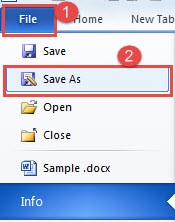
- És kattintson a „Fájl” fülre.
- Ezután kattintson a „Mentés másként” gombra.

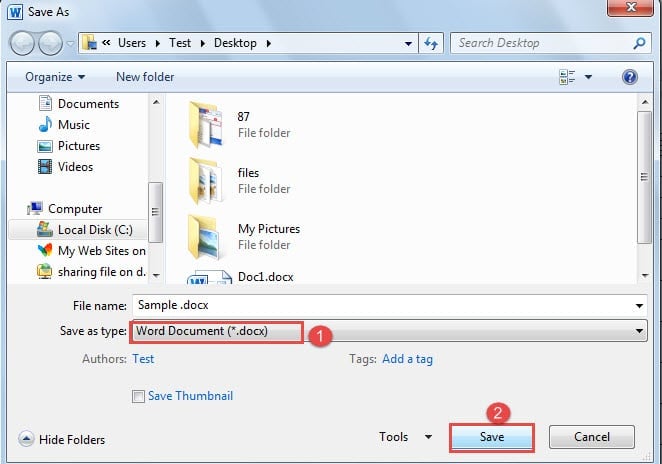
- A „Mentés másként” ablakban válassza ki, hogy „.doc” vagy „.docx” kiterjesztéssel menti-e a fájlt.
- Ezután kattintson a „Mentés” gombra.

- Végül kövesse a lépéseket a körlevélkészítés befejezéséhez.

5. módszer: Erősítse meg a fájlformátum-konverziót a Wordben való megnyitáskor
- Először győződjön meg arról, hogy a forrásfájlt „.xls” kiterjesztéssel menti, és a forrásadatokat tartalmazó táblázat az első lapon van.
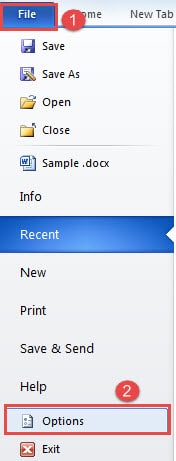
- Ezután nyissa meg a Word programot, és kattintson a „Fájl” fülre.
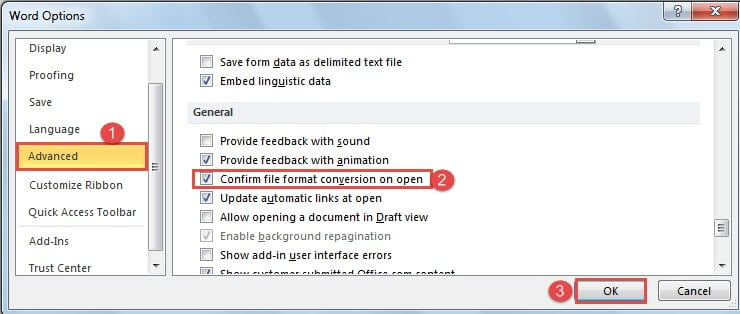
- Ezután kattintson az „Opciók” gombra a „Word Options” párbeszédpanel megnyitásához.

- Ezután válassza a „Speciális” lehetőséget.
- Ezután görgessen le az „Általános” oldalra. Jelölje be a „Fájlformátum-konverzió megerősítése megnyitáskor” négyzetet.
- Kattintson az „OK” gombra a módosítás mentéséhez.

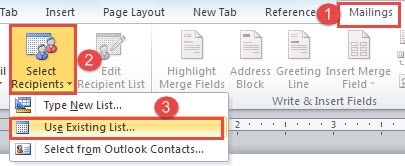
- A következő lépés, miután befejezte a dokumentum szerkesztését, kattintson a „Levelezések” fülre.
- Ezután kattintson a „Címzettek kiválasztása” gombra.
- És válassza a „Meglévő lista használata” lehetőséget.

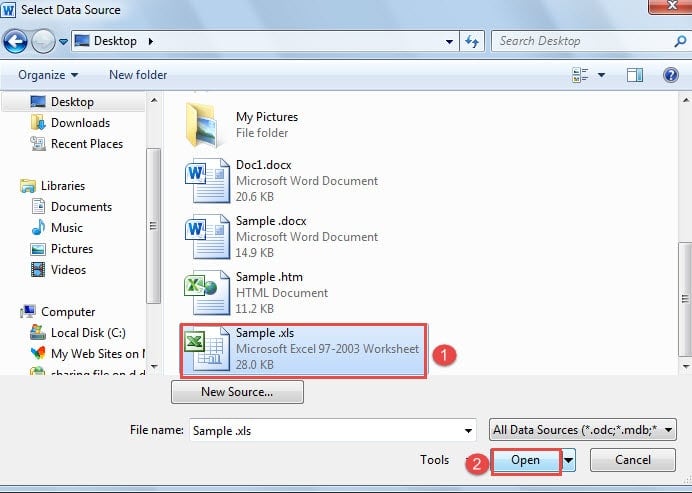
- Most az „Adatforrás kiválasztása” párbeszédpanelen válassza ki a megfelelő fájlt, majd kattintson a „Megnyitás” gombra.

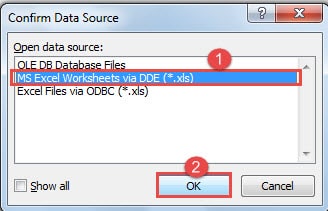
- Az „Adatforrás megerősítése” párbeszédpanelen válassza az „MS Excel munkalapok DDE-n keresztül” lehetőséget.
- Ezután kattintson az „OK” gombra.

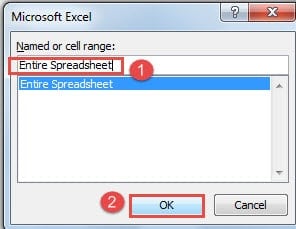
- Ezután a „Microsoft Excel” párbeszédpanel jelenik meg. Válassza a „Teljes táblázat” lehetőséget.
- És kattintson az „OK” gombra.

- Használja a szokásos módon a körlevél-egyesítést.
5 módszer összehasonlítása
| Mód | Előnyök | Hátrányok |
| 1. módszer: Mezőkódok módosítása | 1. Egyszerű lépések összehasonlítva
2. Választhat decimális számjegyeket. 3. Nem kell módosítani a forrásfájlt 4. Ez a módszer nem ad további dokumentumoldalt. |
Minden adatnak ugyanazok a decimális számjegyei lesznek. |
| 2. módszer: Forrásadatok konvertálása szöveges formátumba | 1. Egyszerű lépések összehasonlítva
2. A tizedes számjegyek ugyanazok, mint a forrásfájlban. 3. Ez a módszer nem ad további dokumentumoldalt. |
Ez megváltoztatja a számformátumot a forrásfájlban. |
| 3. módszer: Szúrjon be egy új sort a táblázatba | 1. Egyszerű lépések összehasonlítva
2. A tizedes számjegyek ugyanazok, mint a forrásfájlban.
|
1. Új sor insource fájlt kell beszúrni.
2. Az extra oldalt kézzel kell törölnie. |
| 4. módszer: Alakítsa át az Excel-táblázatot Word One-ba | 1. Ez a módszer nem ad további dokumentumoldalt.
2. A tizedes számjegyek ugyanazok, mint a forrásfájlban. 3. Nem kell módosítani a forrásfájlt 4. Ön nem lesz korlátozva az Excel fájlformátum miatt. |
1. Összehasonlításképpen több lépés
2. Minden alkalommal csak egy lapról kaphat adatokat. |
| 5. módszer: Erősítse meg a fájlformátum-konverziót a Wordben való megnyitáskor | 1. Ez a módszer nem ad további dokumentumoldalt.
2. A tizedes számjegyek ugyanazok, mint a forrásfájlban. 3. Nem kell módosítani a forrásfájlt
|
1. Összehasonlításképpen több lépés
2. Néha hosszabb válaszidőt igényelhet. 3. A forrásfájlt „.xls” formátumban kell elmenteni. 4. Csak az első munkalapról szerezheti be az adatokat. |
A fájlsérülés mindig megtalálja a lehetőséget
A fenti cikkben a Word dokumentumok és az Excel fájlok közötti műveletekről beszéltünk. És mivel a kereslet változó, különböző módszereket alkalmaznak. De kétségtelenül mindezek a lépések nagymértékben növelhetik a Word-fájlok sérülésének lehetőségét. Aztán egy erős Word fájl hibajavító eszköz amire nagy szüksége lesz.
Szerző Bevezetés:
Vera Chen adat-helyreállítási szakértő DataNumen, Inc., amely világelső az adat-helyreállítási technológiák területén, beleértve sérült Excel xls javítás és a pdf javító szoftvertermékek. További információért látogasson el www.datanumen.com