
Előfordulhat, hogy elfelejti hozzáadni a szükséges mellékleteket bizonyos e-mailekhez, például a heti munkáidról szóló e-mailekhez. Ez a cikk megtanítja Önnek egy felugró figyelmeztetés aktiválását, amely megakadályozza, hogy az adott e-maileket melléklet nélkül küldje el.
Az Outlook 2010-től és a korábbi verziókkal ellentétben az Outlook 2013 natív támogatással emlékezteti Önt, ha nem csatolt fájlokat a kimenő e-mailekhez. Ezt a funkciót az Outlook beállításaiban engedélyezheti, például a következő képernyőképen: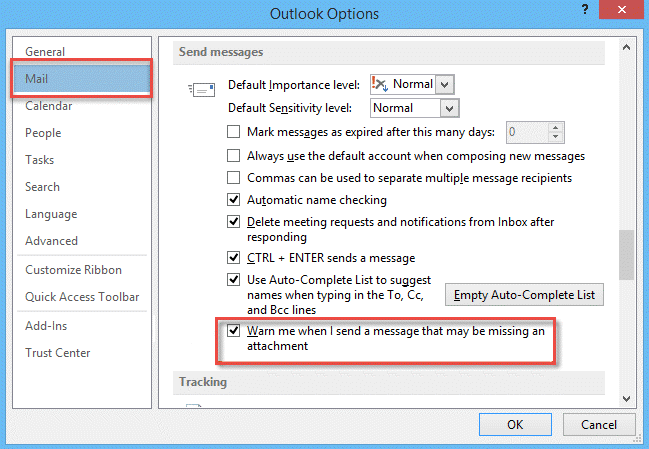
Amíg engedélyezi az automatikus figyelmeztetést a hiányzó mellékletekre, minden alkalommal, amikor e-mailt küld, megjelenik egy figyelmeztetés. De az esetek többségében valóban nem kell fájlokat csatolnia. Ilyen esetekben a figyelmeztetés bosszantó lehet. Itt elmondjuk, hogyan engedélyezheti az automatikus figyelmeztetést, ha bizonyos kimenő e-mailekben nincsenek mellékletek az Outlook VBA segítségével.
Mellékletek automatikus ellenőrzése bizonyos kimenő e-mailekben
- A legelején indítsa el az Outlookot, és váltson a „Fejlesztő” fülre.
- Kattintson a „Visual Basic” gombra a „Kód” csoportban.

- Ezután az új „Microsoft Visual Basic for Applications” ablakban kattintson duplán a „ThisOutlookSession” projektre a megnyitásához.
- Ezt követően másolja be a következő kódokat a „ThisOutlookSession” projektbe.

Sub Application_ItemSend(ByVal Item As Object, Cancel As Boolean)
    Dim strMsg As String
    Dim intAns As Integer

    If Item.Class <> olMail Then
       Exit Sub
    End If

    'Specify the Email Recipient and Subject
    If InStr(LCase(Item.To), "test") > 0 And InStr(LCase(Item.Subject), "worklog") > 0 Then
       If Item.Attachments.Count = 0 Then
          strMsg = "Do you want to send the email without attachments?"
          intAns = MsgBox(strMsg, vbYesNo + vbDefaultButton2 + vbExclamation, "Check for Missing Attachments")
          If intAns = vbNo Then
             Cancel = True
          End If
       End If
    End If
End Sub
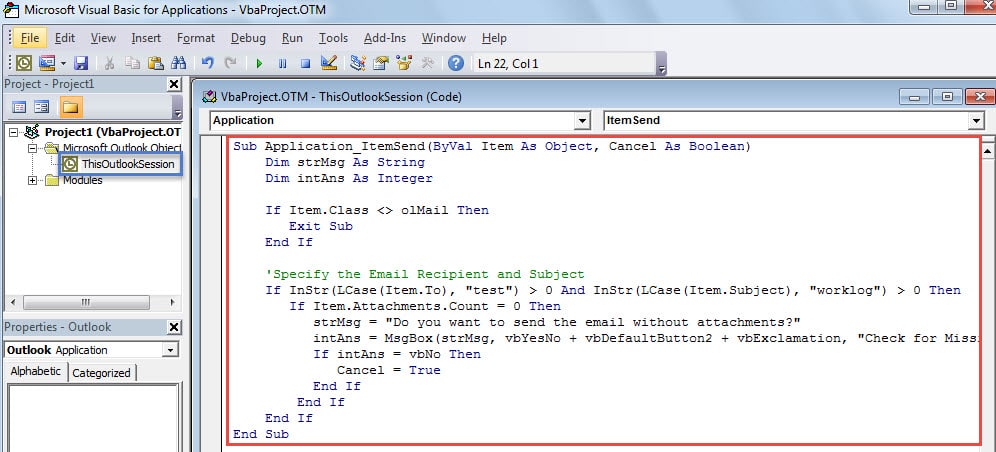
- Ezután kattintson a mentés ikonra az eszköztáron.
- Ezt követően folytatnia kell a kód aláírását.
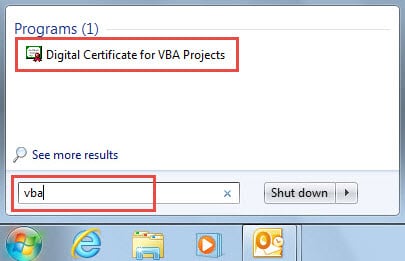
- Először is létre kell hoznia egy digitális tanúsítványt. Az MS Office beépített segédprogrammal rendelkezik – a „Digitális tanúsítvány VBA projektekhez”. Megtalálhatja, ha a „Start menüben” rákeres a „vba” kifejezésre.

- Ezután lépjen vissza a „Visual basic” ablakhoz a kód aláírásához.

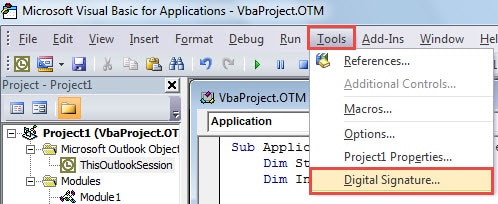
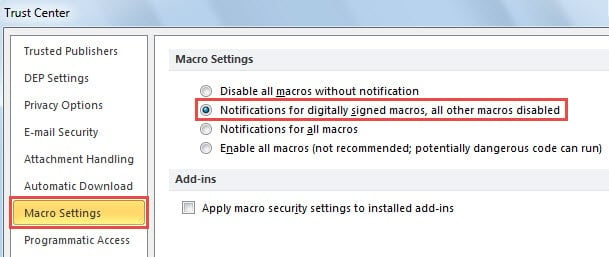
- Ezt követően lépjen ki a „Visual Basic”-ből, és kattintson a „Makróbeállítások” gombra a „Fejlesztő” fül alatt. A „Trust Center” párbeszédpanelen válassza ki, hogy csak a digitálisan aláírt makrókat engedélyezze. Ne felejtsen el végül az „OK” gombra kattintani.

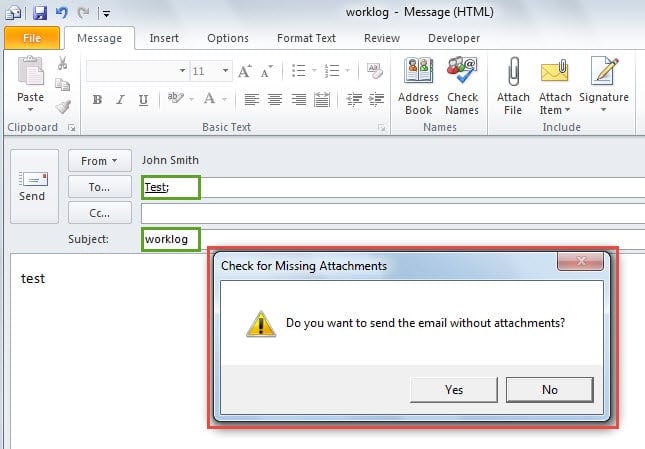
- Végre egy próbát tehetsz. Hozzon létre új üzenetet adott címzettel és tárggyal, de mellékletek nélkül. Amikor a „Küldés” gombra kattint, egy felugró figyelmeztetést kap, amely az alábbi képen látható:

Védje Outlook adatait
Mivel az Outlook hajlamos a sérülésekre, erőfeszítéseket kell tennie Outlook-adatai védelmére. A legjobb módszer egy következetes és naprakész biztonsági mentés készítése. Ezért könnyen lehet helyreállíthatja a sérült Outlook-adatokat a biztonsági másolatokból akkor is, ha váratlan Outlook-összeomlást szenved. Ezenkívül, ha a biztonsági mentés sajnos sikertelen, nincs más választása, mint egy tapasztalt javítóeszköz segítségére lenni, mint pl DataNumen Outlook Repair.
Szerző Bevezetés:
Shirley Zhang adat-helyreállítási szakértő DataNumen, Inc., amely világelső az adat-helyreállítási technológiák területén, beleértve SQL db hiba javítása és outlook javítószoftver termékek. További információért látogasson el www.datanumen.com