
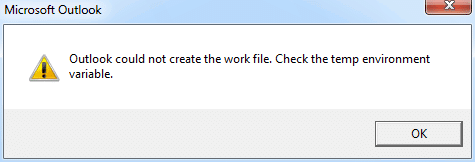
Az „Outlook nem tudta létrehozni a munkafájlt” hiba általában az Outlook indításakor jelenik meg. Ez elérhetetlenné teszi az Outlook-adatait. Ebben a cikkben elmondjuk, hogyan szüntetheti meg.
Az „Outlook nem tudta létrehozni a munkafájlt. Ellenőrizze az ideiglenes környezeti változót” hiba az ideiglenes internetes gyorsítótár változójának sérülését jelzi. Gyakran előfordul az operációs rendszer frissítése vagy a vonatkozó beállításfájlok helytelen áthelyezése után egy másik számítógépre. Ne essen pánikba. Ez a hiba nem az Outlook fájlokat érinti. Az Outlook-adatoknak sértetleneknek kell lenniük. Ezenkívül a következő két módszerrel könnyedén kijavíthatja.
1. módszer: Szerkesszen egy beállításjegyzék-értéket
- A legelején menj a „Start menübe”, és írd be a „regedit” parancsot a keresőmezőbe.

- Ezután nyomja meg az „Enter” gombot a Rendszerleíróadatbázis-szerkesztő eléréséhez. A felugró „Fiókvezérlés” párbeszédpanelen válassza az „Igen” lehetőséget.
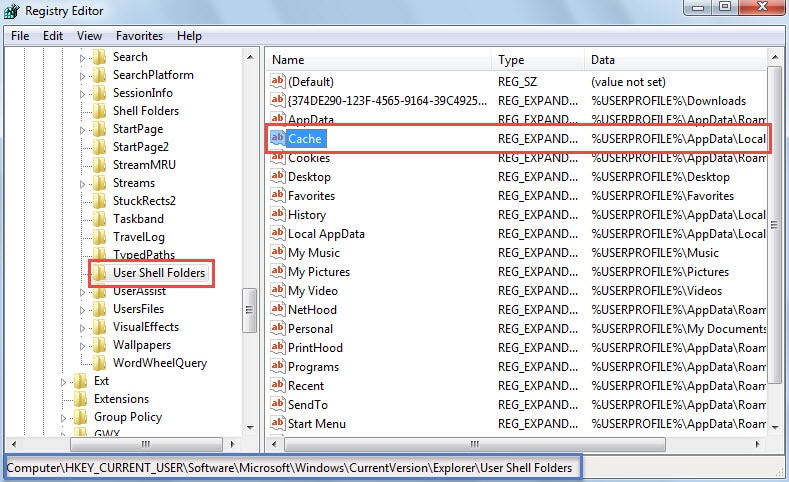
- Ezután a Rendszerleíróadatbázis-szerkesztő ablakban a következő kulcsokat kell megtalálnia sorrendben:
HKEY_CURRENT_USER \ Szoftver \ Microsoft \ Windows \ CurrentVersion \ Explorer \ Felhasználói Shell mappák
- Miután kiválasztotta a „User Shell Folders” gombot, forduljon a jobb oldali ablaktáblához. Megtalálhatja a „Cache” értéket.

- Ezután kattintson duplán a „Gyorsítótár” értékre. A következő „Karakterlánc szerkesztése” párbeszédpanelen adja meg az ideiglenes internetfájlok mappájának helyes elérési útját.
- Ha Windows Vista, 7, 8 vagy 10 rendszert használ, az alapértelmezett elérési út a „%USERPROFILE%\AppData\Local\Microsoft\Windows\Temporary Internet Files” kell, hogy legyen.
- Windows XP rendszerben ez a „%USERPROFILE%\Local Settings\Temporary Internet Files”

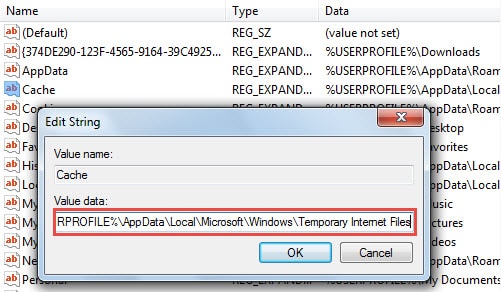
- Az érték szerkesztése után kattintson az „OK” gombra a módosítások mentéséhez és a Beállításszerkesztőből való kilépéshez. Most újra kell indítania a számítógépet a módosítások érvénybe léptetéséhez.
2. módszer: Módosítsa az internetbeállításokat
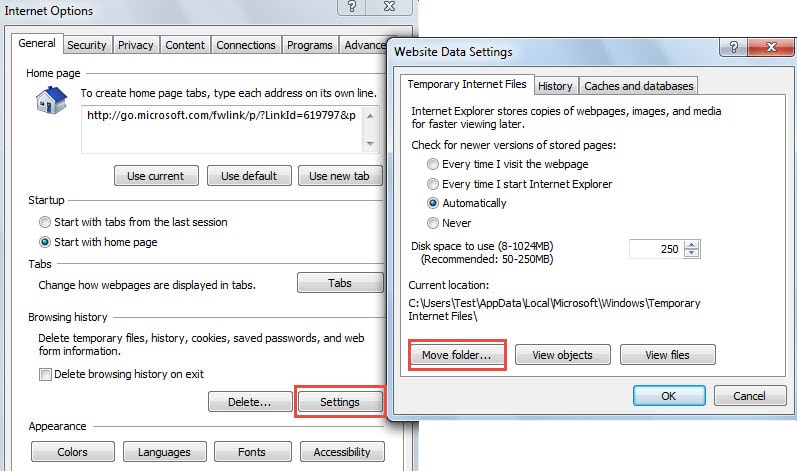
- Kezdésként nyissa meg az Internet Explorer ablakát, és kattintson a jobb felső sarokban található fogaskerék ikonra. A legördülő listából válassza az „Internetbeállítások” lehetőséget.
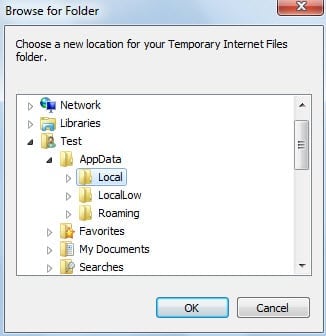
- Ezután az „Internetbeállítások” új párbeszédpanelen kattintson a „Beállítások” gombra. Megjelenik egy új „Webhelyadatok beállításai” párbeszédpanel, kattintson a „Mappa áthelyezése” gombra.

- Ezután a „Mappák keresése” részben keresse meg a megfelelő ideiglenes internetfájl-mappát. A konkrét mappa elérési útját az előző módszer 5. lépésében találja.

- Végül kattintson néhány „OK” gombra a módosítások mentéséhez, várja meg, amíg a változások életbe lépnek, és indítsa újra a számítógépet, amikor a rendszer kéri.
Következetes és naprakész biztonsági másolat készítése az Outlook adatokról
Mivel az Outlook hajlamos a korrupcióra, rendszeresen készítsen biztonsági másolatot az Outlook adatairól, hogy elkerülje az Outlook adatvesztését. A biztonsági mentések segítenek ebben a sérült PST-adatok helyreállítása könnyedséggel. De ha nincs biztonsági másolata, vagy korlátozott az értéke, mivel nem aktuális, akkor is megoldhatja a problémát egy csillageszköz segítségével, mint pl. DataNumen Outlook Repair.
Szerző Bevezetés:
Shirley Zhang adat-helyreállítási szakértő DataNumen, Inc., amely világelső az adat-helyreállítási technológiák területén, beleértve javítás SQL Server MDF és outlook javítószoftver termékek. További információért látogasson el www.datanumen.com