
Ebben a cikkben megtanítjuk olvasóinkat, hogyan illesszen be hatékonyan egy jelölőnégyzetet a táblázat oszlopába az MS Accessben.
A Check Box egy felhasználói interfész funkció vagy vezérlő, amely intuitív, gyors módot biztosít a logikai adatértékek kiválasztására. Például, ha egy mező két potenciális értékből áll ("Igen" és "Nem") vagy ("Ki" vagy "Be"), a jelölőnégyzet megkönnyíti a felhasználók számára ezen értékek kiválasztását. A Check Box vezérlés emellett gyors hozzáférést biztosít a felhasználóknak a fontos információk összegyűjtéséhez. Grafikus ábrázolást nyújt a két lehetőségről, így könnyen olvasható és használható.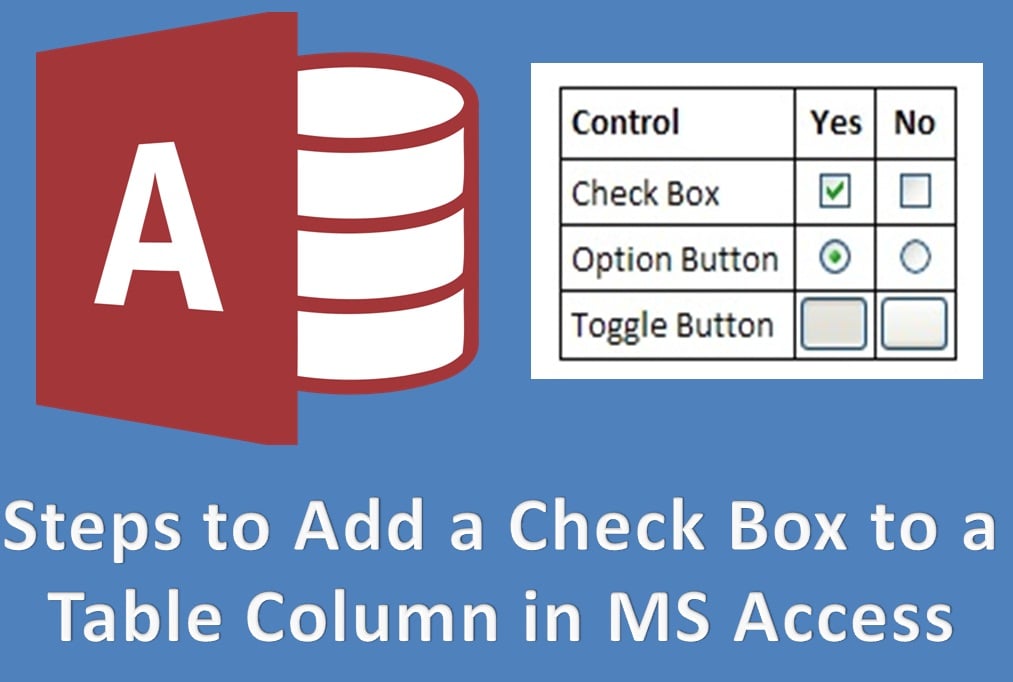
A felhasználó kétféleképpen adhat hozzá jelölőnégyzetet az MS Access adatbázishoz:
- Az alapul szolgáló táblázat jelölőnégyzetének közvetlenül az oszlopához való kötésével.
- Vagy állítsa be a jelölőnégyzetet az űrlapon kötetlen vezérlőként, majd VBA-kóddal vagy makróval szúrjon be megfelelő értékeket a táblázatba.
Lépések egy jelölőnégyzet hozzáadásához a táblázat oszlopához az MS Accessben
Ebben a részben lépésről lépésre megtudhatja, hogyan adhat hozzá jelölőnégyzetet a táblázat oszlopához.
- Lépés 1: Ha egy felhasználó a jelölőnégyzetet egy táblázathoz szeretné kötni, először speciális adattípusok használatával kell a mezőhöz kötnie. Tehát az első lépés egy kapcsolódó oszlop hozzáadása a táblázathoz. A folyamat megkezdése előtt győződjön meg arról, hogy bezárja az összes táblázatot és űrlapot, majd azt a táblázatot Tervező nézetben, amelyhez a jelölőnégyzetet hozzá szeretné adni.
 Lépés 2: Ekkor a felhasználó hozzáadhat egy új oszlopot a táblázathoz, majd kiválaszthatja annak adattípusát, hogy „Igen/Nem”. A felhasználók megtarthatják az összes többi beállítást alapértelmezetten.
- Lépés 3: Mentse és zárja be ezeket a változtatásokat a táblázatban, és nyissa meg az űrlapvezérlőt. Mivel ez az űrlap az új oszlop hozzáadása előtt készült a táblázatban, a felhasználóknak ugyanazt az oszlopot kell hozzáadniuk az űrlaphoz.
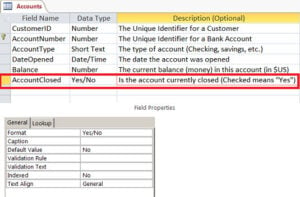 Lépés 2: Ekkor a felhasználó hozzáadhat egy új oszlopot a táblázathoz, majd kiválaszthatja annak adattípusát, hogy „Igen/Nem”. A felhasználók megtarthatják az összes többi beállítást alapértelmezetten.
Ha egy felhasználó új oszlopot ad hozzá egy táblázathoz, majd létrehoz egy űrlapot a megfelelő tábla alapján, akkor az Access automatikusan hozzáadja azt az űrlaphoz.
Jegyzet: Ha a felhasználó kihagyja az oszlop hozzáadását az űrlaphoz, a változtatások nem jelennek meg az űrlapon.
- Lépés 4: A Tervező nézetben megjelenített űrlap esetén a felhasználóknak ki kell választaniuk a Tervezési elemet a szalagsorban. Ezután kattintson a Meglévő mezők hozzáadása elemre.
- Lépés 5: Amikor az adott táblázat listája megjelenik a képernyőn, a felhasználók áthúzhatják az új oszlopot és beilleszthetik az űrlapba.
- Lépés 6: Most mentse a frissítések oszlopot az űrlapon. Ellenőrizze újra a módosítást az űrlap Űrlapnézetben való megnyitásával.
Gratulálunk, a jelölőnégyzet hozzáadva a táblázat oszlopához.
Jegyzet: A felhasználók a jelölőnégyzet szerkezetét és vezérlését váltógombra vagy opciógombra is módosíthatják. A változtatások végrehajtásához a felhasználóknak jobb gombbal kell kattintaniuk a jelölőnégyzetre, majd a kívánt módosításnak megfelelően a Változás erre > Kattintson a Váltógombra (vagy az Opció gombra).
Az MS Accesst használó vállalkozások számára az adatsérülések komoly fejfájást okozhatnak. Ha MS Access-t használ a vállalkozásában, fektessen be egy hatékony eszközbe fix Access adatbázisok.
Szerző Bevezetés:
Vivian Stevens adat-helyreállítási szakértő DataNumen, Inc., amely világelső az adat-helyreállítási technológiák területén, beleértve sql helyreállítás és Excel helyreállítási szoftvertermékek. További információért látogasson el www.datanumen.com