
Miután befejezte néhány e-mail írását az Outlook programban, remélheti, hogy egy menetben elküldi őket. Most ebben a cikkben megtanítjuk, hogyan szerezheti meg VBA kód segítségével.
Például kitöltött néhány új e-mailt, de nem küldte el, csak nyitva tartotta őket. Utána pedig ki akarod küldeni őket. Általában minden e-mailben egyenként kell kattintani a „Küldés” gombra. Ilyen körülmények között olyan módszerre kell vágynia, amely támogatja az összes nyitott és összeállított e-mail tömeges elküldését.
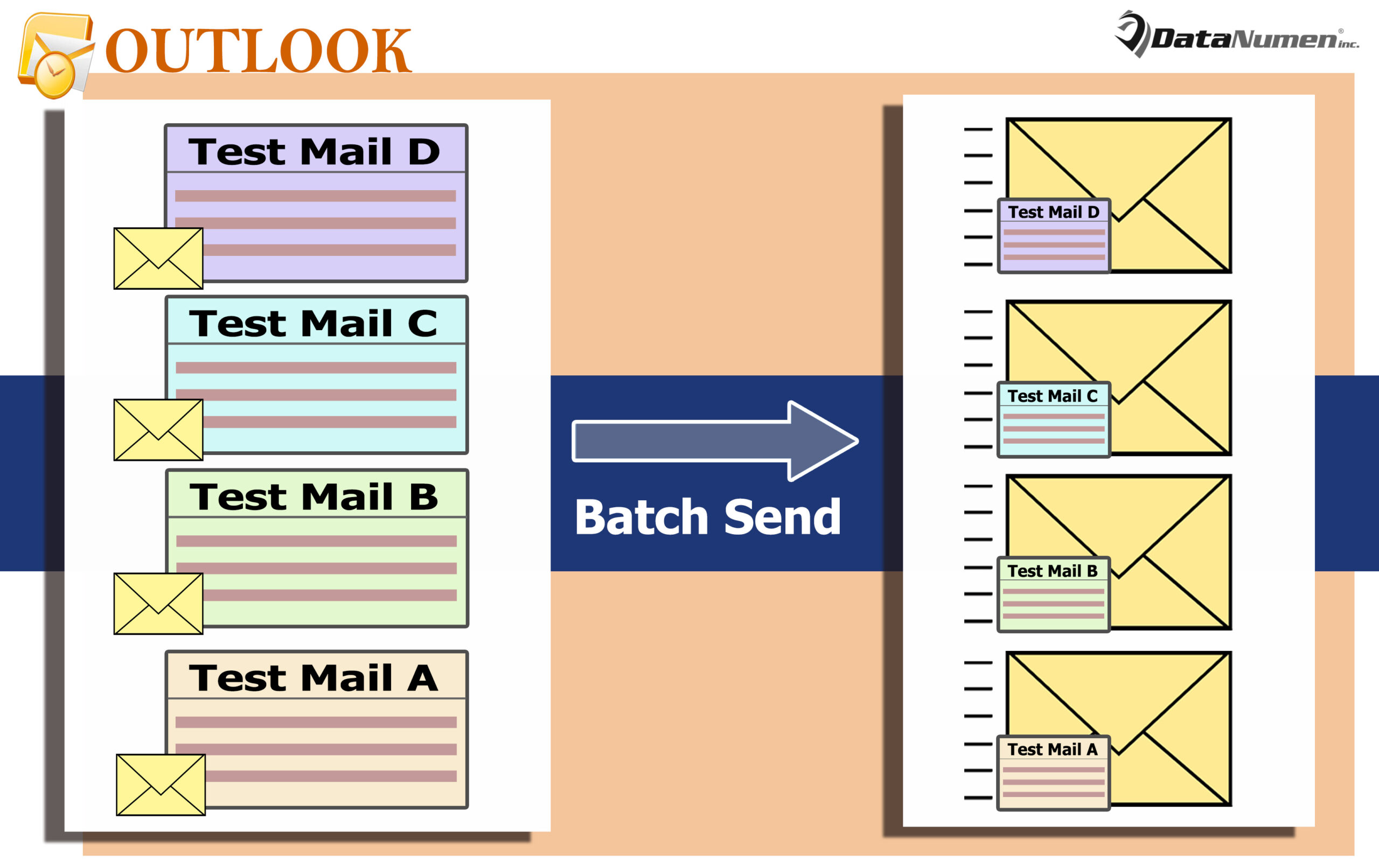
A következőkben egy ilyen hatékony módszert mutatunk be Önnek. VBA-t használ. ha nem tudja, hogyan kell használni a VBA-t, akkor nézze meg a cikket – "A VBA kód futtatása az Outlookban” eközben.
Az összes nyitott és összeállított e-mail kötegelt küldése
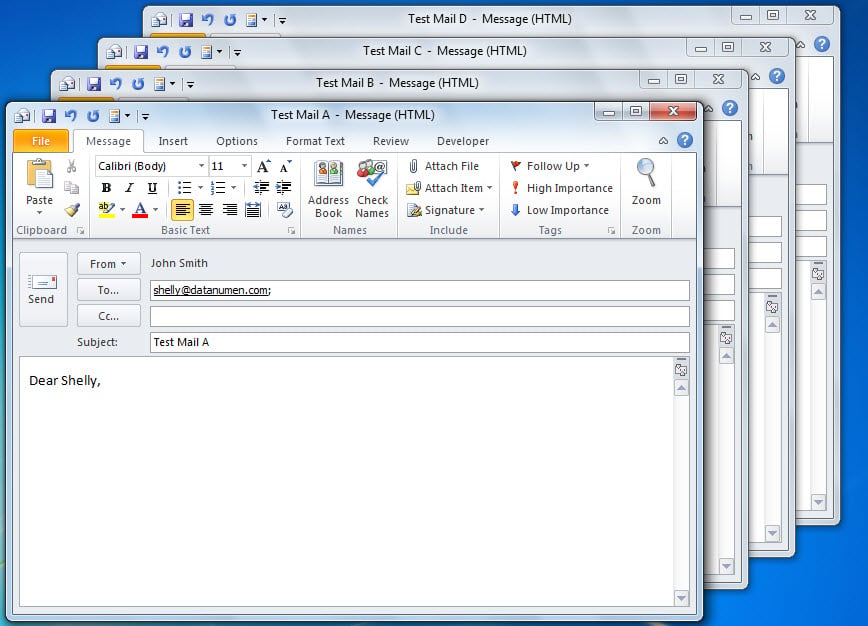
- Kezdetben a szokásos módon összeállíthatja e-mailjeit, és nyitva tarthatja őket.

- Ezután nyomja meg az „Alt + F11” gombot a VBA-szerkesztő eléréséhez.
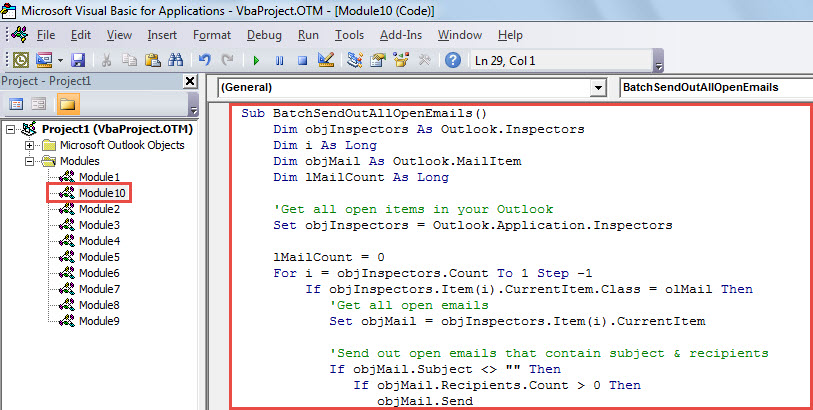
- Ezután az új ablakban másolja be a következő VBA-kódot egy modulba.
Sub BatchSendOutAllOpenEmails()
    Dim objInspectors As Outlook.Inspectors
    Dim i As Long
    Dim objMail As Outlook.MailItem
    Dim lMailCount As Long

    'Get all open items in your Outlook
    Set objInspectors = Outlook.Application.Inspectors

    lMailCount = 0
    For i = objInspectors.Count To 1 Step -1
        If objInspectors.Item(i).CurrentItem.Class = olMail Then
           'Get all open emails
           Set objMail = objInspectors.Item(i).CurrentItem

           'Send out open emails that contain subject & recipients
           If objMail.Subject <> "" Then
              If objMail.Recipients.Count > 0 Then
                 objMail.Send
                 lMailCount = lMailCount + 1
              End If
           End If
        End If
    Next

    'Prompt you of the results
    MsgBox lMailCount & " open emails have been sent out!", vbInformation + vbOKOnly
End Sub
- Ezután aktiválja ezt a makrót az „F5” gomb közvetlen megnyomásával.
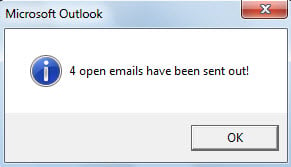
- Végül, amikor a makró befejeződik, a rendszer megkérdezi a küldendő e-mailek számát.

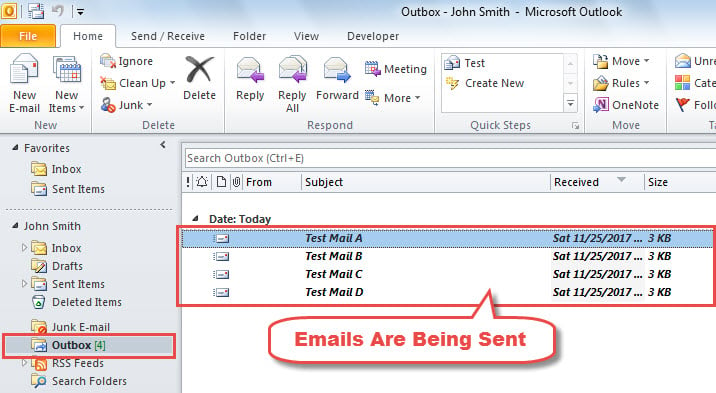
- Most nyissa meg a Kimenő mappát, amelyben láthatja, hogy az összes korábban megnyitott e-mail elküldésre kerül.

Állítsa vissza az Outlookot a váratlan sérülésektől
Találkozott már valaha az Outlook korrupciójával? Sok felhasználó érintette ezt a problémát, és panaszkodtak rá. Általánosságban elmondható, hogy ha időszerű és hatékony megoldásokat talál, akkor könnyen lekérheti az Outlook adatait sérült PST fájlt. Például, ha frissített Outlook-adatai vannak, könnyen visszatérhet a biztonsági másolathoz. Természetesen segítségére lehet egy kiváló és megbízható javítóeszköz, mint pl DataNumen Outlook Repair, amely képes átvizsgálni a sérült Outlook-fájlt, és visszaállítani a maximális adatmennyiséget.
Szerző Bevezetés:
Shirley Zhang adat-helyreállítási szakértő DataNumen, Inc., amely világelső az adat-helyreállítási technológiák területén, beleértve sql helyreállítás és outlook javítószoftver termékek. További információért látogasson el www.datanumen.com