
Egyes felhasználók egynél több e-mail fiókot állítottak be az Outlookban, és egyet állítottak be alapértelmezett fiókként. Ugyanakkor azt is szeretnék, hogy az Outlook automatikusan továbbítsa az adott bejövő e-maileket egy másik fiókon keresztül. Az Outlook nem rendelkezik ilyen funkcióval, így csak a jelen cikkben megosztott VBA kóddal valósítható meg.
Például két POP3 e-mail fiókot állított be az Outlook programban, és az 1. fiókot állította be alapértelmezett fiókként. Ezáltal az összes bejövő e-mail az 1. fiók Outlook-fájljába kerül. Ön pedig létrehoz egy Outlook-szabályt, amely automatikusan továbbítja az adott bejövő e-maileket valaki másnak. Most azt reméli, hogy az összes levéltovábbítás egy másik e-mail fiókon, nevezetesen a 2. fiókon keresztül történik. Az Outlook-szabály azonban nem biztosít ilyen műveletet. Ezért más módszereket kell használnia, például a következő módon.
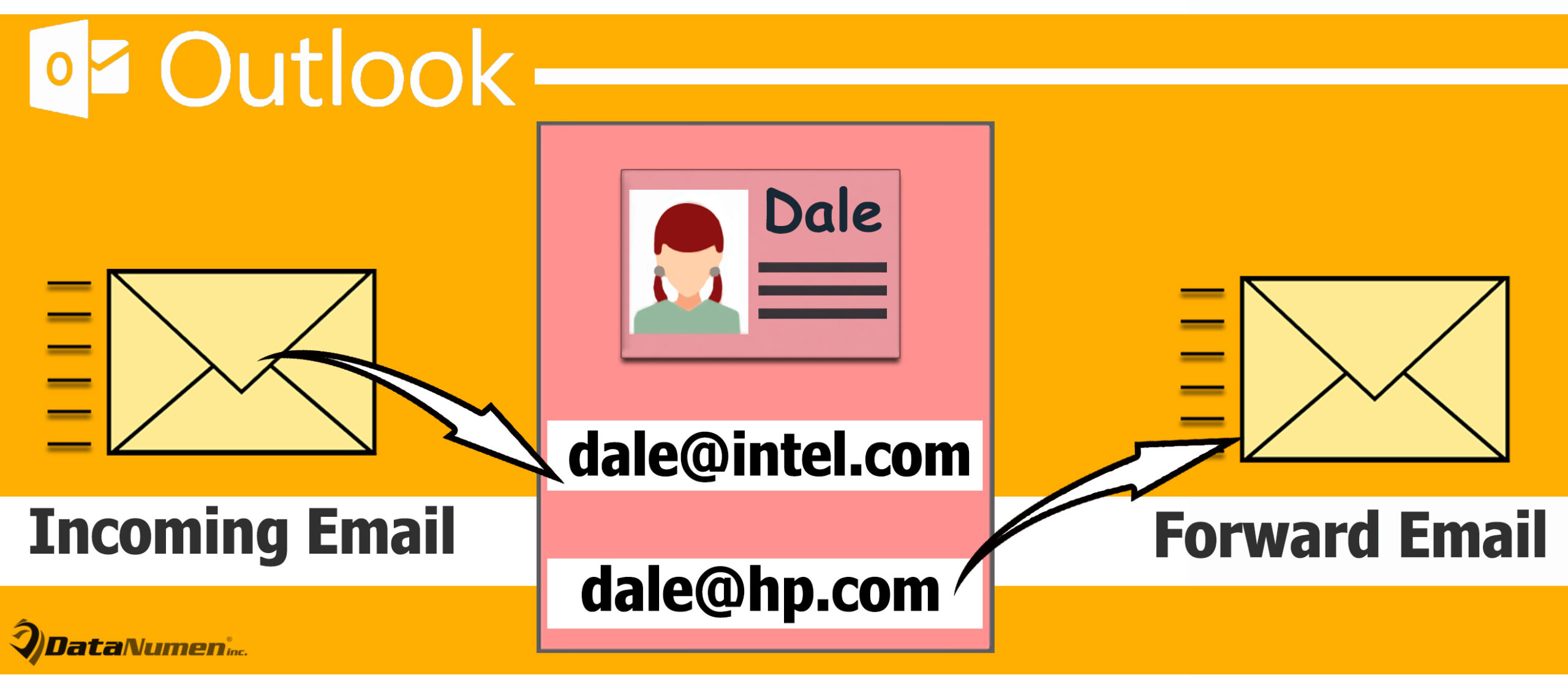
Konkrét bejövő e-mailek automatikus továbbítása egy másik fiókon keresztül
- Először az Outlook programban nyissa meg a VBA-szerkesztőt az „Alt + F11” gombbal.
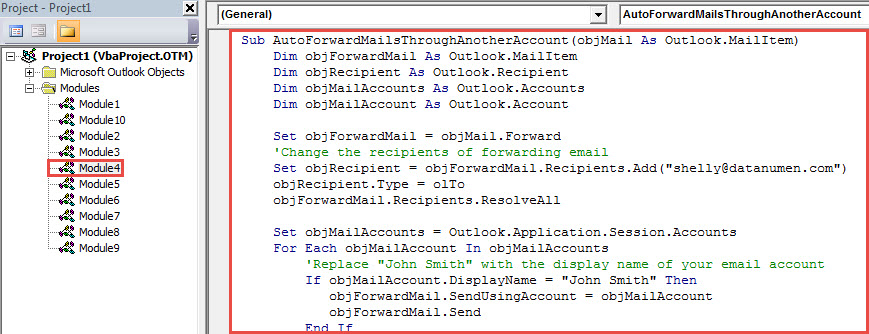
- Ezután a VBA-szerkesztőben helyezze be a következő VBA-kódot egy üresjárati modulba.
Sub AutoForwardMailsThroughAnotherAccount(objMail As Outlook.MailItem)
    Dim objForwardMail As Outlook.MailItem
    Dim objRecipient As Outlook.Recipient
    Dim objMailAccounts As Outlook.Accounts
    Dim objMailAccount As Outlook.Account

    Set objForwardMail = objMail.Forward
    'Change the recipients of forwarding email
    Set objRecipient = objForwardMail.Recipients.Add("shelly@datanumen.com")
    objRecipient.Type = olTo
    objForwardMail.Recipients.ResolveAll

    Set objMailAccounts = Outlook.Application.Session.Accounts
    For Each objMailAccount In objMailAccounts
        'Replace "John Smith" with the display name of your email account
        If objMailAccount.DisplayName = "John Smith" Then
           objForwardMail.SendUsingAccount = objMailAccount
           objForwardMail.Send
        End If
    Next
End Sub
- Ezután lépjen ki a VBA-szerkesztőből.
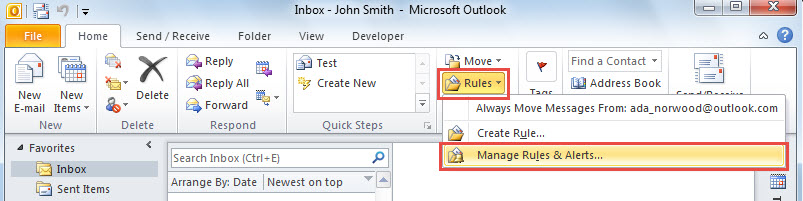
- Ezt követően kattintson a „Szabályok” > „Szabályok és figyelmeztetések kezelése” lehetőségre a „Főoldal” lapon.

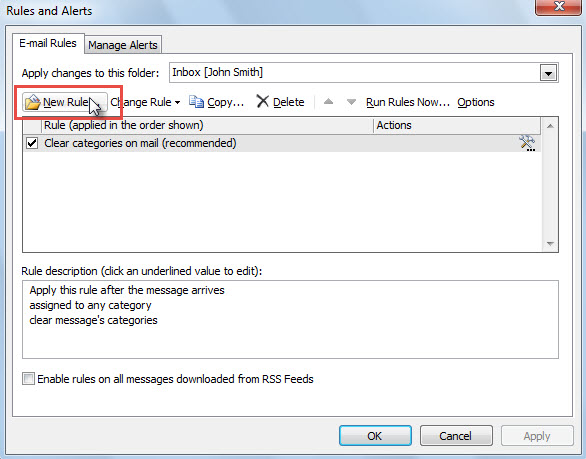
- Ezután az új párbeszédpanelen nyomja meg az „Új szabály” gombot.

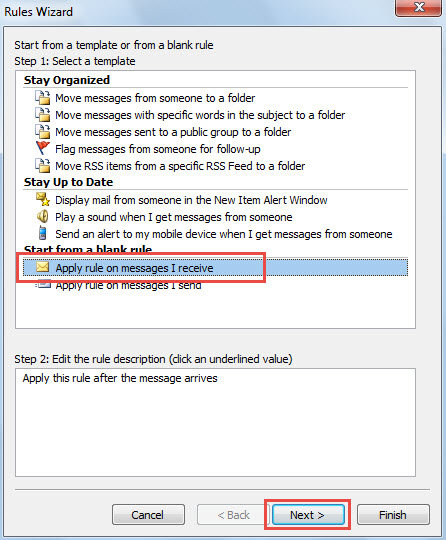
- Ezután egy másik párbeszédpanel jelenik meg, amelyben ki kell választania a „Szabály alkalmazása a kapott üzenetekre” lehetőséget, majd kattintson a „Tovább” gombra.

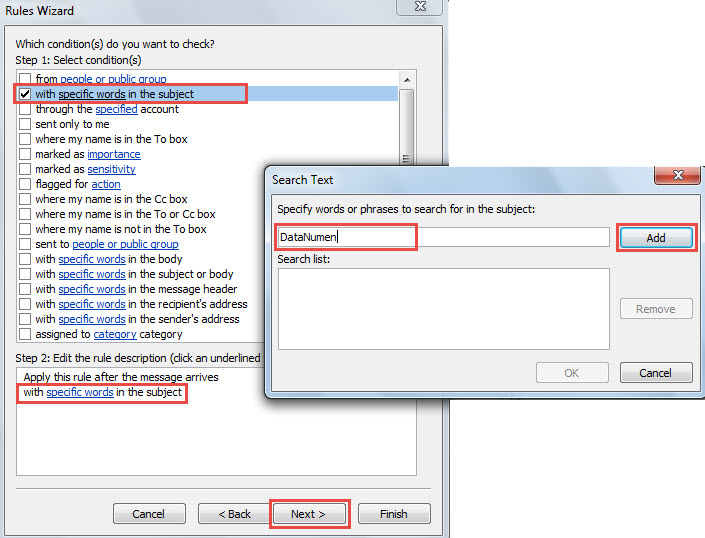
- Ezután az új képernyőn be kell állítania a szabályfeltételt, például „adott szavakkal a tárgyban”, majd nyomja meg a „Tovább” gombot.

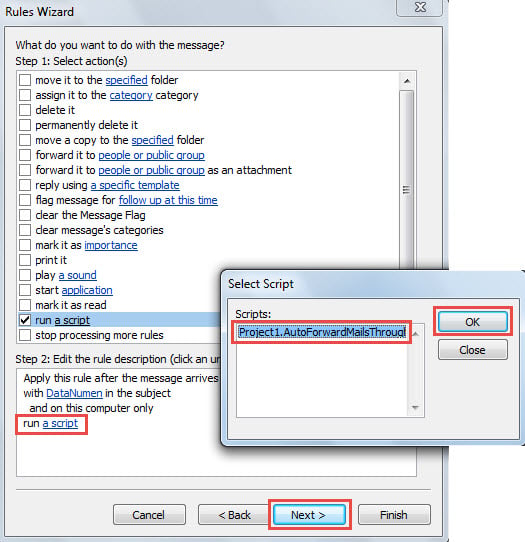
- A következő képernyőn válassza ki a „szkript futtatása” lehetőséget, és válassza ki az imént hozzáadott új makrót.

- Ezt követően befejezheti a szabály beállítását a képernyőn megjelenő varázslók szerint.
- Mostantól minden alkalommal, amikor egy adott e-mail érkezik az adott postafiókba, az Outlook automatikusan továbbítja azt egy másik e-mail fiókon keresztül.
Az Outlook adatok mentése a károk után
Bár az Outlook számos funkciót biztosít, mégsem lehet hibáktól és sérülésektől mentes. Ha az Outlook hirtelen összeomlik, nagy esély van arra, hogy az Outlook adatfájlja megsérül. Akkoriban még a beépített Outlook javítás eszköz, a Scanpst, nem tud segíteni. Nincs más választása, mint egy félelmetes külső eszköz segítségére lenni, mint pl DataNumen Outlook Repair.
Szerző Bevezetés:
Shirley Zhang adat-helyreállítási szakértő DataNumen, Inc., amely világelső az adat-helyreállítási technológiák területén, beleértve sérült sql és outlook javítószoftver termékek. További információért látogasson el www.datanumen.com