
Ebben a cikkben 5 különböző gyakorlati módszert szeretnénk bemutatni a hiperhivatkozások követésére a Word-dokumentumban.
Ha a hiperhivatkozás Word-dokumentumban való megnyitásáról beszélünk, talán mindenki több módszert is tud ennek a feladatnak a végrehajtására. Igaz. Nem bonyolult követni a linket, amely egy weboldalra vezet. Ma összegyűjtöttünk 5 hasznos módszert, amelyek közül választhat. Végül is nem árt nekünk többet tudni.
A következő tartalomban 2 eset szerepel, eltérő fókuszban.
1. eset: Kövesse a képernyő tippjét
Először is, a hiperhivatkozások megnyitásának leggyakrabban használt hagyományos módja a képernyőn megjelenő utasítások követése, amelyek alapértelmezés szerint a „Ctrl+ kattintás” billentyűkombinációt javasolják.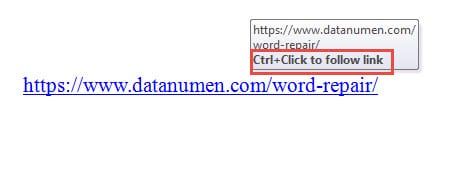
2. eset: Nyissa meg a hiperhivatkozást a „Ctrl” lenyomása nélkül
Abban az esetben, ha nem szereti megnyomni a „Ctrl” gombot a hivatkozás megnyitása közben, íme 4 módszer, amelyekhez folyamodhat.
1. módszer: Nyissa meg a hiperhivatkozást a környezeti menüben
- Először kattintson jobb gombbal a megnyitni kívánt hiperhivatkozásra.
- Ezután válassza a „Hiperhivatkozás megnyitása” lehetőséget a helyi menüben.

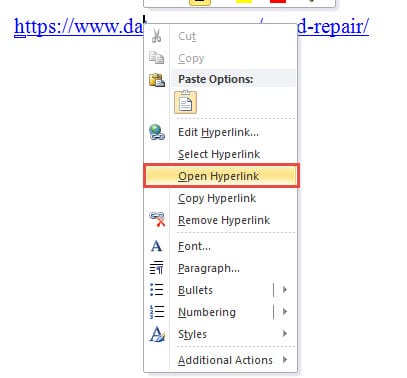
Ezután arra a weboldalra vezet, amelyre hivatkozott.
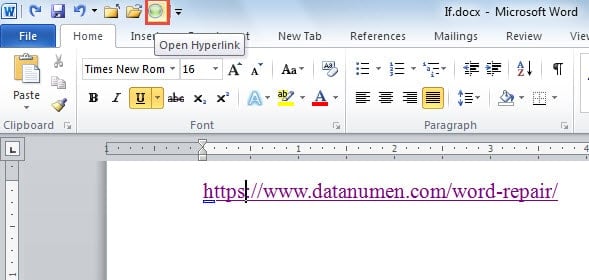
2. módszer: Adja hozzá az „Open Hyperlink” elemet a „Gyorselérési eszköztárhoz”
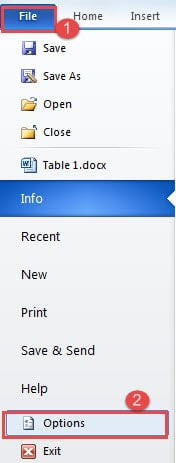
- Először kattintson a „Fájl” fülre, majd a „Beállítások” gombra a „Word beállításai” párbeszédpanel megnyitásához.

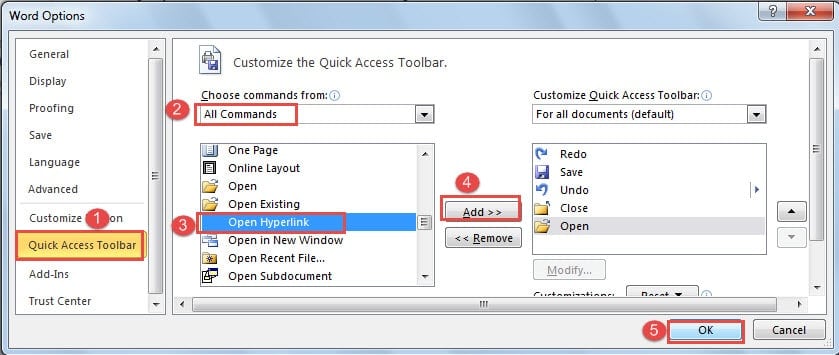
- Ezután kattintson a „Gyorselérési eszköztár” elemre.
- Ezután válassza az „Összes parancs” lehetőséget.
- Keresse meg és válassza ki a „Hiperhivatkozás megnyitása” parancsot.
- Ezután kattintson a „Hozzáadás” gombra.
- Ezután kattintson az „OK” gombra a módosítás mentéséhez.

- Most kattintson rá, hogy a kurzort a hiperhivatkozáson belülre helyezze, és kattintson a „Hiperhivatkozás megnyitása” parancsra.

3. módszer: Futtasson makrót
- Elsősorban helyezd a kurzort a hiperhivatkozás belsejébe.
- Kattintson a „Fejlesztő” fülre.
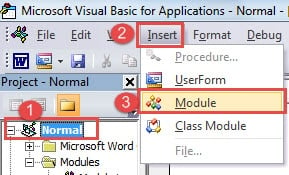
- Ezután kattintson a „Visual Basic” elemre a VBA-szerkesztő megnyitásához.

- Ezután kattintson a "Normál" és a "Beszúrás" gombra sorrendben.
- És válassza ki a „Modul” elemet a listából.

- Ezután kattintson duplán az új modulra, hogy előhívja a kódolási helyet.
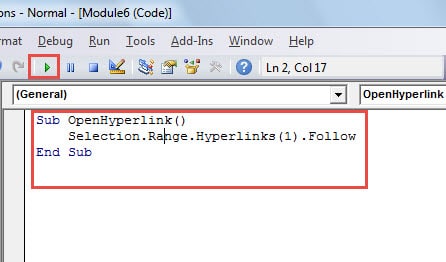
- Illessze be a következő kódokat:

Sub OpenHyperlink()
  Selection.Range.Hyperlinks(1).Follow
End Sub
- Ezután kattintson a „Futtatás” gombra.

Későbbi felhasználáshoz hozzárendelheti a makrót egy gombhoz a szalagon. A konkrét lépések ebben a cikkben találhatók: Hogyan lehet eltávolítani a beillesztett szövegek formázását makróval és VBA-val a Wordben
4. módszer: Nyissa meg egyetlen kattintással
Az 1. esetben megemlítettük, hogy a hiperhivatkozás Wordben való megnyitásának alapértelmezett módja a „Ctrl” lenyomása és rákattintás. Mostantól lehetősége van az alapértelmezett beállítás módosítására és a hivatkozás egyetlen kattintással történő megnyitására.
- Először nyissa meg a „Word Options” párbeszédpanelt a 2. módszer utasításai szerint.
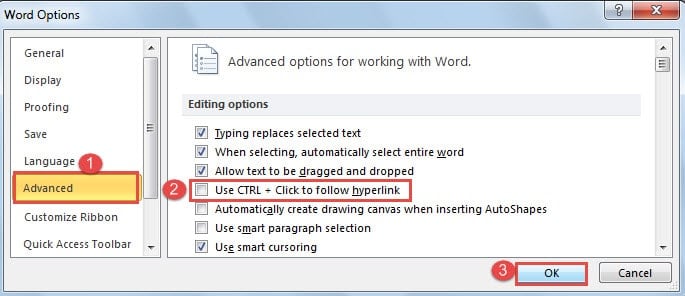
- Ezúttal kattintson a „Speciális” gombra.
- Ezután a jobb oldali ablaktáblában lépjen a „Szerkesztési beállítások” részre, és törölje a jelölést a „CTRL+ Kattintson a hiperhivatkozás követéséhez” jelölőnégyzetből.
- Végül kattintson az „OK” gombra.

Most mozgassa a kurzort a hiperhivatkozás fölé, és látni fogja, hogy a képernyő tippje megváltozik.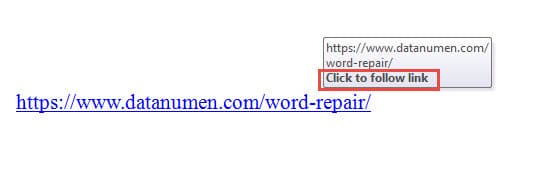
Az iratkorrupció kezelése
A Word nem egy bolondbiztos termék. Ezért amint összeomlik, a fájlok is a sorban lesznek. Leggyakrabban kiderül, hogy összetörtek. Ez az az idő, amikor szakemberre lesz szüksége Word fájljavító segédprogram. Egy ilyen program segít a fájlok maximális mentésében.
Szerző Bevezetés:
Vera Chen adat-helyreállítási szakértő DataNumen, Inc., amely világelső az adat-helyreállítási technológiák területén, beleértve sérült Excel xls javítóeszköz és a pdf javító szoftvertermékek. További információért látogasson el www.datanumen.com