
Szeretett volna már elérhetőségeket importálni a VCF-adatokból egy Excel-lapba? Kövesse ezt a cikket, és hozzon létre saját VCF-olvasót, amely adatokat importál a VCF-fájlokból Excel-munkalapokba
Töltse le most
Ha a lehető leghamarabb el szeretné kezdeni a szoftver használatát, akkor a következőket teheti:
Ellenkező esetben, ha barkácsolni szeretne, az alábbiakban olvashatja a tartalmat.
Készítsük el a GUI-t
Készítsük elő a GUI-t a VCF olvasó alkalmazásunkhoz. A Sheet1-en létre kell hoznunk egy mezőt, amely tartalmazza a VCF-fájlunk teljes elérési útját. A cella szélességének bővítése helyett egyesítse a cellákat a mező létrehozásához. Ahhoz, hogy a felhasználók kiválaszthassák a VCF-fájlt, adjunk hozzá egy „Tallózás” gombot a laphoz. Szükségünk van egy további gombra, hogy a felhasználók importálhassák a VCF-adatokat. Nevezzük el ezt a gombot „Importálásnak”.
A Sheet1 most így fog kinézni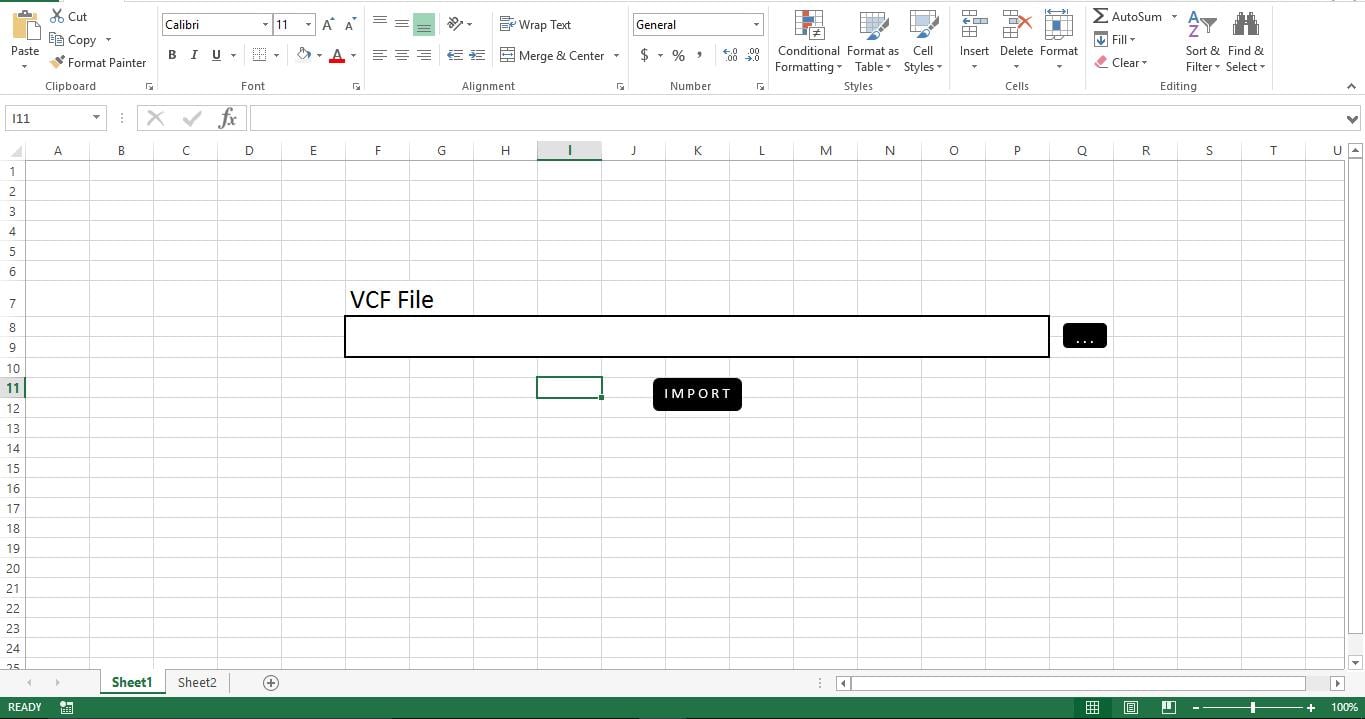
Készítsük elő az adatbázist
Adatbázisként a Sheet2-t fogjuk használni. Mindössze annyit kell tennie, hogy létrehozza a megfelelő oszlopfejléceket. Ebben a példában importálni fogom a nevet és a szervezetet a VCF-ből. Ezért hozzáadtam a „Név” oszlopfejlécet az A oszlophoz és a „Szervezet” oszlopot a B oszlophoz.
A 2. munkalap most így fog kinézni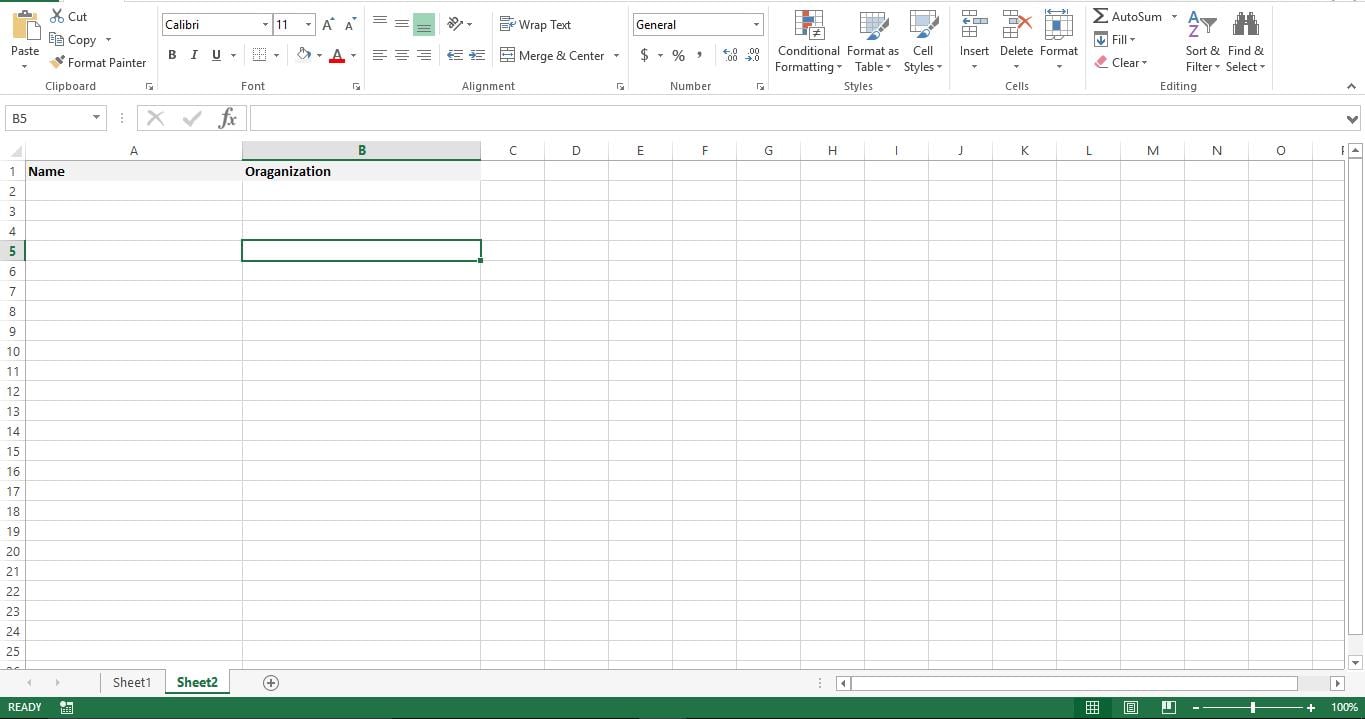
Tegyük működőképessé
Most kifejlesztettük az eszközünkhöz a Front-Endet, és a következő lépésünk az, hogy szkriptek hozzáadásával működőképessé tegyük. Nyissa meg a VBA-szerkesztőt, és illessze be az alábbi szkriptet a Modul1-be.
Most térjen vissza a Sheet1-hez, és adja hozzá a „pickvcf” alcímet a „Tallózás” gombra. Kattintson a jobb gombbal az „Importálás” gombra, és rendelje hozzá az „importvcf” makrót. Mentse el a fájlt makróképes fájlként, és kész. Most kifejlesztett egy VCF olvasót.
Teszteljük
Kattintson a „Tallózás” gombra a VCF fájl kiválasztásához. Amint megnyomja az OK gombot a Fájlböngésző ablakban, láthatja, hogy a kiválasztott fájl teljes elérési útja megjelenik a Sheet1-en. Most kattintson az „Importálás” gombra, és azonnal látni fogja a kapcsolattartó nevét és szervezeti adatait a 2. lapon.
Hogyan működik?
Ez a szkript két alcímet tartalmaz. A „pickvcf” alprogram lehetővé teszi a felhasználók számára a VCF-fájl böngészését és kiválasztását, az „importvcf” alrész pedig az adatok VCF-ből való olvasását és Excel-fájlba való importálását teszi lehetővé.
Módosítsa
Jelenleg a szkript importálja a nevet és a szervezeti információkat a VCF-fájlból. Könnyedén módosíthatja a szkriptet más adatok, például cím, telefon, fax és e-mail importálásához. A szkriptet úgy is módosíthatja, hogy egy mappában több VCF-fájlt olvasson, és kötegelt folyamatban importálja azokat.
Ez a szkript jól működik, ha az Excel nem sérült. Ha azonban van a sérült Excel fájl és szeretné megjavítani, használhatja az Excel helyreállítási eszközeit, mint pl DataNumen Excel Repair.
Forgatókönyv
Sub pickvcf()
    Dim fd As Office.FileDialog
    Set fd = Application.FileDialog(msoFileDialogFilePicker)
    With fd
        .AllowMultiSelect = False
        .Title = "Please select the file."
        .Filters.Clear
        .Filters.Add "VCF", "*.vcf"
        If .Show = True Then
            txtFileName = .SelectedItems(1)
            Sheets("Sheet1").Range("F8").Value = txtFileName
        End If
    End With
End Sub

Sub Importvcf()
    Dim fileName As String, textData As String, textRow As String, fileNo As Integer
    fileName = Sheets("Sheet1").Range("F8").Value
    fileNo = FreeFile
    r = 2
    Open fileName For Input As #fileNo
    Do While Not EOF(fileNo)
        Line Input #fileNo, textRow
        If Left(textRow, 3) = "FN:" Then
            Sheets("Sheet2").Range("A" & r).Value = Replace(textRow, "FN:", "")
        End If
        If Left(textRow, 4) = "ORG:" Then
            Sheets("Sheet2").Range("B" & r).Value = Replace(textRow, "ORG:", "")
        End If
    Loop
    Close #fileNo
End Sub
Szerző Bevezetés:
Nick Vipond adat-helyreállítási szakértő DataNumen, Inc., amely világelső az adat-helyreállítási technológiák területén, beleértve javítás doc és az Outlook helyreállítási szoftvertermékei. További információért látogasson el www.datanumen.com