
Ebben a cikkben azt tervezzük, hogy bemutatunk 5 hasznos módszert a kiemelések és az árnyékolás gyors eltávolítására a Word-dokumentumban.
Időnként összezavarodik a Word dokumentumok kiemelése és árnyékolása? Annyira hasonlítanak egymásra, hogy nehéz megkülönböztetnünk őket egymástól. Ezért összehasonlítjuk őket:
| Hasonlóság | Különbség | ||
| Árnyékolás | kiemelve | Árnyékolás | kiemelve |
| Mindkettő kiemelheti a tartalmat, hogy vonzóvá tegye őket. | 1. Az árnyékolás táblázatra és szövegre egyaránt alkalmazható.
2. Az árnyékolás a stílus része lehet. 3. További színválaszték az árnyékoláshoz 4. A „Keresés” funkcióval nem talál árnyékolást. |
1. A kiemelés csak szövegre alkalmazható.
2. A kiemelés nem a stílus része. 3. Kevesebb színválaszték 4. A kiemelést a „Keresés” funkcióval találhatja meg. |
|
2 módszer a szövegkiemelés eltávolítására
Most pedig nézzük meg, hogyan kell őket rendre törölni.
Ha tudja, hogy a szövegek kiemelés alatt állnak, a következő módszereket alkalmazhatja.
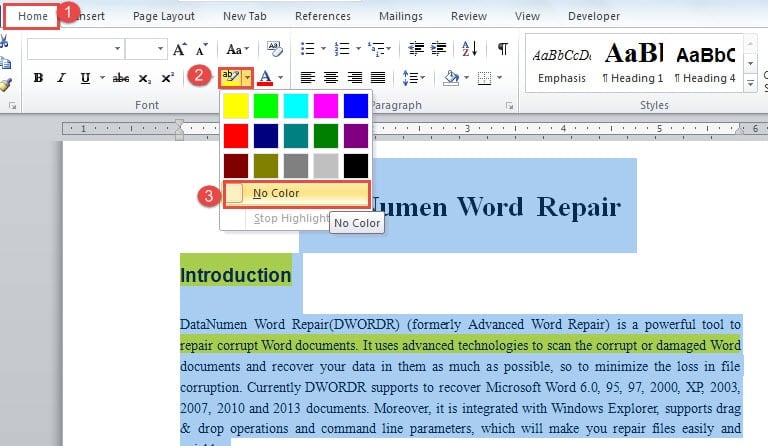
1. módszer: Válassza a Nincs szín lehetőséget a kiemeléshez
- Először válassza ki a kiemelt szövegeket.
- Ezután kattintson a „Szöveg kiemelésének színe” elemre a „Font” csoportban a „Kezdőlap” fülön.
- A legördülő menüben válassza a „Nincs szín” lehetőséget.

2. módszer: Használja a „Keresés és csere” funkciót
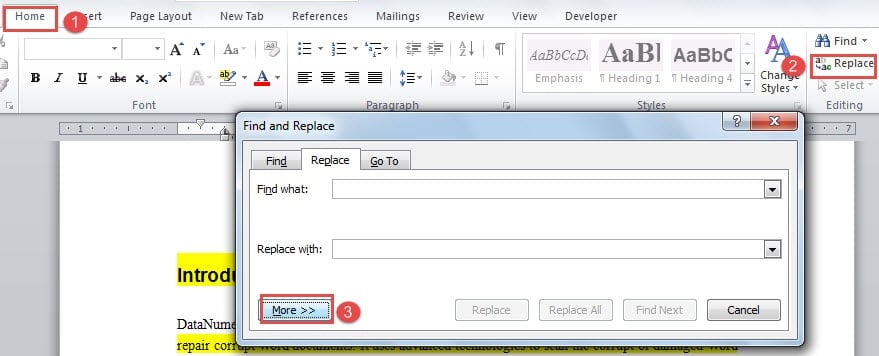
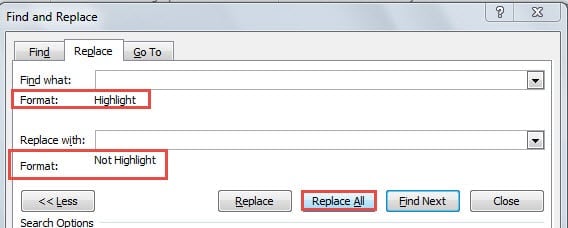
- Először kattintson a „Kezdőlap”, majd a „Csere” gombra a „Keresés és csere” párbeszédpanel megnyitásához.
- Ezután győződjön meg arról, hogy a „Csere” fül be van kapcsolva. Vigye a kurzort a „Keressen mit” szövegmezőre, és kattintson a „Továbbiak” gombra.

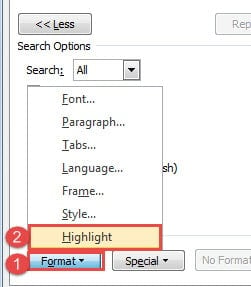
- Ezután kattintson a "Formátum" gombra.
- Ezután kattintson a „Kiemelés” gombra.

- Most helyezze a kurzort a „Csere erre” szövegmezőre.
- Következő ismételje meg a 3. és 4. lépést kétszer.
- Végül kattintson az „Összes cseréje” gombra.

2 módszer az árnyékolás eltávolítására
Ha biztos abban, hogy a Szavak árnyékban vannak, itt vannak a törlési módszerek.
1. módszer: Válassza a Nincs szín lehetőséget az árnyékoláshoz
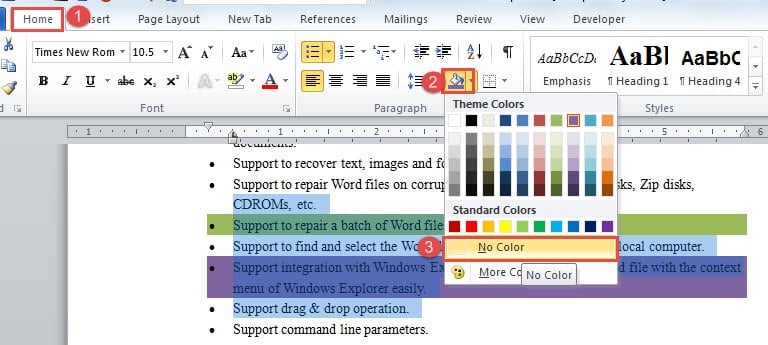
- Kezdésként jelölje ki az árnyékolt szöveget.
- Ezután kattintson az „Árnyékolás” elemre a „Bekezdés” csoportban a „Kezdőlap” fülön.
- Ezután válassza a „Nincs szín” lehetőséget. Ezután minden árnyékolás eltűnik.

2. módszer: Használja a parancsikont
Korábban csak említettük, hogy az árnyékolás egy stílus része lehet. Tehát a „Ctrl+Q” billentyűkombináció megnyomásával eltávolíthatja. Természetesen először ki kell választani őket. Mellesleg más formázásokat is képes megfosztani, például az automatikus számozású listát egyszerű szöveggé konvertálni.
2 módszer a kiemelés és az árnyékolás eltávolítására
1. módszer: Beillesztés formázatlan szövegként
- Először is jelölje ki a célszöveget, és nyomja meg a „Ctrl+X” billentyűkombinációt a dokumentumból való kivágáshoz.
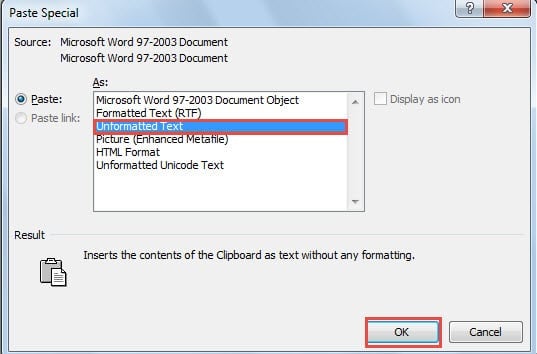
- Ezután kattintson a „Speciális beillesztés” lehetőségre a „Beillesztés” opció legördülő menüjében, hogy megnyissa az azonos nevű párbeszédpanelt, ahol a „Formázatlan szöveg” lehetőséget kell választania.
- Ezután elég az „OK” gombra kattintani.

2. módszer: A VBA kódok
- Először nyomja meg az „Alt+F11” billentyűt a VBA-szerkesztő megnyitásához.
- Ezután illessze be a következő kódokat, és kattintson a „Futtatás” gombra a kiemelés és az árnyékolás eltávolításához:
Sub RemoveShadingandHighlights()
  Selection.Font.Shading.Texture = wdTextureNone
  Selection.Shading.BackgroundPatternColor = wdColorWhite
  Selection.Shading.ForegroundPatternColor = wdColorWhite
  Selection.Range.HighlightColorIndex = wdNoHighlight
End Sub
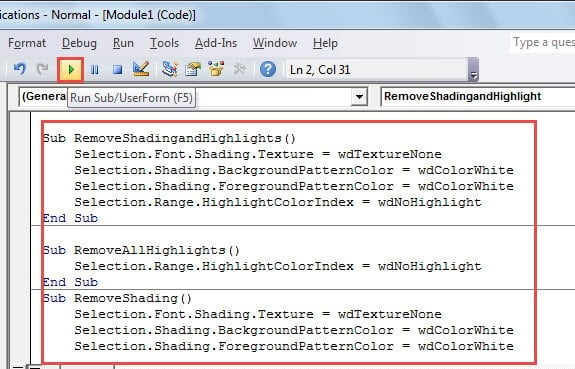 Megjegyzés: Mielőtt megnyomná a „Futtatás” gombot, először ki kell jelölnie a célszöveget. A „Ctrl+ A” billentyűkombinációval kijelölheti a teljes dokumentumot.
Abban az esetben, ha szeretné eldönteni, hogy van-e szöveg kiemelésben vagy árnyékolásban, nyugodtan használhatja a kódokat az ellenőrzéshez.
A kiemelések eltávolításához szükséges kódok:
Sub RemoveAllHighlights()
  Selection.Range.HighlightColorIndex = wdNoHighlight
End Sub
Míg az árnyékolás eltávolításához szükséges kódok a következők:
Sub RemoveShading()
  Selection.Font.Shading.Texture = wdTextureNone
  Selection.Shading.BackgroundPatternColor = wdColorWhite
  Selection.Shading.ForegroundPatternColor = wdColorWhite
End Sub
Ha a két kódkészlet valamelyike működik, tudhatja, mi az.
Kivonat sérült Word-fájlokból
Őszintén szólva, a Word összeomolhat, és a fájljaink veszélybe kerülhetnek. De tudnia kell, hogy ezek a pótolhatatlan adatok nagy lehetőséget kínálnak a visszakeresésre. Ezért válasszon egy hozzáértő és technológiailag fejlettet docx adatjavító eszköz.
Szerző Bevezetés:
Vera Chen adat-helyreállítási szakértő DataNumen, Inc., amely világelső az adat-helyreállítási technológiák területén, beleértve sérült xls adatjavító eszköz és a pdf javító szoftvertermékek. További információért látogasson el www.datanumen.com