
Ebben a dokumentumban 4 hasznos módszert mutatunk be a Word-dokumentum egy részének szövegének megkeresésére és cseréjére.
Normális esetben, amikor a Wordben végrehajtjuk a „Keresés és csere” műveletet, a hatás globális. Tehát ma olyan módszereket szeretnénk kínálni Önnek, amelyek segítségével megkeresheti és helyettesítheti a szöveget egy dokumentum egy részében, például egy kijelölésben, egyetlen oldalon vagy egy adott szakaszban.
1. módszer: Használja a „Keresés és csere” funkciót a kijelölésben
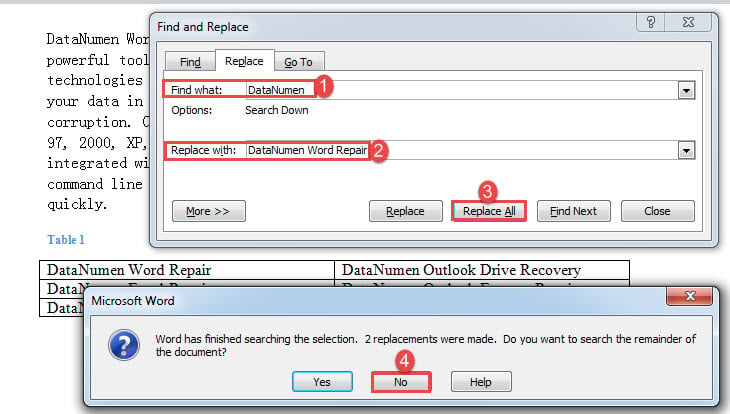
- Először is, válaszd ki a célszöveget.
- Másodszor, nyomja meg a „Ctrl+H” gombot a „Keresés és csere” ablak megnyitásához.
- Ezután írja be a keresőszöveget a „Mit keres” szövegmezőbe, és a helyettesítő szöveget a „Csere erre” mezőbe.
- Ezután kattintson az „Összes cseréje” gombra.
- Megjelenik egy doboz, amely megkérdezi, hogy szeretné-e folytatni a keresést a dokumentum többi részében. Győződjön meg róla, hogy a „Nem” gombra kattint.

2. módszer: Futtasson VBA-kódokat a kijelölésben lévő szöveg megkereséséhez és cseréjéhez
- Először is válasszon ki egy dokumentumtartalmat.
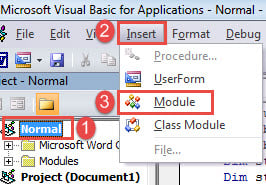
- Következő indítsa el a VBA-szerkesztőt az „Alt+F11” megnyomásával.
- Ezután kattintson a „Normál”, majd a „Beszúrás” gombra.
- Válassza a „Modul” lehetőséget a menüben.

- Most dupla kattintással nyissa meg a modult.
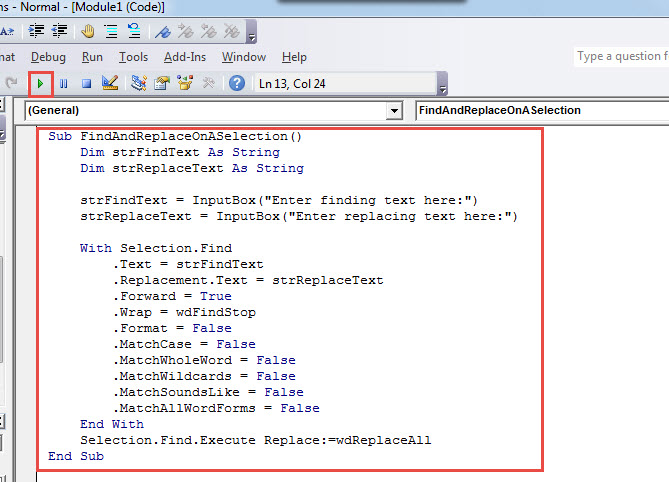
- Másolja ki és illessze be a következő kódokat:
Sub FindAndReplaceInSelection()
  Dim strFindText As String
  Dim strReplaceText As String

  strFindText = InputBox("Enter finding text here:")
  strReplaceText = InputBox("Enter replacing text here:")

  With Selection.Find
    .Text = strFindText
    .Replacement.Text = strReplaceText
    .Forward = True
    .Wrap = wdFindStop
    .Format = False
    .MatchCase = False
    .MatchWholeWord = False
    .MatchWildcards = False
    .MatchSoundsLike = False
    .MatchAllWordForms = False
  End With
  Selection.Find.Execute Replace:=wdReplaceAll
End Sub
- Következő nyomja meg az F5 gombot.

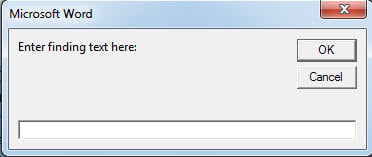
- Két beviteli mező jelenik meg. Írja be két mezőbe a kereső és a csere szövegét.
- A folytatáshoz kattintson az „OK” gombra.

Pontosan ugyanazt a hatást fogja elérni, mint az 1. módszernél.
3. módszer: Futtassa a Word makrót a szöveg megkereséséhez és cseréjéhez egy kijelölt oldalon
A következő makró segítségével szöveget kereshet és cserélhet egy adott oldalon.
- Először telepítsen és futtasson egy makrót a 2. módszer lépései szerint.
- Ezután cserélje ki a makrót erre:
Sub FindAndReplaceInSpecificPage()
  Dim strFindText As String
  Dim strReplaceText As String
  Dim strPageNum As String
  Dim nPageNum As Integer

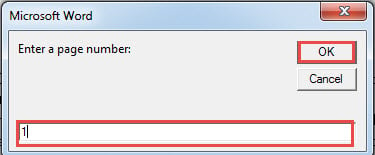
  strPageNum = InputBox("Enter a page number: ")
  nPageNum = Int(strPageNum)

  Selection.GoTo What:=wdGoToPage, Which:=wdGoToNext, Name:=nPageNum
  ActiveDocument.Bookmarks("\page").Range.Select
  strFindText = InputBox("Enter finding text here:")
  strReplaceText = InputBox("Enter replacing text here:")

  With Selection.Find
    .Text = strFindText
    .Replacement.Text = strReplaceText
    .Forward = True
    .Wrap = wdFindStop
    .Format = False
    .MatchCase = False
    .MatchWholeWord = False
    .MatchWildcards = False
    .MatchSoundsLike = False
    .MatchAllWordForms = False
  End With
  Selection.Find.Execute Replace:=wdReplaceAll
End Sub
- A kódok futtatása után 3 beviteli mező lesz. Az első mezőbe írja be az oldalszámot, a másodikba pedig a keresési szöveget, a harmadikba pedig a helyettesítő szöveget.
- Ne felejtsen el az „OK” gombra kattintani a folytatáshoz.

4. módszer: Futtassa a Word makrót a szakasz szövegének megkereséséhez és cseréjéhez
- Hasonlóképpen hajtsa végre a 2. módszerben leírt lépéseket a makró telepítéséhez és futtatásához.
- Csak ezúttal használja ezt a makrót:
Sub FindAndReplaceInSection()
  Dim strFindText As String
  Dim strReplaceText As String
  Dim strSectionNum As String
  Dim nSectionNum As Integer

  strSectionNum = InputBox("Enter a section number: ")
  nSectionNum = Int(strSectionNum)

  Selection.GoTo What:=wdGoToSection, Which:=wdGoToFirst, Count:=1, Name:=nSectionNum
  ActiveDocument.Sections(nSectionNum).Range.Select
  strFindText = InputBox("Enter finding text here:")
  strReplaceText = InputBox("Enter replacing text here:")

  With Selection.Find
    .Text = strFindText
    .Replacement.Text = strReplaceText
    .Forward = True
    .Wrap = wdFindStop
    .Format = False
    .MatchCase = False
    .MatchWholeWord = False
    .MatchWildcards = False
    .MatchSoundsLike = False
    .MatchAllWordForms = False
  End With
  Selection.Find.Execute Replace:=wdReplaceAll
End Sub
- Ne felejtse el beírni a szakasz számát az első mezőbe. Szövegek keresése és cseréje pedig a következő két mezőben.
- Ennek ellenére kattintson az „OK” gombra a folytatáshoz.
Megbirkózni a Word problémákkal
A dokumentumban sokféle probléma fordulhat elő. Egyesek könnyen kezelhetők, míg mások súlyosabbak, ami ehhez vezethet A szó korrupciója. Ebben az esetben a lehető leghamarabb be kell szereznie egy javítóeszközt az adatok mentéséhez.
Szerző Bevezetés:
Vera Chen adat-helyreállítási szakértő DataNumen, Inc., amely világelső az adat-helyreállítási technológiák területén, beleértve Excel javítás és a pdf javító szoftvertermékek. További információért látogasson el www.datanumen.com