
A bejelentkezési űrlap kötelező az érzékeny információkat tartalmazó adatbázisokhoz. Kövesse az alábbi lépéseket saját bejelentkezési űrlap létrehozásához, hogy megvédje adatbázisát az érvénytelen hozzáféréstől.
Töltse le most
Ha a lehető leghamarabb szeretnéd használni a funkciót, akkor a következőket teheted:
Töltse le a mintaadatbázist VBA-kódokkal most
Ellenkező esetben, ha barkácsolni szeretne, az alábbiakban olvashatja a tartalmat.
Lépések a bejelentkezési űrlap létrehozásához az Accessben
1. Hozzon létre egy bejelentkezési táblázatot
Az első dolog, amit tennünk kell, hogy hozzunk létre egy táblát, amely az összes bejelentkezési információt tárolja.
- Hozzon létre egy új táblát, és nevezze el tbl_login.
- Nyissa meg a táblázatot tervnézetben.
- Adja hozzá a következő mezőket a megfelelő adattípusokkal:
| Mező neve | Adattípus |
| Felhasználói azonosító | AutoNumber |
| Keresztnév | Rövid szöveg |
| Vezetéknév | Rövid szöveg |
| Felhasználónév | Rövid szöveg |
| Jelszó | Rövid szöveg |
- Szerkessze a jelszó beviteli maszkját, hogy az csillagok (*) sorozataként jelenjen meg.

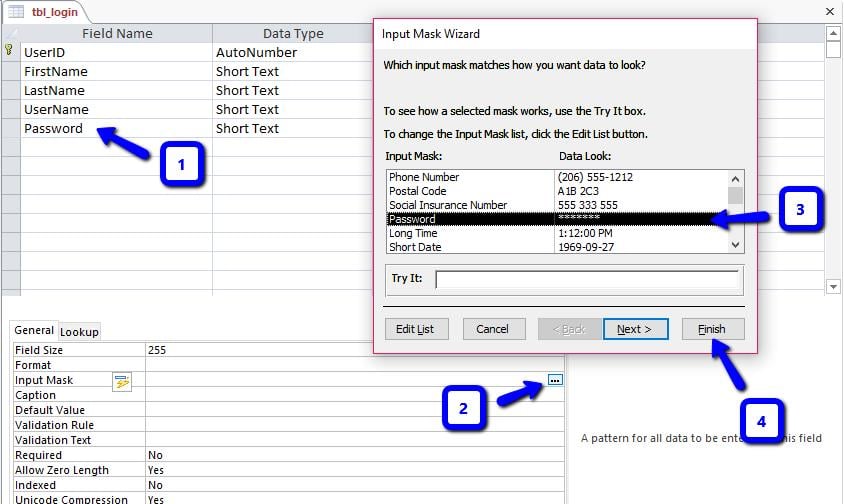
- Válassza a Jelszó mezőt.
- Lépjen az Általános lapra > Beviteli maszk >…
- Amikor megjelenik a Beviteli maszk varázsló, válassza a Jelszó lehetőséget.
- Kattintson a Befejezés gombra.
- Nyissa meg a táblázatot Adatlap nézetben, és adja meg az első rekordot (bejelentkezési adatait).

- Zárja be a táblázatot, és mentse el a változtatásokat.

2. Hozza létre a Bejelentkezés űrlapot
Hozzon létre egy üres űrlapot 2 szövegmezővel és 2 parancsgombbal (lásd alább). A parancsgomb varázsló kihagyása.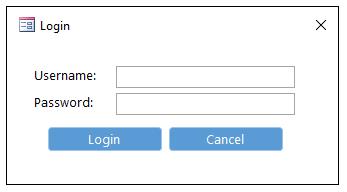
Kódunkban később hivatkozni fogunk ezekre az űrlapvezérlőkre, így a legjobb lenne átnevezni őket, hogy könnyen azonosíthatók legyenek:
- txt_felhasználónév
- txt_password
- cmd_login
- cmd_cancel
Ezután módosítsa a jelszó szövegdobozának beviteli maszkját, hogy az csillagok (*) sorozataként is megjelenjen.
- Tervező nézetben válassza ki a jelszó szövegmezőt.
- Nyissa meg a tulajdonságlapot (ALT + Enter).
- Lépjen az Adatok lapra > Beviteli maszk.
- Válassza a Jelszó lehetőséget, majd kattintson a Befejezés gombra.
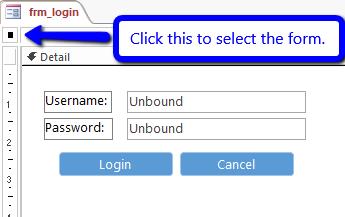
Most esztétikai okokból, és ami a legfontosabb, annak érdekében, hogy a felhasználók ne tudják megkerülni ezt az űrlapot a megfelelő bejelentkezési adatok megadása nélkül, megváltoztatjuk az űrlap néhány tulajdonságát.
- Tervezési nézetben válassza ki az űrlapot (lásd alább).

- Nyissa meg a tulajdonságlapot (ALT + Enter), és frissítse a következő tulajdonságokat:
- Alatt Formátum: lap
- Felirat: Bejelentkezés
- Felvételválasztók: Nem
- Navigációs gombok: Nem
- Görgetősávok: Egyik sem
- Szegély stílusa: Párbeszéd
- Bezárás gomb: Nem
- Alatt Más lap
- Pop Up: Igen
- Modal: Igen
- Helyi menü: Nem
- Mentse el az űrlapot másként frm_login.
3. Adja hozzá a kódot
Adjon hozzá egy On Click eseményt a Bejelentkezés gombra.
- Tervezési nézetben válassza a Bejelentkezés gombot.
- Nyissa meg a Tulajdonságlap > Esemény lap > Kattintáskor >…
- választ Kódkészítő a Choose Builder menüből, majd kattintson az OK gombra.
- Ezzel megnyílik a VBA szerkesztő.
- Másolja ki az alábbi kódot.
Private Sub cmd_login_Click()

  Dim db As DAO.Database
  Dim rst As DAO.Recordset
  Dim strSQL As String

  If Trim(Me.txt_username.Value & vbNullString) = vbNullString Then
    MsgBox prompt:="Username should not be left blank.", buttons:=vbInformation, title:="Username Required"
    Me.txt_username.SetFocus
    Exit Sub
  End If

  If Trim(Me.txt_password.Value & vbNullString) = vbNullString Then
    MsgBox prompt:="Password should not be left blank.", buttons:=vbInformation, title:="Password Required"
    Me.txt_password.SetFocus
    Exit Sub
  End If

  'query to check if login details are correct
  strSQL = "SELECT FirstName FROM tbl_login WHERE Username = """ & Me.txt_username.Value & """ AND Password = """ & Me.txt_password.Value & """"

  Set db = CurrentDb
  Set rst = db.OpenRecordset(strSQL)
  If rst.EOF Then
    MsgBox prompt:="Incorrect username/password. Try again.", buttons:=vbCritical, title:="Login Error"
    Me.txt_username.SetFocus
  Else
    MsgBox prompt:="Hello, " & rst.Fields(0).Value & ".", buttons:=vbOKOnly, title:="Login Successful"
    DoCmd.Close acForm, "frm_login", acSaveYes
  End If

 Set db = Nothing
 Set rst = Nothing

End Sub
Ez a kód:
- Ellenőrizze, hogy a felhasználónév és a jelszó mezők nincsenek-e üresen hagyva. Ha igen, megjelenik egy felszólítás.
- Ellenőrizze, hogy a bejelentkezési adatok helyesek-e, ha összehasonlítja őket a bejelentkezési tábla (tbl_login) értékeivel.
- A bejelentkezési adatok ellenőrzése után megjelenik egy üzenet, amely üdvözli a felhasználót.
A következő lépés a Mégse gomb kódjának hozzáadása, így a kattintás után az adatbázis bezárul.
- Adjon hozzá egy On Click eseményt a Mégse gombhoz (ugyanaz az eljárás, mint a Bejelentkezés gomb).
- Másolja ki az alábbi kódot.
Private Sub cmd_cancel_Click()
   DoCmd.Quit acQuitSaveAll
End Sub
4. Állítsa be a Bejelentkezési űrlapot megjelenítési űrlapként
Végül állítsa be a Bejelentkezési űrlapot alapértelmezett űrlapként, amelyet a felhasználók az adatbázis megnyitásakor látnak.
- Lépjen a Fájl > Beállítások > Aktuális adatbázis menüpontra.
- Állítsa a Megjelenítési űrlapot az frm_login értékre.
- Kattintson az OK gombra.
Be kell zárnia az adatbázist, majd újra meg kell nyitnia, hogy lássa, hogyan működik.
Állítsa vissza hozzáférési adatbázisát
Gratulálunk! Most már tudja, hogyan védheti meg értékes adatbázisát az érvénytelen hozzáféréstől. Most adok egy plusz tippet. Ha szerencsétlen okból az adatbázisa megsérült, NE essen pánikba. DataNumen Inc., az adat-helyreállítási technológiák szakértője, javító szoftvert biztosít sérült Access adatbázis. Az adatbázis továbbra is helyreállítható.
Szerző Bevezetés:
Jayme Stack adat-helyreállítási szakértő DataNumen, Inc., amely világelső az adat-helyreállítási technológiák területén, beleértve sql helyreállítás és Excel helyreállítási szoftvertermékek. További információért látogasson el www.datanumen.com