
Ebben a cikkben 4 gyors és hatékony módszert szeretnénk bemutatni a Word program nyitva tartására, miközben az egyetlen aktív dokumentumot bezárjuk.
Ha egy feladatra akarunk koncentrálni, általában csak egy dokumentumot nyitunk meg a Wordben. Szerkesztés vagy revízió után azonban előfordulhat, hogy be kell zárni a dokumentumot, miközben a program fut. Hogy pontosak legyünk, ez egy olyan probléma, amelybe a Word 2010 felhasználói beleütközhetnek, mivel a Word 2003-ban a bal felső sarokban található „Ablak bezárása” gomb, amellyel csak a dokumentumot zárhatja be. 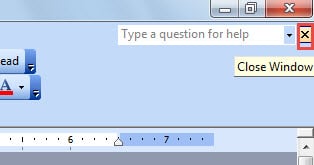
Ezért az alábbi tartalom 4 módszert tartalmaz, amelyek közül választhat.
1. módszer: Jelenítse meg az „Ablak bezárása” gombot
Ahogy fentebb említettük, a Word 2010-ben egyetlen dokumentumhoz nincs „Ablak bezárása” gomb. Ennek ellenére meg tudjuk jeleníteni.
- Először kattintson a „Fájl” fülre.
- Ezután kattintson az „Opciók” gombra a „Word Options” párbeszédpanel elindításához.
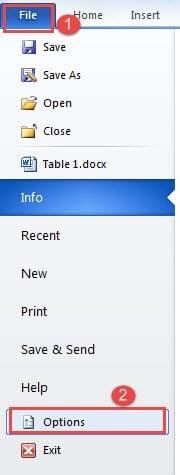
- Ezután kattintson a „Speciális” gombra.
- Továbbra is görgessen le a „Kijelző” részhez, és törölje a jelölést az „Összes ablak megjelenítése a tálcán” négyzetből.
- Végül kattintson az „OK” gombra a módosítás mentéséhez.

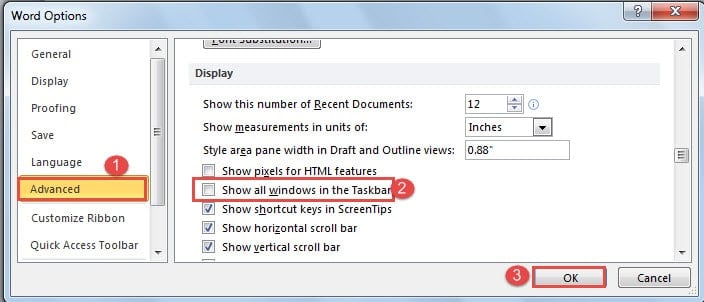
Most láthatja, hogy elérhető az „Ablak bezárása” gomb, például az alábbiak szerint: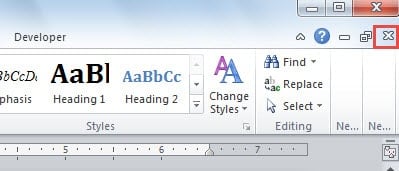
Itt van a hatás: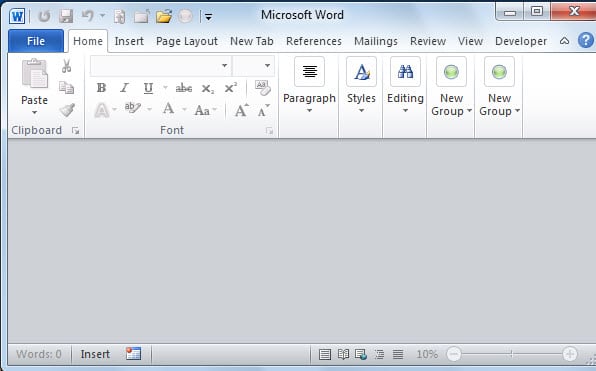
2. módszer: Zárja be a fájlt a Word helyett
- Először is kattintson a „Fájl” fülre.
- Ezután kattintson a „Bezárás” gombra.

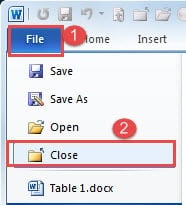
Vagy a gyors használat érdekében hozzáadhatja a „Bezárás” parancsot a „Gyorselérési eszköztárhoz”.
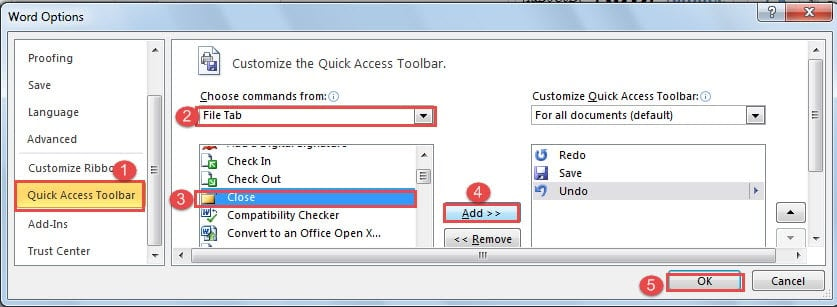
- Nyissa meg a „Word Options” párbeszédpanelt az 1. módszer lépéseit végrehajtva.
- Ezután kattintson ezúttal a „Gyors hozzáférési eszköztár” gombra.
- Ezután válassza ki a „Fájl” kategóriát.
- Keresse meg és válassza ki a „Bezárás” parancsot.
- Ezután kattintson a „Hozzáadás” gombra.
- Végül kattintson az „OK” gombra.

3. módszer: Használjon billentyűparancsokat
Természetesen abban az esetben, ha inkább billentyűparancsokat szeretne használni a kattintáshoz, nyomja meg a „Ctrl+W” vagy a „Ctrl+F4” billentyűkombinációt. Bármelyik csak a dokumentumot tudja bezárni.
4. módszer: Futtasson makrót
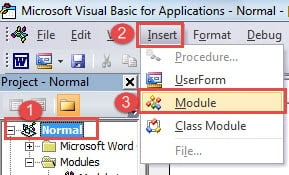
- Először kattintson a „Fejlesztő” fülre, majd a „Visual Basic”-re a VBA szerkesztő megnyitásához.

- Ezután kattintson a „Normál” és a „Beszúrás” gombra.
- Ezután válassza a „Modul” lehetőséget.

- Kattintson duplán az új modulra a szerkesztési terület megjelenítéséhez.
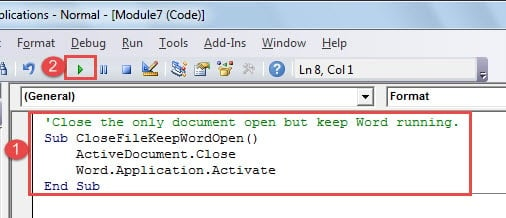
- Ezután illessze be az alábbi kódokat:

'Close the only document open but keep Word running.
Sub CloseFileKeepWordOpen()
  ActiveDocument.Close
  Word.Application.Activate
End Sub
- Végül nyomja meg a „Futtatás” gombot.

Javasoljuk, hogy a makróhoz rendeljen gombot vagy billentyűzetet az egyszerű használat érdekében. Részletes információkért tekintse meg ezt a cikket: Hogyan lehet eltávolítani a beillesztett szövegek formázását makróval és VBA-val a Wordben
Eszköz a sérült Word-dokumentum javítására
Mindenki számára ismert, hogy a fájlvesztés mindent eltörölhet, vagy legalábbis valami kritikus dolgot törölhet. Feltételezem, hogy a fájlvesztés után az adatok életre keltésének módja jut eszembe. Akkor a legjobb módszer, ha megszerezzük a Word adatkárosodást javító termék.
Szerző Bevezetés:
Vera Chen adat-helyreállítási szakértő DataNumen, Inc., amely világelső az adat-helyreállítási technológiák területén, beleértve sérült xls adat-helyreállító eszköz és a pdf javító szoftvertermékek. További információért látogasson el www.datanumen.com