
Ebben a cikkben arra összpontosítunk, hogy 3 makrót biztosítsunk Önnek, amelyek segítségével gyorsan konvertálhat Word-dokumentummá pdf fájlokat.
A Word 2003-ban van egy ikon a menüsorban. A felhasználók egyetlen kattintással azonnal elindíthatják a „Mentés másként” ablakot, és elmenthetik a dokumentumot pdf formátumban.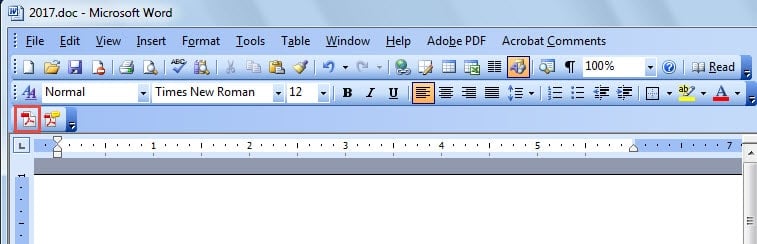
Azonban, amint észreveszi, a Word 2010 elrendezése sokat változik. A felhasználóknak a „Fájl” fülre, majd a „Mentés másként” parancsra kell kattintaniuk a „Mentés másként” ablak elindításához. Ezenkívül manuálisan kell kiválasztania a mentési típust, mielőtt megnyomja a „Mentés” gombot.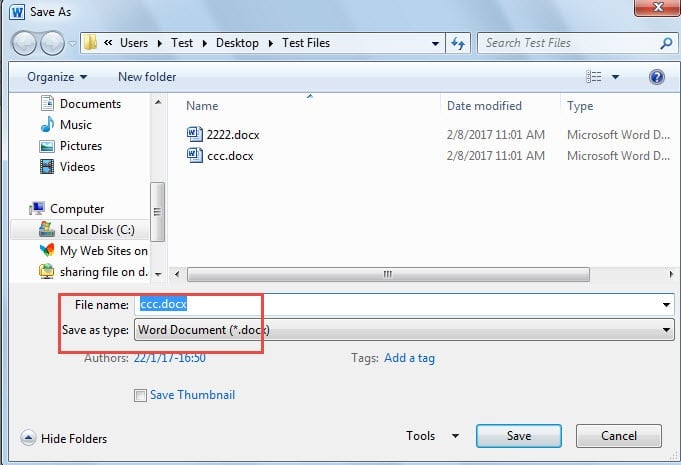
Ennyi kattintással ez nem elég gyors. Ezért ebben a bejegyzésben szeretnénk bemutatni a makró módszert, amellyel ezt meg lehet tenni.
1. makró: Gyorsan indítsa el a „Mentés másként” ablakot
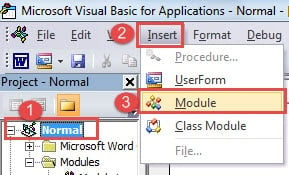
- Először is, kattintson a „Fejlesztő” fülre, majd a „Visual Basic” parancsra a VBA szerkesztő megnyitásához. Természetesen a két kattintást akkor kell elvégezni, amikor a „Fejlesztő” fül már látható. Alternatív megoldásként nyomja meg az „Alt+F11” billentyűkombinációt.

- Másodszor kattintson a „Normál” projektre.
- Harmadszor kattintson a „Beszúrás” gombra, majd a listamenüben válassza a „Modul” lehetőséget.
- Most kattintson duplán a modulra a szerkesztési terület megjelenítéséhez.

- Ezután illessze be a következő kódokat:

Sub TriggerSaveAsWindow()
  Dim dlgSaveAs As Dialog

  Set dlgSaveAs = Dialogs(wdDialogFileSaveAs)
  With dlgSaveAs
    .Format = wdFormatPDF
    .Show
    .Execute
  End With
End Sub
- Ezután kattintson a „Futtatás” gombra.

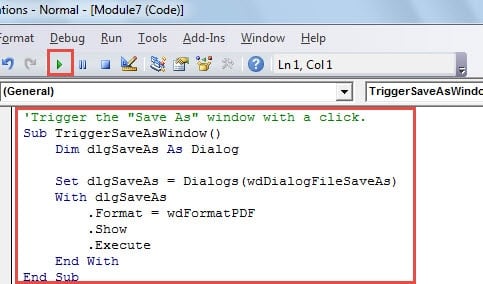
Most ott van a „Mentés másként” ablak. A mentés típusa már megvan a pdf-ben. Már csak a „Mentés” gombra kell kattintani. Ez a makró lehetővé teszi a fájlnév módosítását, ha szükséges.
2. makró: Word-fájlok közvetlen mentése PDF-be
Abban az esetben, ha egyesek közvetlenül a fájlt szeretnék menteni pdf a fájlnév módosítása nélkül itt van a szükséges makró.
- Először is ismételje meg a fenti első 4 lépést.
- Ezután illessze be helyette a következő kódokat:
'Directly save Word file as Pdf and aumatically open it.
Sub DirectlySaveDocxToPdf()
  Dim objDoc As Document

  Set objDoc = ActiveDocument
  objDoc.ExportAsFixedFormat _
    OutputFileName:=Replace(objDoc.FullName, ".docx", ".pdf"), _
    ExportFormat:=wdExportFormatPDF, OpenAfterExport:=True, OptimizeFor:=wdExportOptimizeForPrint, _
    Range:=wdExportAllDocument, Item:=wdExportDocumentContent
End Sub
- Hasonló módon kattintson a „Futtatás” gombra.
3. makró: Word Docx fájlok kötegelt konvertálása PDF-be
- Először helyezze el az összes docx fájlt egy mappába.
- Kövesse a fenti lépéseket a szerkesztési terület megnyitásához.
- Ezután illessze be az alábbi makrót:
Sub BatchConvertDocxToPDF()
  Dim objDoc As Document
  Dim strFile As String, strFolder As String

  'Initialization
  strFolder = "C:\Users\Test\Desktop\Test Files\"
  strFile = Dir(strFolder & "*.docx", vbNormal)

  'Precess each file in the file folder and convert them to pdf.
  While strFile <> ""
    Set objDoc = Documents.Open(FileName:=strFolder & strFile)

    objDoc.ExportAsFixedFormat _
      OutputFileName:=Replace(objDoc.FullName, ".docx", ".pdf"), _
      ExportFormat:=wdExportFormatPDF, OpenAfterExport:=False, OptimizeFor:=wdExportOptimizeForPrint, _
      Range:=wdExportAllDocument, Item:=wdExportDocumentContent

    objDoc.Close
    strFile = Dir()
  Wend
End Sub
- Soha ne felejtsen el a „Futtatás” gombra kattintani.
Megjegyzések: Kódokban "strFolder = "C:\Users\Test\Desktop\Test Files\"", az ""C:\Users\Test\Desktop\Test Files\" a mappa fájl elérési útja. Ne felejtse el ennek megfelelően módosítani.
A makró futtatása után a PDF-fájlok ugyanabba a mappába lesznek mentve, ahol a Word-dokumentumok is vannak.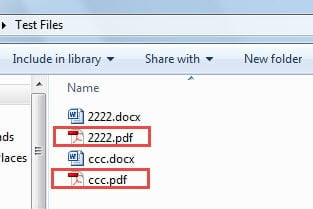
Biztosítsa a fájlokat, amennyire csak tudja
Vannak megelőző intézkedések és katasztrófa utáni teendők a sérült fájlok megmentésére. Ha rendszeresen készít biztonsági másolatot a fájljairól, az eredeti fájl visszaszerzése gyerekjáték. Az igazság az, hogy kevesen tudják betartani a biztonsági mentési tervüket, ami növeli az értékes adatok elvesztésének kockázatát. Ilyen körülmények között itt az ideje, hogy fejlett megoldásokhoz folyamodjunk. Word dokumentum korrupciójavító eszköz.
Szerző Bevezetés:
Vera Chen adat-helyreállítási szakértő DataNumen, Inc., amely világelső az adat-helyreállítási technológiák területén, beleértve sérült Excel xlsx javítás és a pdf javító szoftvertermékek. További információért látogasson el www.datanumen.com