
Ebben a cikkben a Word-dokumentumban lévő képek kötegelt elrejtésének vagy megjelenítésének 4 módját mutatjuk be.
Időnként valószínűleg örököl egy dokumentumot, amely nagy mennyiségű képet tartalmaz. Mégis, talán elég zavarónak találja őket. Valójában megzavarják a hatékony olvasástól, ahelyett, hogy szemléletesek lennének. Vagy ha egy kép szövegekből vagy adatokból áll, akkor nehezen tudja megkülönböztetni a képet és a dokumentum tartalmát.
Kötegelt képek elrejtése
A zavarok csökkentése és a navigáció sebességének növelése érdekében az alábbi módokon elrejtheti őket egyszer és véglegesen.
1. módszer: Módosítsa a Word beállításokkal
Íme egy példa egy fájlra 2 képpel. Az első „Szöveggel összhangban”, míg a másik „Szűk” típusú. 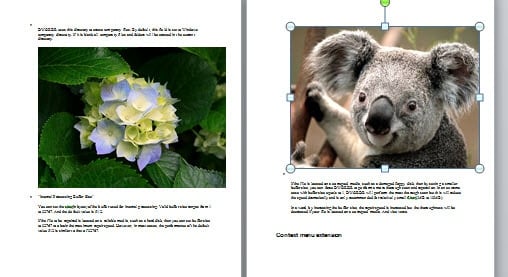
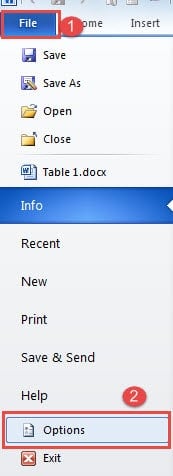
- Először nyissa meg a Word programot, és kattintson a „Fájl” fülre.
- Ezután kattintson az „Opciók” gombra a „Word Options” párbeszédpanel elindításához.

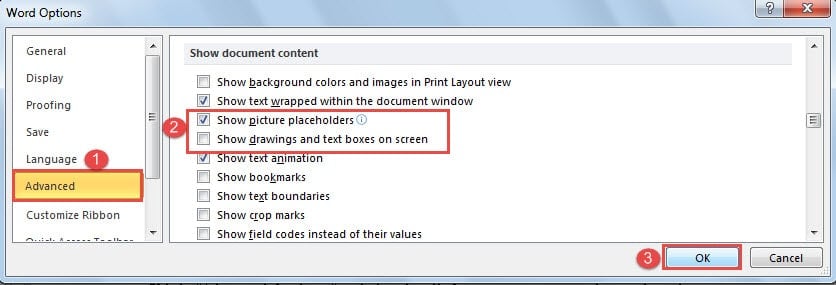
- Kattintson a „Speciális” gombra.
- Ezután görgessen le a „Dokumentumtartalom megjelenítése” részhez. Jelölje be a „Képhelyőrzők megjelenítése” négyzetet, és törölje a „Rajzok és szövegmezők megjelenítése a képernyőn” négyzetet.
- Végül kattintson az „OK” gombra.

Most láthatja, hogy a „Szöveggel összhangban” stílusú kép keretdobozsá lett konvertálva, a második pedig teljesen rejtett.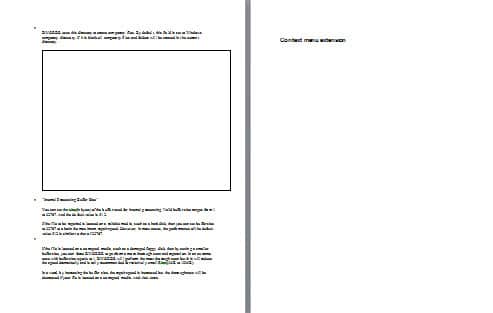
2. módszer: Futtassa a Makrót
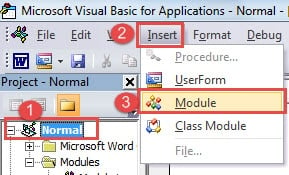
- Kezdésként kattintson a „Fejlesztő” fülre, majd a „Visual Basic” menüpontra a VBA szerkesztő megnyitásához. Alternatív megoldásként nyomja meg az „Alt+F11” billentyűkombinációt.

- Ezután kattintson a „Normál” projektre, majd a „Beszúrás” gombra.
- Ezután válassza a „Modul” lehetőséget egy új modul beszerzéséhez.

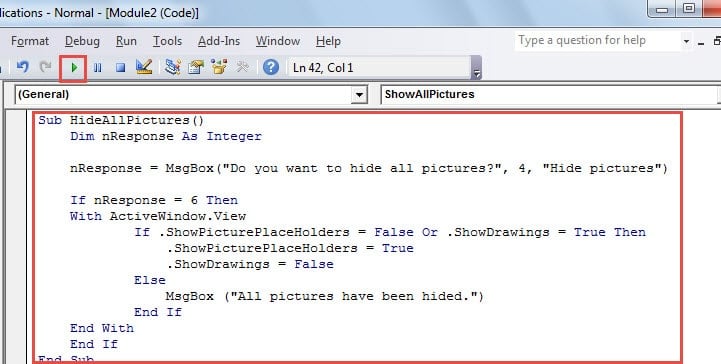
- Kattintson duplán, és illessze be a következő kódokat:

Sub HideAllPictures()
  Dim nResponse As Integer

  nResponse = MsgBox("Do you want to hide all pictures?", 4, "Hide pictures")

  If nResponse = 6 Then
    With ActiveWindow.View
      If .ShowPicturePlaceHolders = False Or .ShowDrawings = True Then
        .ShowPicturePlaceHolders = True
        .ShowDrawings = False
      Else
        MsgBox ("All pictures have been hided.")
      End If
    End With
  End If
End Sub
- Soha ne felejtsen el a „Futtatás” gombra kattintani.

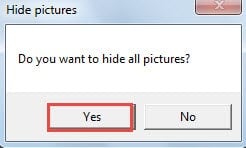
- Most lesz egy üzenetdoboz. Kattintson az „Igen” gombra az összes kép elrejtéséhez.

Ha rendszeresen kap több képet tartalmazó dokumentumokat, akkor érdemes lehet a „Sub HideAllPictures()” beállítást „Sub AutoOpen”-re módosítani. Majd a jövőben, amikor megnyit egy képfájlt, automatikusan lefut a makró.
Batch Show Pictures
1. módszer: A Word módosításainak visszavonása
- Ugyanilyen módon először nyissa meg a „Word Options” párbeszédpanelt.
- Hasonlóképpen kattintson a „Speciális” gombra. Csak ezúttal törölje a jelet a „Képhelyőrzők megjelenítése” négyzetből, és jelölje be a „Rajzok és szövegmezők megjelenítése a képernyőn” négyzetet.
- Végül kattintson az „OK” gombra.
2. módszer: Futtassa a VBA kódokat
- Ismételje meg a fenti „Makró futtatása” első 4 lépését.
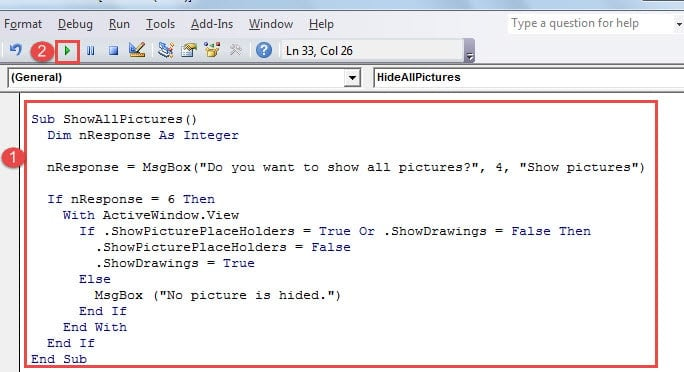
- De cserélje ki a kódokat a következőre:
Sub ShowAllPictures()
  Dim nResponse As Integer

  nResponse = MsgBox("Do you want to show all pictures?", 4, "Show pictures")

  If nResponse = 6 Then
    With ActiveWindow.View
      If .ShowPicturePlaceHolders = True Or .ShowDrawings = False Then
      .ShowPicturePlaceHolders = False
      .ShowDrawings = True
      Else
        MsgBox ("No picture is hided.")
      End If
    End With
 End If
End Sub
- Nyomja meg a „Futtatás” gombot.

- A felugró üzenetmezőben kattintson az „Igen” gombra az összes kép megjelenítésének megkezdéséhez.
Mivel az összes kép elrejtése minden jövőbeli fájlra hatással lehet, a „Sub ShowAlPictures()” beállítást módosíthatja „Sub AutoClose()”-ra. Ezután minden alkalommal, amikor bezárja a dokumentumot, az if emlékezteti Önt a rejtett képek megjelenítésére.
Szöveges problémák kezelése
Nincs olyan szoftver, ami bolondbiztos lenne. És az a program, amit a legtöbben nap mint nap használunk, a Word, szintén hajlamos a hibákra és a fájljaink sérülésére. Persze, semmi sem jelent problémát, ha rendszeres biztonsági mentésekkel rendelkezel. Másrészt, ha nem, egy kiemelkedő... Word korrupciójavító eszköz az, ami segít.
Szerző Bevezetés:
Vera Chen adat-helyreállítási szakértő DataNumen, Inc., amely világelső az adat-helyreállítási technológiák területén, beleértve Excel xlsx adatjavító eszköz és a pdf javító szoftvertermékek. További információért látogasson el www.datanumen.com