
Ebben a cikkben 4 egyszerű módszert kínálunk a rejtett szövegek megtalálására a Word-dokumentumban.
Néha szeretnénk elrejteni bizonyos szövegeket, hogy láthatatlanná tegyük őket, hogy megvédjük az érzékeny és bizalmas információkat. Azonban idővel könnyen elfelejthetjük a létezésüket. Ezért meg kell találnunk a rejtett szövegeket, hogy ne írjuk felül őket véletlenül. Ez a bejegyzés mind a 4 módszert bemutatja erre.
1. módszer: Az összes rejtett szöveg megjelenítése egy dokumentumban
- Nyissa meg a dokumentumot, és kattintson a „Kezdőlap” fülre.
- A „Bekezdés” csoportban pedig ott van a „Megjelenítés/elrejtés” parancs. Kattintson rá a dokumentum összes rejtett szövegének megtekintéséhez.

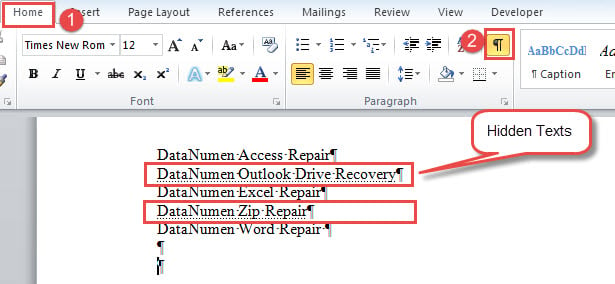
A vonalak alatt pontozott szavak rejtett szövegek. Tudnia kell, hogy ez a parancs a dokumentum összes többi rejtett jelét és szimbólumát is felfedi, például a bekezdésjelet.
2. módszer: Csak rejtett szövegek megjelenítése
- Először kattintson a „File” fülre.
- Ezután kattintson az „Opciók” gombra a „Word Opciók” párbeszédpanel megnyitásához.
- Ezután kattintson a „Megjelenítés” gombra.
- Görgessen le a „Mindig jelenítse meg ezeket a formázási jeleket a képernyőn” szakaszig, jelölje be a „Rejtett szöveg” négyzetet.
- Végül kattintson az „OK” gombra a beállítás mentéséhez.

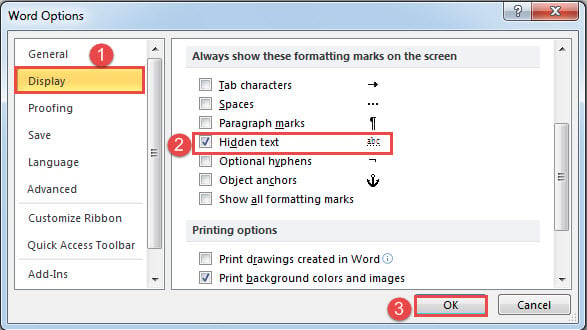
Ezzel a megközelítéssel a „Megjelenítés/Elrejtés” parancs elveszti uralmát a rejtett szövegek felett. Ez a módszer megjeleníti a dokumentumban található összes rejtett szöveget, de nem fed fel más rejtett szimbólumokat, például bekezdésjeleket. Így a dokumentum tömörebbnek tűnhet.
3. módszer: Használja a „Speciális keresés” funkciót
- Először a „Megjelenítés/elrejtés” parancsra kell kattintania az összes rejtett jel felfedéséhez,
- Másodszor, kattintson a „Keresés” parancs legördülő menüjére, és válassza a „Speciális keresés” lehetőséget.
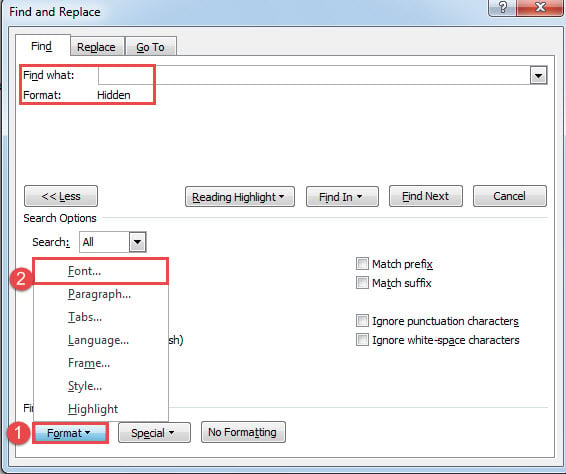
- Ezután helyezze be a beszúrási mutatót a „Mit keres” szövegmezőbe.
- Ezután kattintson a „Formátum” fülre, és válassza a „Betűtípus” lehetőséget.

- A megnyíló „Betűtípus keresése” mezőben jelölje be a „Rejtett” négyzetet, és kattintson az „OK” gombra.
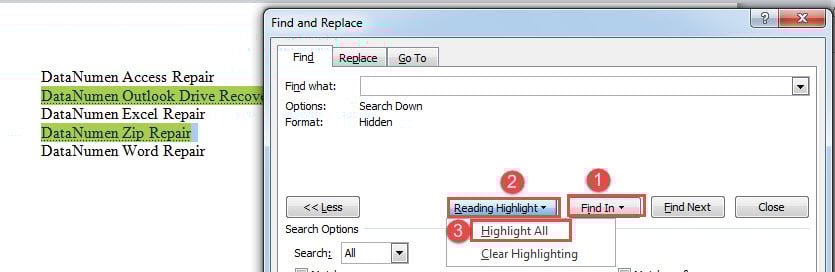
- Most térjen vissza a „Keresés és csere” mezőbe, kattintson a „Keresés” gombra, és válassza a „Fő dokumentum” lehetőséget.
- Az összes rejtett szöveg kijelölve van. A „Keresés és csere” mezőben kattintson az „Olvasás kiemelése” fülre, és válassza az „Összes kiemelése” lehetőséget a talált rejtett szövegek kiemeléséhez.

Megjegyzések:
A „Megjelenítés/Elrejtés” parancsra kell kattintania az összes rejtett jel megjelenítéséhez az első lépésben, különben a Word nem találja meg a rejtett szövegeket.
4. módszer: Futtassa a Word makrót a rejtett szövegek megkereséséhez és kiemeléséhez
- Először nyomja meg az „Alt+F11” gombot a VBA-szerkesztő megnyitásához.
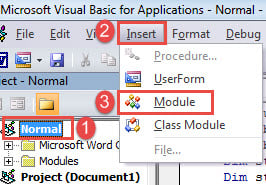
- Ezután kattintson a „Normál” gombra a bal oldali panelen.
- És kattintson a „Beszúrás” fülre.
- Ezután válassza a „Modul” lehetőséget.

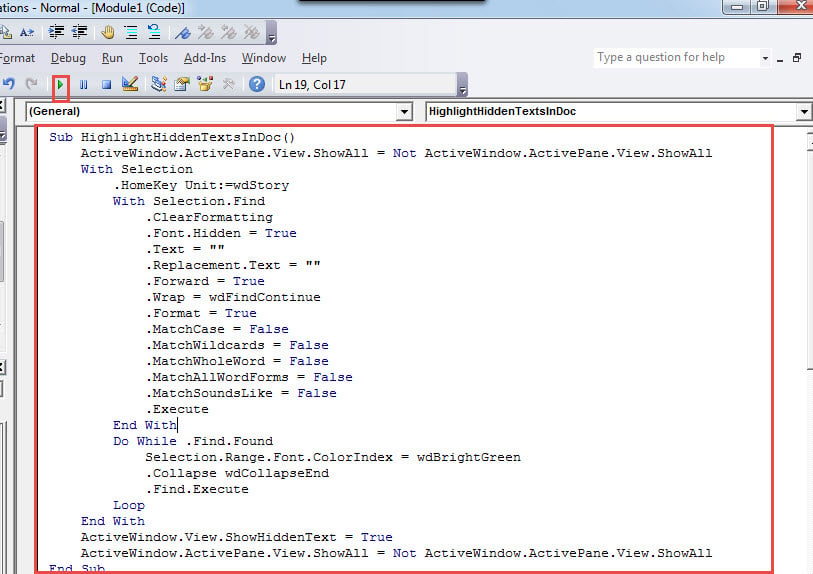
- Nyissa meg a modult dupla kattintással, és illessze be a következő kódokat:
Sub HighlightHiddenTextsInDoc()
  ActiveWindow.ActivePane.View.ShowAll = Not ActiveWindow.ActivePane.View.ShowAll
  With Selection
    .HomeKey Unit:=wdStory
    With Selection.Find
      .ClearFormatting
      .Font.Hidden = True
      .Text = ""
      .Replacement.Text = ""
      .Forward = True
      .Wrap = wdFindContinue
      .Format = True
      .MatchCase = False
      .MatchWildcards = False
      .MatchWholeWord = False
      .MatchAllWordForms = False
      .MatchSoundsLike = False
      .Execute
    End With
    Do While .Find.Found
      Selection.Range.Font.ColorIndex = wdBrightGreen
      .Collapse wdCollapseEnd
      .Find.Execute
    Loop
  End With
  ActiveWindow.View.ShowHiddenText = True
  ActiveWindow.ActivePane.View.ShowAll = Not ActiveWindow.ActivePane.View.ShowAll
End Sub
- Győződjön meg arról, hogy a kurzor a makró belsejében van, és nyomja meg az F5 gombot a kódok futtatásához.

Így kapod meg a végső hatást: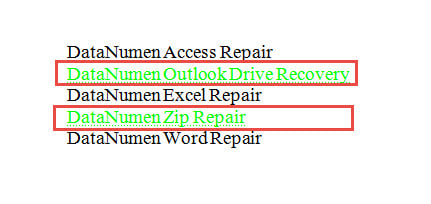
4 módszer összehasonlítása
| Mód | Előnyök | Hátrányok |
| 1. módszer: Az összes rejtett jel megjelenítése egy dokumentumban | A leggyorsabb módszer és könnyen kezelhető | 1. Megjeleníti az összes rejtett jelet és szimbólumot a dokumentumban, amelyek miatt a dokumentum rendetlennek tűnik.
2. A rejtett szövegeket nem könnyű felismerni. |
| 2. módszer: Csak rejtett szövegek megjelenítése | Csak a rejtett szövegeket jeleníti meg, de nem fedi fel az egyéb rejtett szimbólumokat, például a bekezdésjeleket. | A rejtett szövegeket nem könnyű felismerni. |
| 3. módszer: Használja a „Speciális keresés” funkciót | Az összes rejtett szöveget kiemeli, hogy kiemelje őket. | 1. A „Speciális keresés” funkció használata előtt meg kell jelenítenie az összes rejtett jelet.
2. Más rejtett jelek és szimbólumok is láthatók lesznek. |
| 4. módszer: Futtassa a Word makrót a rejtett szövegek megkereséséhez és kiemeléséhez | 1. Az összes rejtett szöveget kiemeli, hogy kiemelje őket.
2. Más rejtett jelek nem derülnek ki. |
A Word mindig megjeleníti a rejtett szövegeket a képernyőn, ezért előfordulhat, hogy szükség esetén manuálisan ki kell kapcsolnia ezt a funkciót. |
Javítsa meg szavát
Előfordulhat, hogy a Word nem működik megfelelően. Néha egy egyszerű újraindítás megoldhatja a problémát. Máskor pedig beépített függvényeket kell használnod a javítás Word. Ami még rosszabb, ha ez sem működik, akkor csak a bizalom lesz egy harmadik fél eszköze.
Szerző Bevezetés:
Vera Chen adat-helyreállítási szakértő DataNumen, Inc., amely világelső az adat-helyreállítási technológiák területén, beleértve xls helyreállítás és a pdf javító szoftvertermékek. További információért látogasson el www.datanumen.com