
Ha szavazógombokat tartalmazó e-mailt küldtél, és a címzettek elküldték a válaszaikat, érdemes lehet megszámolni és exportálni a szavazási statisztikákat egy Excel-munkafüzetbe. Ebben a bejegyzésben megtanítjuk, hogyan teheted ezt meg gyorsan.
Az Outlook olyan erős, hogy még „szavazás” funkciót is kínál. Előző cikkem "Az MS Outlook ügyes használata szavazáshoz„Megtanította, hogyan kell hatékonyan használni. Ezenkívül a szavazás után legtöbbször exportálhatja a szavazási statisztikákat egy Excel-munkafüzetbe bizonyos okokból, például ha ki szeretné nyomtatni a statisztikákat. Az Outlook azonban alapértelmezés szerint nem támogatja ezt. Ezért a következőkben megtanítjuk, hogyan valósíthatja meg ezt dugószerűen.
Szavazási statisztikák exportálása e-mailben Excel-munkalapba
- A legelején indítsa el az Outlook alkalmazást.
- Ezután meg kell nyomnia az „Alt + F11” billentyűket az Outlook főablakában.
- Ezután a „Microsoft Visual Basic for Applications” ablakban engedélyezze a „Microsoft Excel Object Library”-t. Kattintson az „Eszközök” > „Referencia” menüpontra. Ezután a felugró párbeszédpanelen jelölje be a „Microsoft Excel Object Library” előtti jelölőnégyzetet, majd kattintson az „OK” gombra.
- Ezt követően új modult helyezhet be, vagy megnyithat egy használaton kívüli modult.
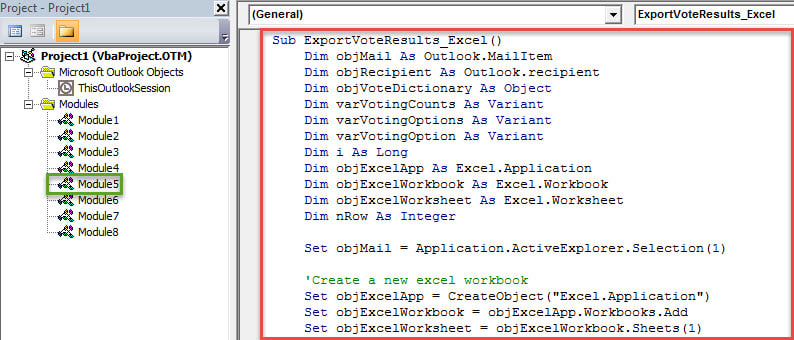
- Ezt követően másolja ki és illessze be a következő VBA-kódokat ebbe a modulba.
Sub ExportVotingStatistics _Excel ()
    Dim objMail As Outlook.MailItem
    Dim objRecipient As Outlook.recipient
    Dim objVoteDictionary As Object
    Dim varVotingCounts As Variant
    Dim varVotingOptions As Variant
    Dim varVotingOption As Variant
    Dim i As Long
    Dim objExcelApp As Excel.Application
    Dim objExcelWorkbook As Excel.Workbook
    Dim objExcelWorksheet As Excel.Worksheet
    Dim nRow As Integer

    Set objMail = Application.ActiveExplorer.Selection(1)

    'Create a new excel worksheet
    Set objExcelApp = CreateObject("Excel.Application")
    Set objExcelWorkbook = objExcelApp.Workbooks.Add
    Set objExcelWorksheet = objExcelWorkbook.Sheets(1)

    'Fill in the predefined values
    With objExcelWorksheet
         .Cells.Font.Name = "Cambria"
         .Cells(1, 1) = "Voting Results for Email:"
         .Cells(1, 2) = Chr(34) & objMail.Subject & Chr(34)
         .Cells(3, 1) = "Voting Options"
         .Cells(3, 2) = "Voting Counts"
    End With

    Set objVoteDictionary = CreateObject("Scripting.Dictionary")
    'get the default voting options
    varVotingOptions = Split(objMail.VotingOptions, ";")
    'Add the voting responses to the dictionary
    For Each varVotingOption In varVotingOptions
        objVoteDictionary.Add varVotingOption, 0
    Next
    'Add a custom voting response - "No Reply"
    objVoteDictionary.Add "No Reply", 0

    'Process the all voting responses
    For Each objRecipient In objMail.Recipients
        If objRecipient.TrackingStatus = olTrackingReplied Then
           If objVoteDictionary.Exists(objRecipient.AutoResponse) Then
              objVoteDictionary.Item(objRecipient.AutoResponse) = objVoteDictionary.Item(objRecipient.AutoResponse) + 1
           Else
              objVoteDictionary.Add objRecipient.AutoResponse, 1
           End If
        Else
           objVoteDictionary.Item("No Reply") = objVoteDictionary.Item("No Reply") + 1
        End If
    Next

    'Get the voting options and vote counts
    varVotingOptions = objVoteDictionary.Keys
    varVotingCounts = objVoteDictionary.Items

    'Fill in the values in specific cells
    nRow = 4
    For i = LBound(varVotingOptions) To UBound(varVotingOptions)
        With objExcelWorksheet
             .Cells(nRow, 1) = varVotingOptions(i)
             .Cells(nRow, 2) = varVotingCounts(i)
        End With
        nRow = nRow + 1
    Next

    'Save the new Excel file
    objExcelWorksheet.Columns("A:B").AutoFit
    strExcelFile = "E:\Voting Results " & Format(Now, "YYYY-MM-DD hh-mm-ss") & ".xlsx"
    objExcelWorkbook.Close True, strExcelFile

    MsgBox "Complete!", vbExclamation
End Sub
- Ezt követően a kényelmes hozzáférés érdekében jobb, ha hozzáadja az új makrót a Gyorselérési eszköztárhoz.
- Végül megpróbálhatod.
- Először válasszon ki egy forrás e-mailt, amely szavazógombokat tartalmaz.
- Ezután kattintson a makró gombra a Gyorselérési eszköztárban.
- A makró futtatása után tallózhat az előre meghatározott helyi mappába, amelyben egy új Excel-munkafüzet jelenik meg.
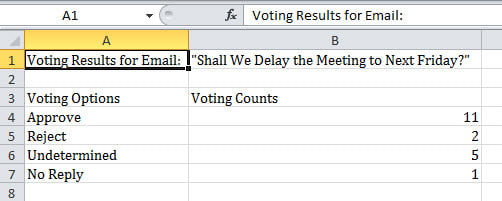
- Nyissa meg ezt az Excel-munkafüzetet. Most látni fogja a szavazási statisztikákat, az alábbi képen látható módon:

Senki sem tudja alaposan elhárítani az Outlook hibáit
Bár az Outlook számos funkcióval rendelkezik, nincs ilyen funkció, amely segítene elkerülni az Outlook hibáit. Mindenféle tényező okozhat Outlook-hibákat. Ha például gyakran helytelenül lép ki az Outlookból, akkor valószínűleg szenvedni fog PST korrupció. Ebben az esetben nincs más választása, mint néhány hatékony eszköz használata a PST-fájl megmentésére, mint pl. DataNumen Outlook Repair. Sok dicséretet kapott a magas helyreállítási arány miatt.
Szerző Bevezetés:
Shirley Zhang adat-helyreállítási szakértő DataNumen, Inc., amely világelső az adat-helyreállítási technológiák területén, beleértve korrupt mdf és outlook javítószoftver termékek. További információért látogasson el www.datanumen.com