
Ebben a bejegyzésben 3 módszert mutatunk be, amelyekkel megakadályozhatod, hogy véletlenül Overtype módba válts a Wordben.
Időnként, miközben Word dokumentumot írunk, hirtelen azt tapasztalhatjuk, hogy az újonnan beírt szövegek felülírják az eredetieket. Ez leggyakrabban akkor fordul elő, ha véletlenül megnyomjuk az „Insert” billentyűt, amely alapértelmezés szerint az „Overtype” módot vezérli.
Általában háromféleképpen válthat a „Beszúrás” és a „Túlírás” mód között.
- Először nyomja meg ismét az „Insert” gombot, hogy visszaváltson „Beszúrás” módba.
- A második lehetőség az, hogy az állapotsorban kapcsolja be az „Overtype” funkciót. Kattintson a jobb gombbal az állapotsorra, és jelölje be az „Overtype” elemet, hogy előhívja. Most a parancsra kattintva módot válthat.
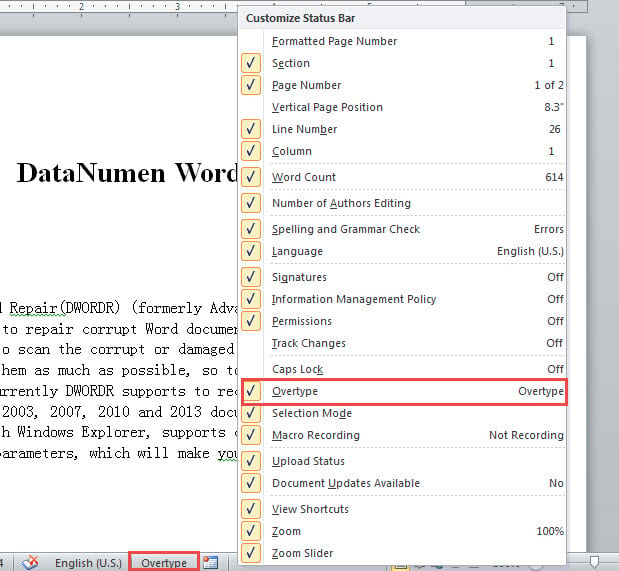
- A harmadik módszer a Word bezárása és újranyitása. Ezután a Word átvált „Beszúrás” módba.
Könnyen visszaállíthatja a „Túltípus” módot „Beszúrás”-ra. De tény, hogy csak túl későn vesszük észre a változást, mivel a szövegek már eltűntek. Ezután át kell mennünk a visszavonás zűrzavarán. Ezért itt van 3 módja annak, hogy jobban vezérelje az „Insert” gomb funkcióját.
1. módszer: Szóbeállítások módosítása
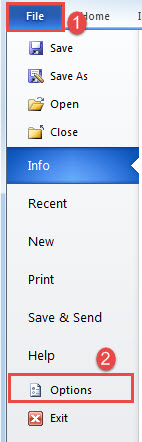
- A kezdéshez kattintson a „Fájl” fülre, majd válassza a „Beállítások” lehetőséget a „Word beállításai” párbeszédpanel megnyitásához.

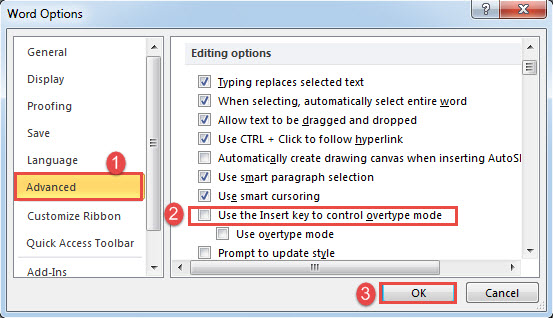
- Ezután kattintson a bal oldali oszlopban található „Speciális” gombra.
- Ezután törölje a jelölést a „Beszúrás kulcs használata a felülírási mód vezérléséhez” négyzetből.
- Végül kattintson az „OK” gombra a módosítás mentéséhez.

2. módszer: VBA kódokkal tiltsa le az „Insert” gombot a túltípus mód vezérléséhez
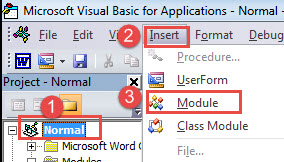
- Először nyomja meg az „Alt+F11” gombot a VBA-szerkesztő megnyitásához.
- Másodszor, kattintson a „Normál” gombra a projektben való végrehajtáshoz.
- Kattintson a „Beszúrás” gombra, és válassza a „Modul” lehetőséget.

- Ezután kattintson rá duplán, hogy a szerkesztési terület megnyíljon a jobb oldalon.
- Adja meg az alábbi kódokat:
Sub DisableOrEnableInsertKey()
  Options.INSKeyForOvertype = Not Options.INSKeyForOvertype
End Sub
- Végül kattintson a „Futtatás” gombra.

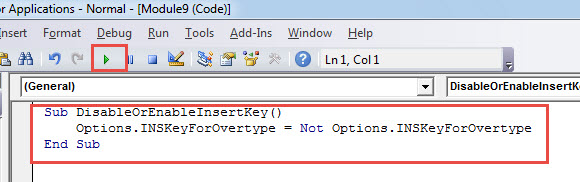
Megfontolhatja egy gomb hozzárendelését a makróhoz, és hozzáadhatja a „Gyorselérési eszköztárhoz” későbbi használatra. Erre a cikkre hivatkozhat: Hogyan lehet eltávolítani a beillesztett szövegek formázását makróval és VBA-val a Wordben
Futtassa egyszer a makrót, a „Beszúrás” le lesz tiltva. És futtassa újra, megnyomhatja, hogy előhívja az „Overtype” módot.
Itt van a videó bemutató:
3. módszer: Megerősítés a „Beszúrás” gomb megnyomásával
Most van egy másik helyzet, amikor érdemes megtartani a „Beszúrás” gomb vezérlését a „Túltípus” módban, de ezt minden alkalommal észre kell venni, amikor megnyomja az „Insert” gombot. Ezután telepítse és futtassa a makrót az említett 2. módszer lépéseit követve, de cserélje ki a makrót erre:
Sub InsertKeyBinding()
  With Application
    .CustomizationContext = ThisDocument
    .KeyBindings.Add KeyCode:=BuildKeyCode(wdKeyInsert), _
      KeyCategory:=wdKeyCategoryCommand, _
      Command:="OvertypeTurnedOn"
  End With
End Sub
Sub OvertypeTurnedOn()
  Dim strButtonValue As String

  Options.Overtype = True

  strButtonValue = MsgBox("Are you sure to switch to overtype mode?", vbYesNo)

  If strButtonValue = vbYes Then
    Options.Overtype = True
  Else
    Options.Overtype = False
  End If
End Sub
Helyezze a kurzort az „InsertKeyBinding” makróba, és kattintson egyszer a „Futtatás” gombra. Ezután amikor a jövőben megnyomja az „Insert” gombot, megjelenik egy párbeszédpanel, amely megkérdezi, hogy szeretne-e átváltani „Túltípus” módba. Igény szerint választhat.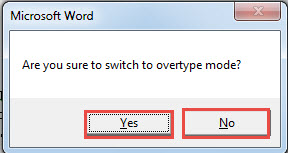
Készen áll a dokumentumhibákra
Soha ne bízzon túlságosan a dokumentumok biztonságában. Millió módon lehet tönkretenni egy dokumentumot. Például megpróbálhat megnyitni egy dokumentumot, hogy elérhetetlennek találja. Ezután biztonsági mentés nélkül az egyetlen választása marad az a doki javítás eszköz.
Szerző Bevezetés:
Vera Chen adat-helyreállítási szakértő DataNumen, Inc., amely világelső az adat-helyreállítási technológiák területén, beleértve xlsx javítás és a pdf javító szoftvertermékek. További információért látogasson el www.datanumen.com