
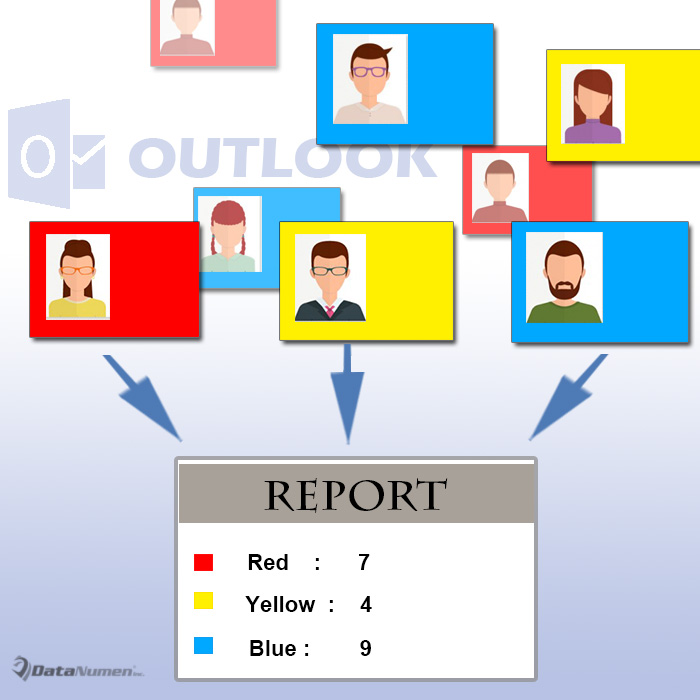
Ha szeretné kitalálni, hogy hány névjegy van az egyes kategóriákban, használhatja az ebben a cikkben bemutatott két módszert. Az egyik az azonnali keresést, a másik a VBA-t használja.
Az Outlook e-mailek kezeléséhez használt színkategóriákhoz hasonlóan a névjegyeket is osztályozhatja kategóriák szerint. Ha a névjegyeket szín szerint kategorizálta, és most szeretné megkapni a névjegyek teljes számát az egyes kategóriákban, akkor a következő 2 módszert használhatja ennek eléréséhez.
1. módszer: Az azonnali keresés használata
- Először is indítsa el az Outlookot.
- Ezután nyissa meg a névjegyek mappáját.
- Ezután kattintson a keresőmezőre a „Keresőeszközök” szalag aktiválásához.
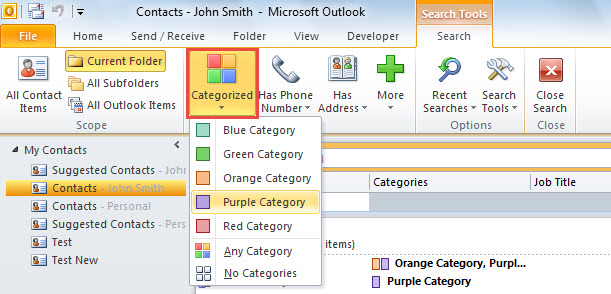
- Ezt követően kattintson a „Kategorizált” gombra.
- A legördülő listából kiválaszthat egy vagy több színkategóriát. Példaként a „lila kategóriát” vesszük.

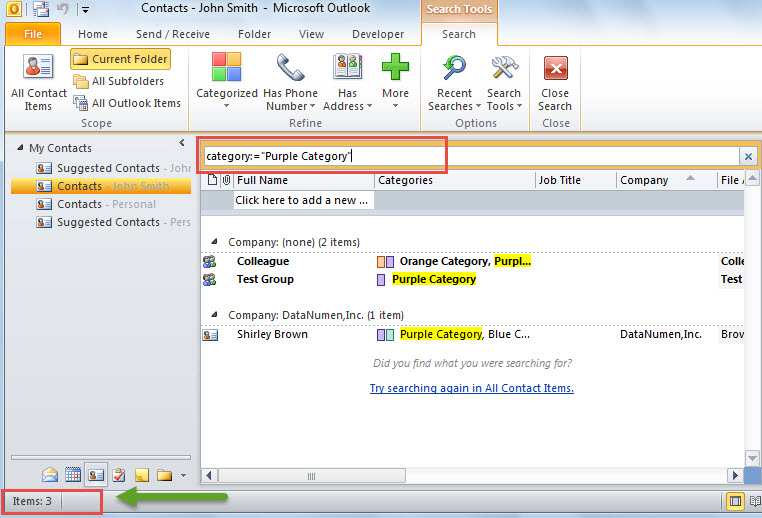
- Az adott kategória kiválasztása után megjelenik egy kapcsolódó keresési feltétel kitöltve a keresőmezőben.
- Most az állapotsor bal alsó részén ellenőrizheti a kiválasztott kategóriában lévő névjegyek teljes számát, például a következő képen:

Ezáltal minden kategóriában egyenként kell megszámolni a névjegyeket. Elég körülményes lesz. Így, ha egy lépésben szeretné megkapni az egyes színkategóriákban lévő névjegyek teljes számát, ismételje meg a következő trükköt.
2. módszer: Használja az Outlook VBA-t
- A legelején nyomja meg az „Alt + F11” billentyűparancsokat az Outlookban.
- Ezután hozzáférhet az Outlook VBA szerkesztő ablakához.
- Ezután meg kell nyitnia egy új vagy egy használaton kívüli modult.
- Ezt követően másolja ki és illessze be a következő VBA-kódokat egy ilyen modulba.
Sub CountContactsinEachCategory()
    Dim objDictionary As Object
    Dim objContactsFolder As Outlook.Folder
    Dim objContacts As Outlook.Items
    Dim objContact As Object
    Dim strCategory As String
    Dim strPrompt As String
    Dim nMessage As Integer

    Set objDictionary = CreateObject("Scripting.Dictionary")
    Set objContactsFolder = Outlook.Application.Session.GetDefaultFolder(olFolderContacts)
    'You can count the contacts in selected Contact folder by....
    'Set objContactsFolder = Outlook.Application.ActiveExplorer.CurrentFolder
    Set objContacts = objContactsFolder.Items

    For Each objContact In objContacts
        strCategory = objContact.Categories
        objDictionary(strCategory) = CLng(objDictionary(strCategory)) + 1
    Next objContact

    For Each Key In objDictionary.Keys
        strPrompt = strPrompt & Key & ": " & objDictionary(Key) & vbCrLf
    Next

    nMessage = MsgBox(strPrompt, vbInformation, "Count Contacts by Color Category")
End Sub
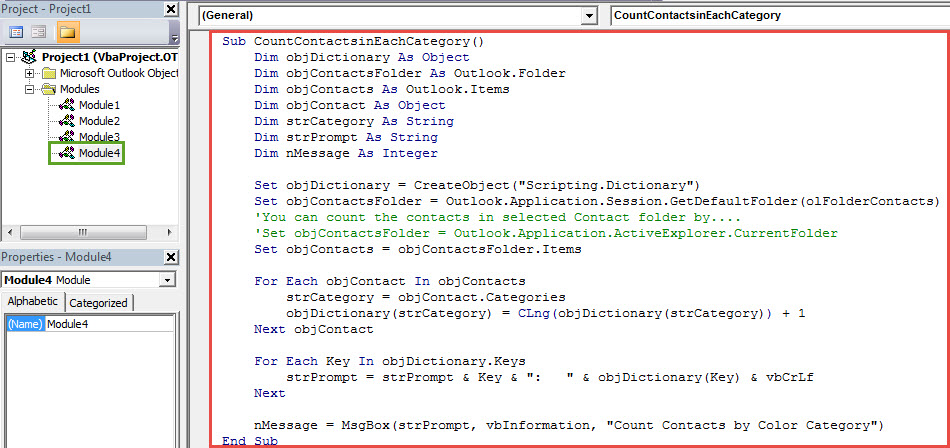
- Ezt követően győződjön meg arról, hogy az Outlook engedélyezi a makrókat.
- Később kattintson a „Futtatás” ikonra az eszköztáron.
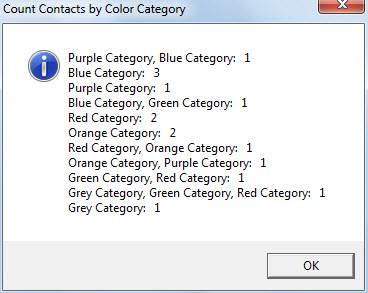
- Végül kap egy üzenetet, amely megmutatja az egyes színkategóriákban lévő névjegyek számát, mint az alábbi képen:

Mentse ki Outlook adatait
Ha olyan esettel találkozik, hogy a szokásos módon hozzáférhet a PST-fájlhoz, nagyon valószínű, hogy a fájl sérült. Ezen a ponton annak érdekében, hogy visszakapja a korrupt PST adatok, nincs más választása, mint egy elég hatékony javítóeszközhöz folyamodni, mint pl DataNumen Outlook Repair.
Szerző Bevezetés:
Shirley Zhang adat-helyreállítási szakértő DataNumen, Inc., amely világelső az adat-helyreállítási technológiák területén, beleértve mdf javítás és outlook javítószoftver termékek. További információért látogasson el www.datanumen.com