
A következő cikkben a dátum vagy az idő beszúrásának három különböző módjáról fogunk beszélni a Word-dokumentumban.
Gyakran előfordul, hogy több napig kell dolgoznia egy Word dokumentumon. Előfordulhat, hogy minden alkalommal manuálisan kell beírnia a dátumot vagy az időt a dokumentumba a művelet megjelöléséhez. Természetesen nem feltétlenül nagy feladat, ha állandóan egyedül gépel. Mindazonáltal vannak okos trükkök, amelyek segítenek gördülékenyebbé tenni a munkát, és megtudni a Word további képességeit is.
1. módszer: Szúrjon be egy „Dátumválasztó tartalomvezérlőt”
Már az elején tudnia kell, hogy a Word alapértelmezés szerint nem helyezi el a „Fejlesztő” opciót a „Menüsoron”. Így az ilyen módszer használatához először hozzá kell adnia a „Fejlesztő” opciót a „Menüsorhoz”. És ami a hozzáadását illeti, kérjük, olvassa el egy másik cikket: Hogyan illesszen be háttérzenét a Word-dokumentumába
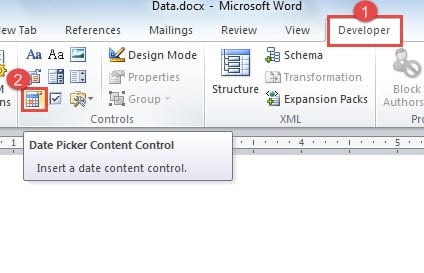
- Először is, kattintson a „Fejlesztő” gombra.
- Ezután kattintson a „Dátumválasztó tartalomvezérlés” elemre a „Vezérlések” csoportban.
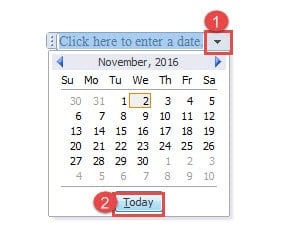
- Most kattintson a vezérlőn található legördülő gombra.
- Ezután láthatja a naptárat. Csak kattintson a „Ma” gombra.

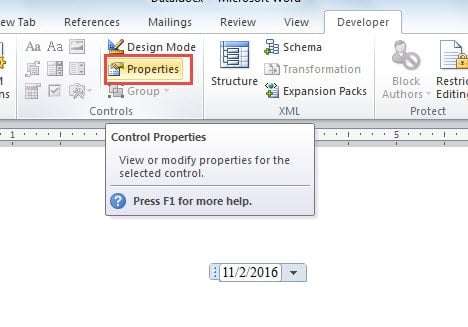
- Ezután kattintson a „Tulajdonságok” elemre a „Vezérlő” csoportban.

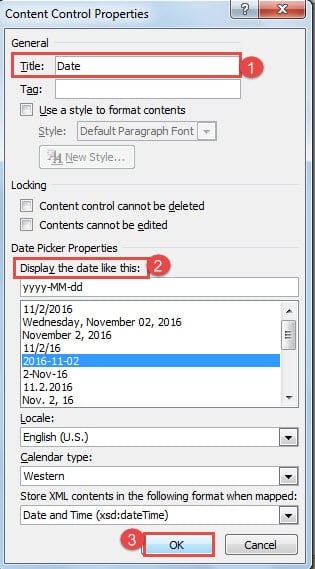
- Most megjelenik a „Tartalomvezérlő tulajdonságai” párbeszédpanel. Írjon be egy nevet a „Cím” szövegmezőbe. Például ide írjuk be a „Dátum” szót.
- Ezután válasszon megjelenítési stílust.
- Végül kattintson az „OK” gombra a módosítás mentéséhez.


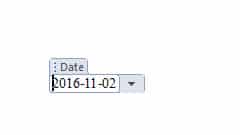
Legközelebb, amikor befejezi a dokumentummal való munkát, egyszerűen kattintson a vezérlőn lévő legördülő gombra, és mindig válassza a „Ma” lehetőséget, hogy frissíthesse.
2. módszer: Használjon billentyűparancsokat
A dátum beszúrásának módja:
- Először nyomja meg az „Alt+Shift+D” gombot a dátum megjelenítéséhez.
- Ezután kattintson a dátumra.
- Kattintson az „Frissítés” gombra, vagy nyomja meg az „F9” gombot a dátum frissítéséhez.

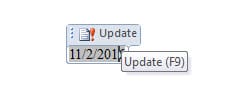
Az idő beillesztésének módja
- Még mindig először nyomja meg az „Alt+Shift+T” gombot az idő lekérdezéséhez.

- Kattints rá.
- Nyomja meg az „F9” gombot a frissítéshez.
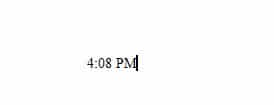
3. módszer: Használja a „Dátum és idő” opciót
- Először kattintson a "Beszúrás" gombra.
- Ezután kattintson a „Dátum és idő” lehetőségre a „Szöveg” csoportban.

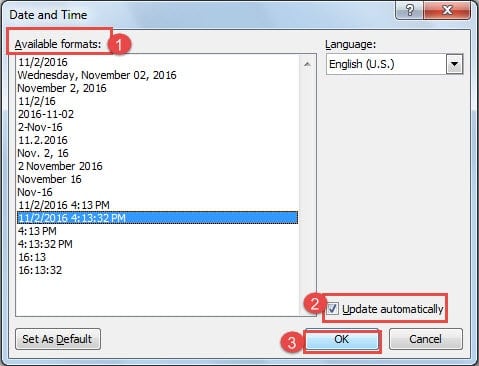
- Most a „Dátum és idő” párbeszédpanelen először válassza ki a megjelenítési stílust.
- Ezután jelölje be az „Automatikus frissítés” négyzetet.
- Végül kattintson az „OK” gombra.

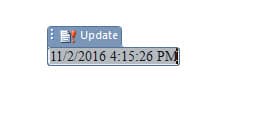
- A frissítéshez először rá kell kattintania.
- Ezután kattintson az „Frissítés” gombra, vagy nyomja meg az „F9” gombot a teljesítmény végrehajtásához.


A frissítés leállítása
Abban az esetben, ha befejezte a dokumentumot, és nem kell frissítenie az időt és a dátumot, a következő megoldásokkal teljesen leállíthatja:
Az 1. módszerhez:
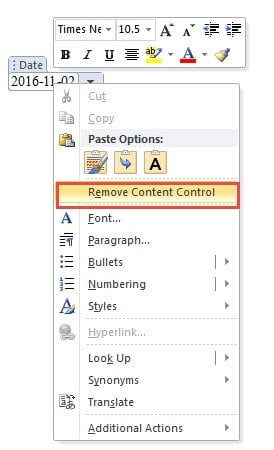
- Először is kattintson a jobb gombbal a dátumra.
- Ezután válassza a „Tartalomvezérlés eltávolítása” lehetőséget.

A 2. és 3. módszerhez pedig csak nyomja meg a „Ctrl+Shift+F9” billentyűket.
3 módszer összehasonlítása
| Mód | Előnyök | Hátrányok |
|
Helyezzen be egy „Dátumválasztó tartalomvezérlőt” |
1. A kézi bevitel helyett bármelyik dátumot kiválaszthatja a legördülő naptárból.
2. A kiválasztott dátum mindig érvényes. 3. NEM KELL emlékeznie a billentyűparancsokra. 4. További vezérlők a dátum beszúrásakor . |
1. Nem kényelmes, mert át kell váltanunk a „Fejlesztő” részre, és ennek megfelelően kell kiválasztani a vezérlőt.
2. Csak dátumot írhat be, időt nem. 3. Nem frissíthető automatikusan az aktuális dátumra. |
| Használja a Billentyűparancsokat | 1. Nagyon kényelmes, mivel billentyűparancsokkal tudjuk beszúrni.
2. Dátumot és időt is beilleszthet. 3. A Word által beillesztett dátum/idő mindig érvényes. 4. Automatikusan frissíthet az aktuális dátumra, vagy nyomja meg az „F9” billentyűt a manuális frissítéshez.
|
1. Csak az aktuális dátum/idő beillesztésére használható.
2. A felhasználó manuálisan módosíthatja a dátumot/időt, és érvénytelen dátumot/időt adhat meg. 3. Emlékezzen a billentyűparancsokra. 4. A megjelenített dátum/idő nem szabályozható, hacsak nem használunk összetett mezőkódokat. |
| Használja a „Dátum és idő” opciót | 1. Dátumot és időt is beilleszthet.
2. A Word által beillesztett dátum/idő mindig érvényes. 3. Automatikusan frissíthet az aktuális dátumra, vagy nyomja meg az „F9” billentyűt a manuális frissítéshez. 4. További vezérlők a dátum és az idő beillesztésekor.
|
1. Csak az aktuális dátum/idő beillesztésére használható.
2. A felhasználó manuálisan módosíthatja a dátumot/időt, és érvénytelen dátumot/időt adhat meg. 3. Nem kényelmes, mert át kell váltanunk a „Beszúrás” részre, és ennek megfelelően kell kiválasztanunk a „Dátum és idő” menüpontot. |
Elveszett Word fájlok helyreállítása
Nem ritka, hogy Worddel való munka közben adatvesztés történik, de ez biztosan nem kellemes élmény, de ne aggódj. Manapság rengeteg hatékony helyreállító eszköz áll rendelkezésünkre, hogy... javító szó. Tehát csak válasszon egyet a fájl visszaszerzéséhez.
Szerző Bevezetés:
Vera Chen adat-helyreállítási szakértő DataNumen, Inc., amely világelső az adat-helyreállítási technológiák területén, beleértve excel helyreállítás és a pdf javító szoftvertermékek. További információért látogasson el www.datanumen.com