
Amint látja, az Outlook csak néhány gyakori mezőt kínál a kapcsolati elemek főképernyőjén. Ha további információkat szeretne hozzáadni az Outlook névjegyekhez, például a „Szülők”, kövesse az ebben a cikkben található javaslatokat.
Valójában a névjegyelem fő felületén látható gyakori mezőkön kívül az Outlook lehetővé teszi, hogy a „Részletek” részben további információkat adjunk a névjegyekhez. De ha továbbra is további információkat ad hozzá, kattintson az „Összes” mező gombra, hogy további mezőket kapjon. Ha ez még mindig nem felel meg az Ön igényeinek, testreszabhatja az új mezőket is. Most olvassa el, hogy részletesen megismerje a 3 megközelítést.
1. Adja hozzá a „Részletek”
Ha duplán kattint egy kész kapcsolatfelvételi elem megnyitásához vagy új kapcsolati elem létrehozásához, a „Kapcsolat” fül „Megjelenítése” csoportjában megtalálja a „Részletek” gombot.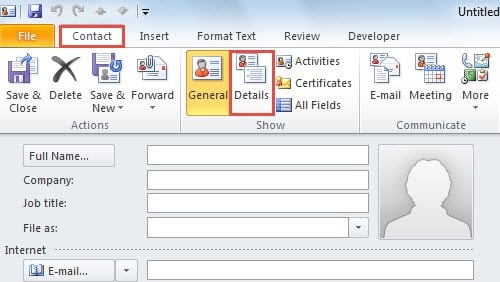
Ha megnyomja a „Részletek” gombot, egy másik új képernyőre lép, ahol további részleteket adhat meg a rendelkezésre álló mezőkben, például „Osztály”, „Iroda”, „Házas/partner”, „Becenév” stb. .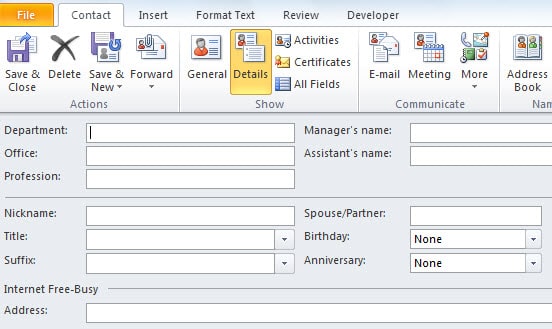
Feltéve, hogy ezek az adatok nem felelnek meg az Ön igényeinek, például nincs itt „Gyermek” mező, folytathatja az Outlook által biztosított további alapértelmezett mezők hozzáadását.
2. Adjon hozzá további alapértelmezett mezőket
További alapértelmezett mezők hozzáadásához meg kell találnia és meg kell nyomnia az „Összes mező” gombot, amely általában a „Részletek” gomb mellett található a „Kapcsolat” fül „Megjelenítése” csoportjában, az alábbi képernyőképen látható.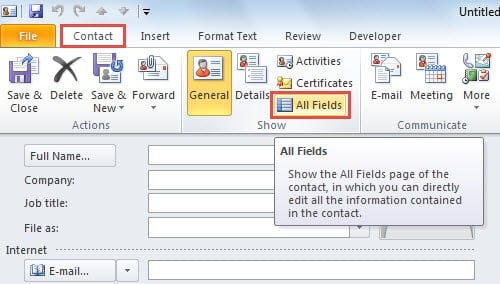
Az „Összes mező” gomb megnyomása után egy új felületre kerül, ahol a „Kiválasztás” sor látható. Ha rákattint a mellette lévő lefelé mutató nyílra, a legördülő listából több mezőt választhat a rendelkezésre álló lehetőségek közül.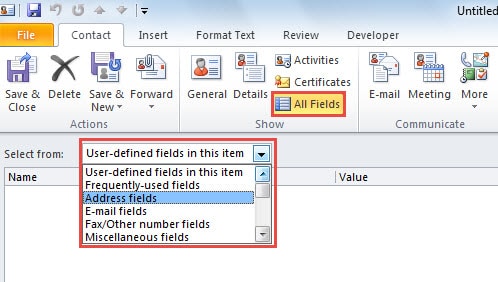
Például, ha a „Személyes mezők” lehetőséget választja a legördülő listából, további személyes adatokat kaphat a kapcsolattartókról, mint például a nem, a gyerekek, a hobbik, a nyelvek és így tovább.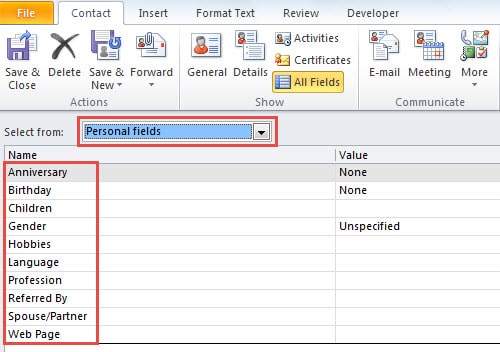
3. Hozzon létre egyéni mezőket
Ha továbbra sem találja a kívánt mezőt, például a „Szülők” vagy más speciális mezőket, az Outlook lehetővé teszi egyéni mezők létrehozását is. Ezzel a funkcióval tetszés szerint hozzáadhat bármilyen típusú információt. Keresse meg az „Új” gombot az „Összes mező” képernyő bal alsó sarkában. Ha rákattint, egy kis párbeszédpanel jelenik meg az „Új oszlop” felirattal. Ebben megadhatja a mező nevét, típusát és formátumát.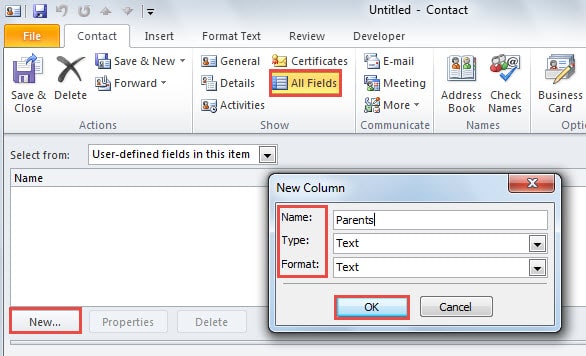
Ezt követően ne felejtse el az „OK” gombra kattintani a mentéshez. Mostantól minden alkalommal, amikor szüksége van az egyéni mezőkre, megtalálhatja azokat a legördülő listában a „Felhasználó által meghatározott mezők a mappában” bejegyzés kiválasztásával. Ezután adja meg a konkrét információkat az „Érték” mezőben.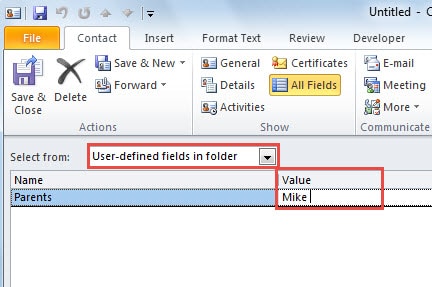
Az Outlook hajlamos a hibákra
Annak ellenére, hogy az Outlook számos jártas képességgel rendelkezik, nem tudja távol tartani magát a hibáktól és sérülésektől. Ezért az Outlook rendszeres felhasználói számára elengedhetetlen, hogy konzisztens biztonsági másolatot készítsenek Outlook-adataik védelme érdekében. Ezenkívül be kell szereznie mondjuk egy gyakorlott javítószerszámot DataNumen Outlook Repair. Továbbra is jól jöhet PST helyreállítás arra az esetre, ha a biztonsági mentések meghiúsulnak, vagy csak korlátozott értékük van.
Szerző Bevezetés:
Shirley Zhang adat-helyreállítási szakértő DataNumen, Inc., amely világelső az adat-helyreállítási technológiák területén, beleértve sql helyreállítás és outlook javítószoftver termékek. További információért látogasson el www.datanumen.com