
Ha egy Excel munkafüzet minden munkalapja több diagramot tartalmaz, és most szeretné kötegelt módon áthelyezni az összes diagramot egy új, létrehozott munkalapra, akkor tekintse meg ezt a bejegyzést. Itt bemutatunk két egyszerű módszert.
Miután létrehozta az Excel-munkafüzet egyes munkalapjain lévő adatokhoz tartozó diagramokat, hogy jobban elemezhesse az adatokat a diagramok szerint, érdemes lehet ezeket a diagramokat egy munkalapra gyűjteni. Más szóval, remélheti, hogy mindegyiket áthelyezi egy új munkalapra. Ha kevés a diagram, akkor a következő 1. módszerrel mozoghat egyenként. Mégis, ha számtalan diagram létezik, jobb, ha az utóbbit használja.
1. módszer: Manuálisan mozgassa át a diagramot egyenként
- Először hozzon létre egy új munkalapot, ahová az összes diagramot át szeretné helyezni.
- Ezután nyisson meg egy munkalapot, és helyezzen el benne egy diagramot.
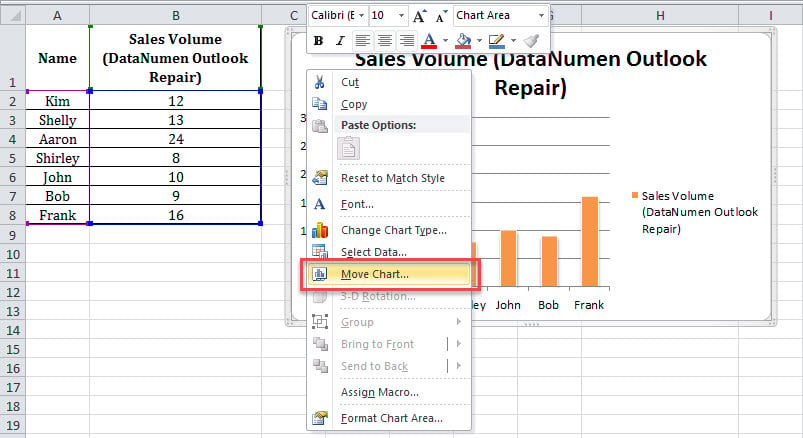
- Ezután kattintson a jobb gombbal a diagramra, és válassza a „Diagram áthelyezése” lehetőséget a helyi menüből.
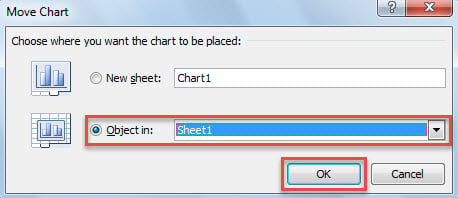
- A felugró „Diagram áthelyezése” párbeszédpanelen válassza ki az új lapot az „Object in” listából, és kattintson az „OK” gombra.

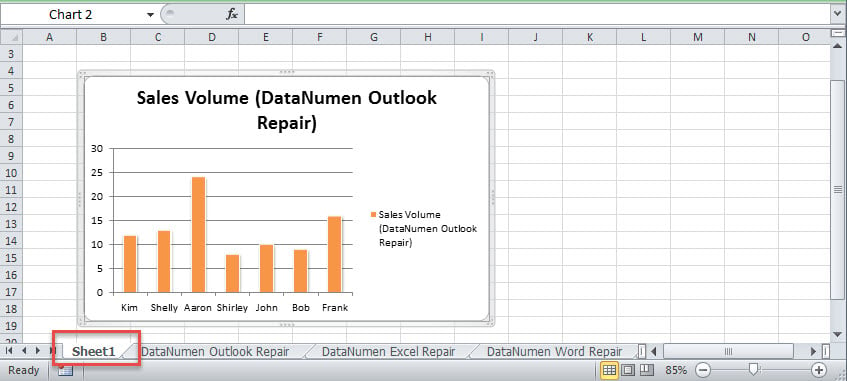
- A kiválasztott diagram egyszerre áthelyezésre kerül.

- Most már használhatja ezt a módszert az összes munkalapon lévő diagramok egyenkénti feldolgozására.
2. módszer: Kötegelt áthelyezés Excel VBA-val
- Kezdésként indítsa el az Excel VBA szerkesztőt a „A VBA kód futtatása az Excelben".
- Ezután helyezze be a következő kódot egy modulba vagy projektbe.
Sub MoveAllCharts()
    Dim strNewSheet As String
    Dim objTargetWorksheet As Worksheet
    Dim objWorksheet As Worksheet
    Dim objChart As Object

    'Create a new sheet
    strNewSheet = "Charts"
    ActiveWorkbook.Worksheets.Add(Before:=Application.Worksheets(1)).Name = strNewSheet
    Set objTargetWorksheet = Application.Worksheets(strNewSheet)

    For Each objWorksheet In Application.ActiveWorkbook.Worksheets
        If objWorksheet.Name <> strNewSheet Then
           'Move each chart to the new sheet one by one
           For Each objChart In objWorksheet.ChartObjects
               objChart.Chart.Location xlLocationAsObject, strNewSheet
           Next objChart
        End If
    Next

    objTargetWorksheet.Activate
End Sub
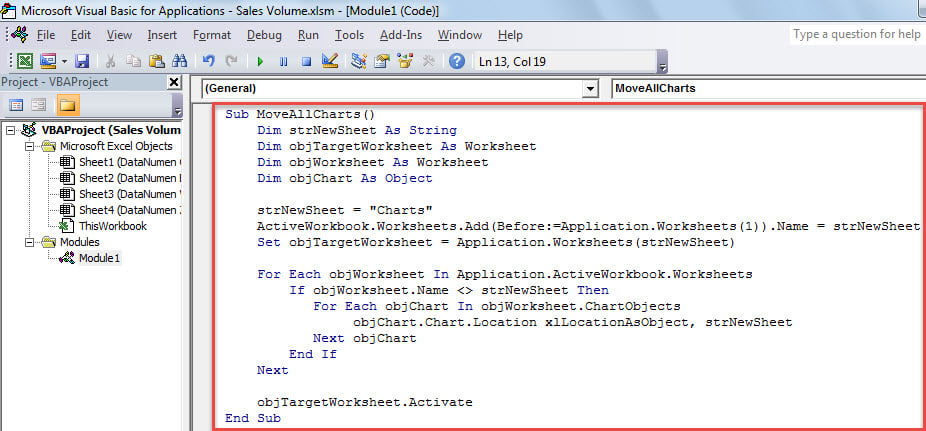
- Ezután közvetlenül nyomja meg az „F5” billentyűt a makró azonnali futtatásához.
- Amikor a makró befejeződik, lépjen ki a VBA-szerkesztőből.
- Az Excel főablakában megjelenik egy új munkalap, amelyen az összes diagram látható.

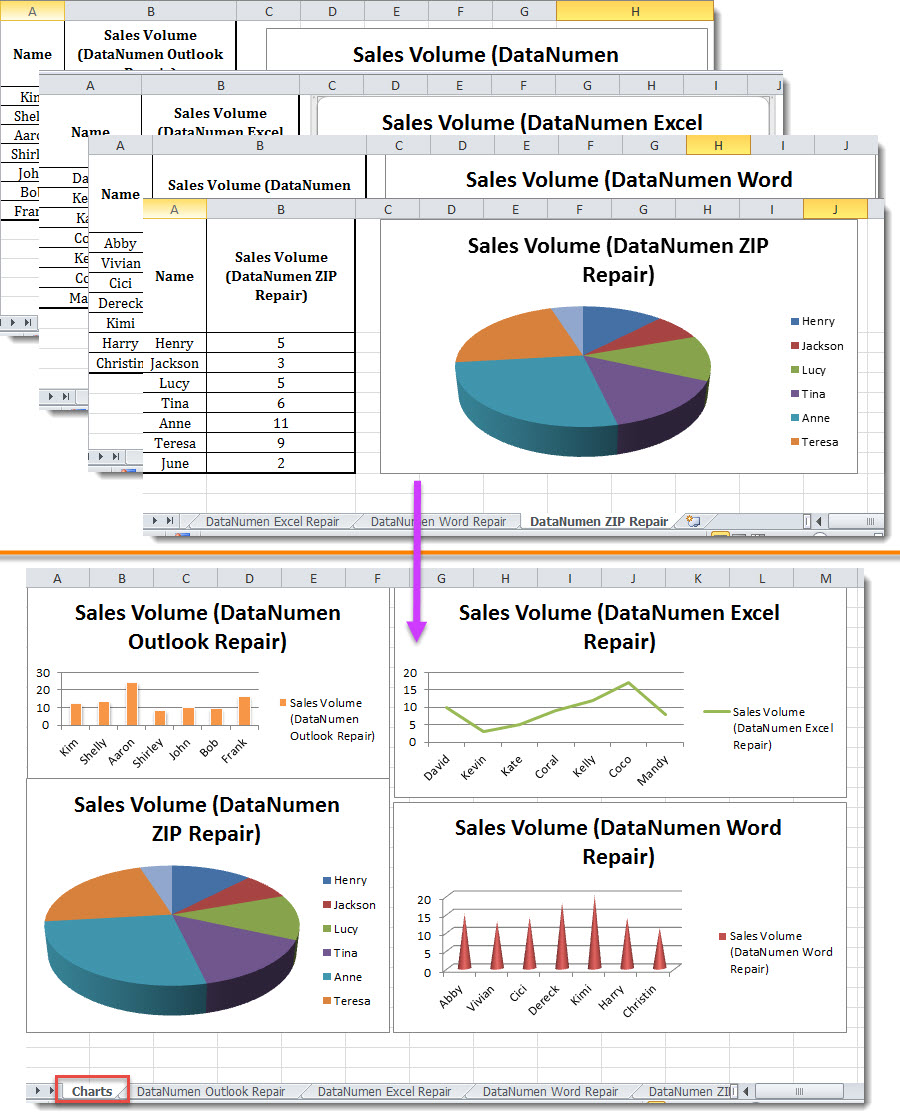
Compare
| Előnyök | Hátrányok | |
| Módszer 1 | Könnyen kezelhető | Egyenként kell mozogni |
| Módszer 2 | Az összes diagramot tömegesen tudja feldolgozni | A felhasználóknak óvakodniuk kell a külső makróktól |
A sérült Excel fájl javítása
Az Excel fájl hajlamos a korrupcióra, mivel az Excel időnként összeomolhat. Ilyen körülmények között jobb, ha felkészít egy erős és megbízható xlsx helyreállítás eszköz, mint pl DataNumen Excel Repair. Hasznos lesz, ha az Excel-fájl megsérül, és az Excel automatikus helyreállítási funkciója nem működik.
Szerző Bevezetés:
Shirley Zhang adat-helyreállítási szakértő DataNumen, Inc., amely világelső az adat-helyreállítási technológiák területén, beleértve javítás sql és outlook javítószoftver termékek. További információért látogasson el www.datanumen.com