
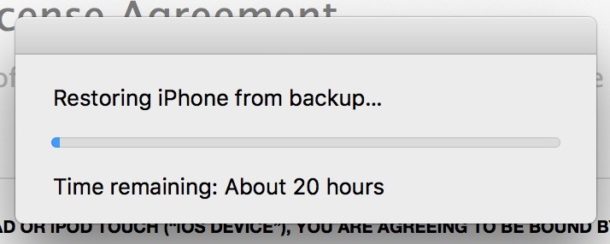
Sok felhasználó sokat panaszkodik a meglehetősen hosszú idő miatt, amikor megpróbálja visszaállítani az iTunes biztonsági másolatát az iPhone készülékre. Most ebben a cikkben megtanítjuk, hogyan javíthatja ki 6 egyszerű hibaelhárítási lépésben.
Az adatvesztés elkerülése érdekében az egyik leghatékonyabb módszer az adatok rendszeres biztonsági mentése, függetlenül attól, hogy számítógépes vagy telefonos adatairól van-e szó. Például, amikor... PST korrupció, ha van biztonsági másolata, könnyedén visszaállíthatja a PST-adatokat anélkül, hogy javítani kellene a PST-fájlt. Időnként azonban problémák léphetnek fel a biztonsági mentések visszaállítása során. Például néhány iPhone-felhasználót zavar az a probléma, hogy az iTunes biztonsági másolatának visszaállítása az iTunes-ba örökké tart. Itt segítjük a felhasználókat, hogy 6 lépésben javítsák ki.
1. lépés: Válassza le az iPhone készüléket
Először is le kell választania az iPhone-t a számítógépről. Kérjük, biztonságosan távolítsa el, ahelyett, hogy erőszakosan kilökné. Ellenkező esetben károsíthatja iPhone-ját anélkül, hogy tudatná Önnel. Egy nap előfordulhat, hogy egyes alkalmazások elérhetetlenek, vagy egyes fájlok feltörtek és így tovább.
2. lépés: Frissítse az iTunes-t
Ezután ellenőriznie kell, hogy a számítógépen lévő iTunes a legújabb verziója-e. Időnként az elavult iTunes tartalmazhat néhány sebezhető hibát, ami túlságosan hosszú helyreállítási időt eredményezhet. Ezért ebben a lépésben frissítenie kell az iTunes alkalmazást.
3. lépés: Indítsa újra az iPhone-t és a számítógépet
Ezt követően újra kell indítania az iPhone-t és a számítógépet. Ennek az az oka, hogy maga a telefon vagy a számítógép lehet a tettes. Előfordulhat például, hogy túl sok folyamat fut a számítógépen a háttérben, ami ehhez a problémához vezet. Ezen a ponton egy egyszerű újraindítás segíthet az ilyen problémák könnyű kiküszöbölésében.
4. lépés: Próbálja újra az iTunes Restore alkalmazást
Jelenleg, amikor az iPhone és a számítógép biztonsági mentést indít, újra megpróbálhatja visszaállítani az iTunes biztonsági másolatát az iPhone készülékére. Az iPhone készüléken indítsa el a „Visszaállítás biztonsági mentésből az iTunes segítségével” lehetőséget. Ezután csatlakoztassa az iPhone-t a számítógéphez, és hagyja, hogy a biztonsági másolatok visszaállítása folytatódjon, és ellenőrizze, hogy a probléma továbbra is fennáll-e.
5. lépés: Helyette állítsa vissza az iCloud biztonsági másolatokat
Feltéve, hogy az iTunes biztonsági mentésének visszaállítása még mindig ilyen dilemmában van, talán itt az ideje, hogy fontolja meg az iPhone többi biztonsági mentési funkcióját, például az iCloudot. Van iCloud biztonsági másolatod? Ha igen, megpróbálhatja visszaállítani az iCloud biztonsági másolatait.
6. lépés: Lépjen kapcsolatba az Apple ügyfélszolgálatával
Végül, de nem utolsósorban, feltéve, hogy továbbra is kitart az iTunes biztonsági másolatainak visszaállítása mellett, nincs más választása, mint felvenni a kapcsolatot az illetékes szakértőkkel, például a hivatalos Apple támogatással. Ígérik, hogy a felhasználók számára ingyenes támogatást nyújtanak a garanciában. Ezért képesnek kell lennie arra, hogy hatékony segítséget kapjon tőlük.
Szerző Bevezetés:
Shirley Zhang adat-helyreállítási szakértő DataNumen, Inc., amely világelső az adat-helyreállítási technológiák területén, beleértve sql javítás és outlook javítószoftver termékek. További információért látogasson el www.datanumen.com