
Egyszerűen csatolhat egy Word dokumentumot a PDF fájlt egy Outlook e-mailbe. Mégis, ha több Word-dokumentumot szeretne csatolni, mint PDF fájlokat e-mailben, akkor elolvashatja ezt a cikket. Itt bemutatjuk a kötegelt beszerzési módszert.
Word dokumentum csatolásához mint PDF Fájl Outlook e-mailbe küldéséhez először nyissa meg a Word dokumentumot, és lépjen a „Fájl” menübe. Ezután váltson a „Mentés és küldés” fülre, ahol található egy „Küldés PDF-ként” gomb, ahogy az alábbi képernyőképen is látható.
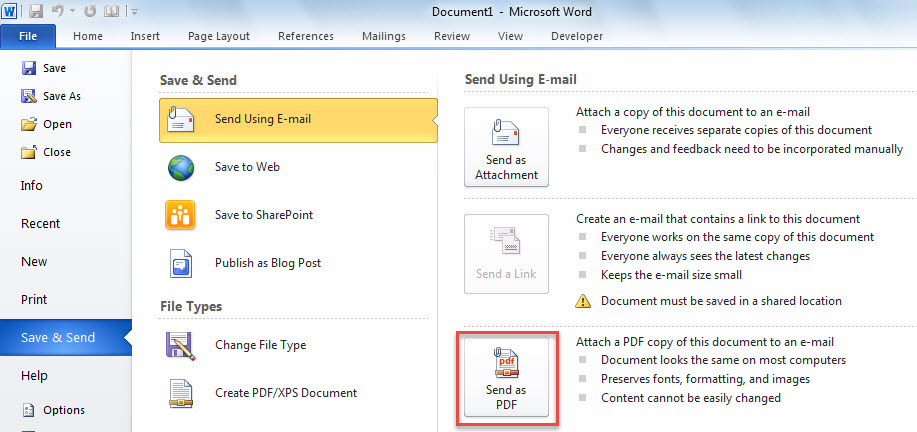
Így meglehetősen egyszerű egy Word-dokumentumot csatolni PDF egy e-mailre. De ha több Word-dokumentumot szeretne konvertálni és csatolni, mint PDF fájlokat e-mailbe küldeni, jobb, ha a következő módszert használja. Ez lehetővé teszi, hogy ömlesztve teljesítse.
Kötegelt konvertálás és több Word dokumentum csatolása mint PDF Fájlok e-mailbe
- Kezdésként gyűjtsd össze a kívánt Word-dokumentumokat ugyanabba a Windows mappába.
- Ezután indítsa el az Outlook programot.
- Ezután másolja be a következő kódot egy nem használt projektbe vagy modulba.
Dim objMail As Outlook.MailItem

Sub BatchAttachMultipleWordDocumentsAsPDFToEmail()
    Dim objShell As Object
    Dim objWindowsFolder As Object
    Dim strWindowsFolder As String

    Set objMail = Outlook.Application.CreateItem(olMailItem)

    'Select the specific Windows folder
    Set objShell = CreateObject("Shell.Application")
    Set objWindowsFolder = objShell.BrowseForFolder(0, "Select a Windows folder:", 0, "")

    If Not objWindowsFolder Is Nothing Then
       strWindowsFolder = objWindowsFolder.self.Path & "\"

       Call ProcessFolders(strWindowsFolder)

       objMail.Display
    End If
End Sub

Sub ProcessFolders(strPath As String)
    Dim objFileSystem As Object
    Dim objFolder As Object
    Dim objFile As Object
    Dim objWordApp As Word.Application
    Dim objWordDocument As Word.Document
    Dim strDocumentName As String
    Dim strPDF As String

    Set objFileSystem = CreateObject("Scripting.FileSystemObject")
    Set objFolder = objFileSystem.GetFolder(strPath)

    For Each objFile In objFolder.Files
        strFileExtension = objFileSystem.GetExtensionName(objFile)
        If LCase(strFileExtension) = "doc" Or LCase(strFileExtension) = "docx" Then
           Set objWordApp = CreateObject("Word.Application")
           Set objWordDocument = objWordApp.Documents.Open(objFile.Path)

           'Convert document to pdf
           strDocumentName = Left(objWordDocument.Name, (Len(objWordDocument.Name) - Len(strFileExtension)) - 1)
           strPDF = strPath & strDocumentName & ".pdf"
           objWordDocument.ExportAsFixedFormat strPDF, wdExportFormatPDF

           objWordDocument.Close False

           'Attach the pdf to email
           objMail.Attachments.Add strPDF

           Kill strPDF
        End If
    Next

    'Process all folders and subfolders
    If objFolder.SubFolders.Count > 0 Then
       For Each objSubfolder In objFolder.SubFolders
           If ((objSubfolder.Attributes And 2) = 0) And ((objSubfolder.Attributes And 4) = 0) Then
              ProcessFolders (objSubfolder.Path)
           End If
       Next
    End If
End Sub
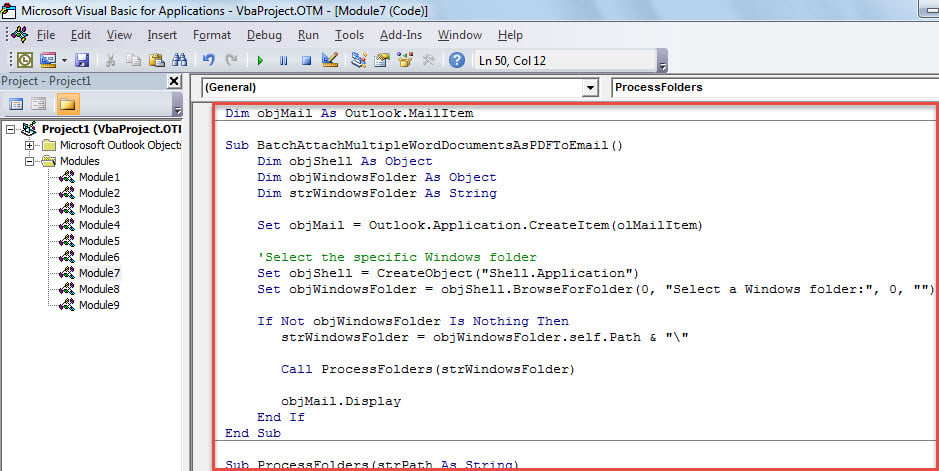
- Ezután vigye a kurzort az első szubrutinba.
- Ezt követően nyomja meg az „F5” billentyűt a makró azonnali futtatásához.
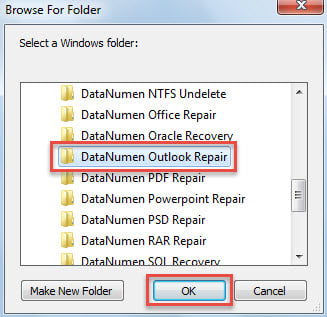
- A felugró kis párbeszédpanelen válassza ki azt a Windows mappát, ahol a forrás Word-dokumentumok vannak tárolva.

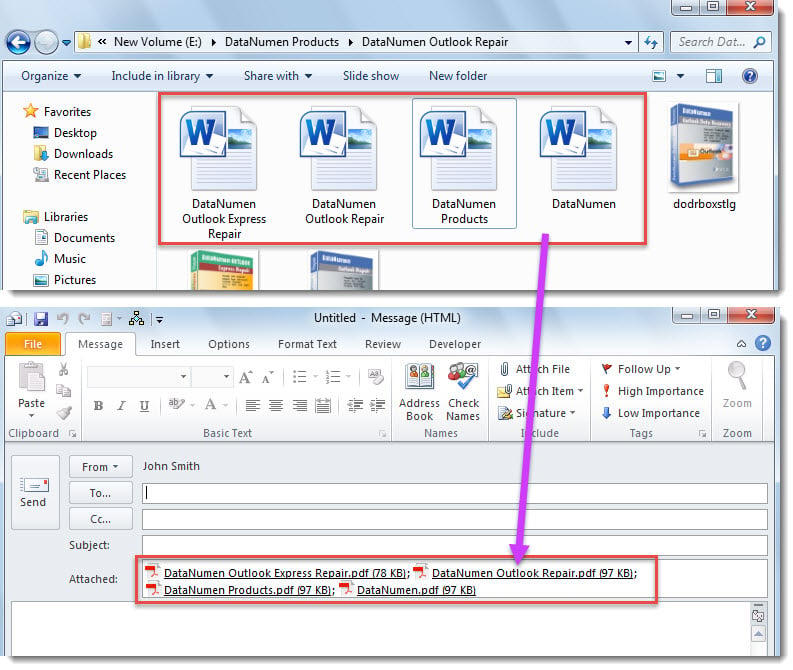
- Egyszerre létrejön egy új e-mail, amelyben láthatja a csatolt fájlt PDF fájlok, mint például a következő screenshost.

Outlook-problémák gyötörték
Zavarnak az Outlook különféle problémái? Például az Outlook gyakran elakad a „nem válaszol” állapotban, vagy az Outlook PST-fájlja elérhetetlenné válik stb. Általánosságban elmondható, hogy először próbálja ki a postafiók-javító eszközt, scanpst, a PST-problémák megoldásához. Időnként azonban a problémák meghaladhatják azt, amit a beépített eszköz képes. Ezért jobb, ha a közelben tart egy erősebb külső segédprogramot, mint pl DataNumen Outlook Repair.
Szerző Bevezetés:
Shirley Zhang adat-helyreállítási szakértő DataNumen, Inc., amely világelső az adat-helyreállítási technológiák területén, beleértve sql javítás és outlook javítószoftver termékek. További információért látogasson el www.datanumen.com