
A mai cikkünkben 2 módot szeretnénk bemutatni a szövegek kötegelt módosítására a Word-dokumentumban felső vagy alsó indexre.
Előfordul, hogy bizonyos szövegeket felső vagy alsó indexbe kell írnunk a Word dokumentumban, különösen akkor, ha ugyanaz a szöveg több példányban is előfordul. Ilyen körülmények között a kötegelt csere az, amire leginkább szükségünk van. Ezért két gyors módszert kínálunk a feladat elvégzésére.
1. módszer: Használja a „Keresés és csere” funkciót
A következő tartalomban a „mintát fogjuk használniDataNumen Word Repair v2.5” bemutatóként. Célunk az, hogy a „v2.5”-öt helyettesítsük alsó indexként.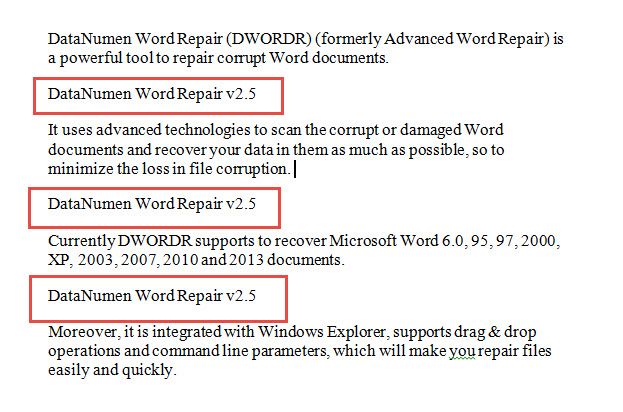
- Először is, kattintson a „Kezdőlap” fülre.
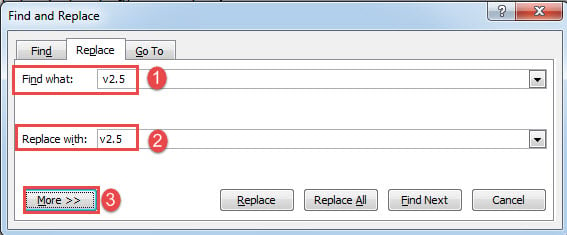
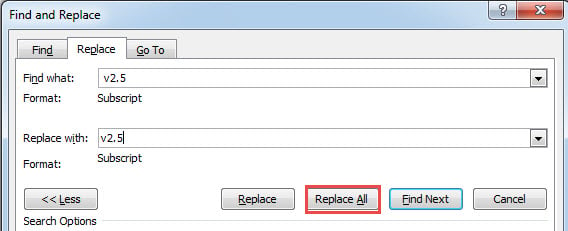
- Ezután kattintson a „Csere” gombra a „Keresés és csere” párbeszédpanel megnyitásához.

- Először írja be a „v2.5” szöveget a „Mit keres” szövegmezőbe. Ne felejtsen el szóközt beírni a szöveg elé.
- Ezután írja be a „v2.5” szöveget a „Csere erre” szövegmezőbe. A szöveg előtt ezúttal nincs szóköz.
- Ezután kattintson a „Tovább” gombra a további lehetőségek kibontásához.

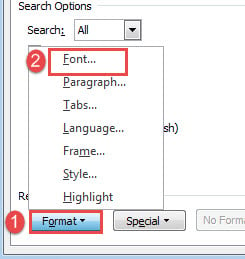
- Most kattintson a „Formátum” gombra, és válassza a „Betűtípus” lehetőséget.

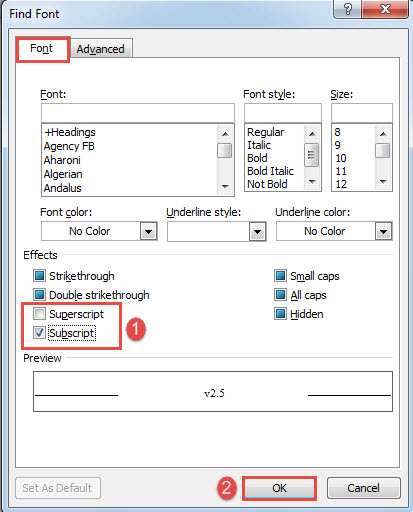
- A „Betűtípus keresése” párbeszédpanelen jelölje be a „Felső index” vagy „Alapindex” négyzetet.
- Ezután kattintson az „OK” gombra.

- Végül kattintson az „Összes cseréje” gombra.


Itt ellenőrizheti a hatást: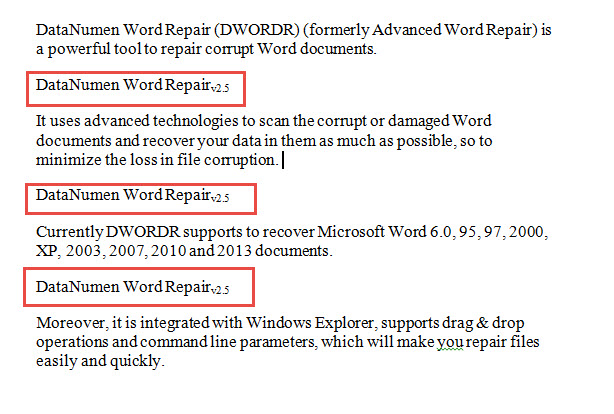
2. módszer: Kötegelt csere Word makró futtatásával
- Először nyomja meg az „Alt+F11” gombot a VBA-szerkesztő elindításához.
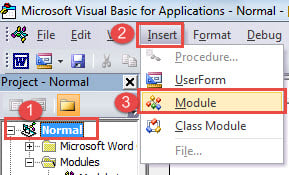
- Ezután kattintson a „Normál” projektre, majd a „Beszúrás” fülre.
- A legördülő menüben válassza a „Modul” lehetőséget.

- Ezután kattintson duplán az új modulra a kódolási terület megnyitásához.
- Illessze be a következő makrót:
Sub ReplaceTheTextAsSubscript()
  Dim strSelectText As String
  Dim strReplaceText As String

  strSelectText = InputBox("Enter the text you want to search", "Select text", "For example: v2.5")
  strReplaceText = InputBox("Enter the text you want to replace with", "Replace text", "For example:v2.5")

  Selection.Find.ClearFormatting
  Selection.Find.Replacement.ClearFormatting
  With Selection.Find.Replacement.Font
    .Superscript = False
    .Subscript = True
  End With
  With Selection.Find
    .Text = strSelectText
    .Replacement.Text = strReplaceText
    .Forward = True
    .Wrap = wdFindContinue
    .Format = True
    .MatchCase = False
    .MatchWholeWord = False
    .MatchWildcards = False
    .MatchSoundsLike = False
    .MatchAllWordForms = False
  End With
  Selection.Find.Execute Replace:=wdReplaceAll
End Sub
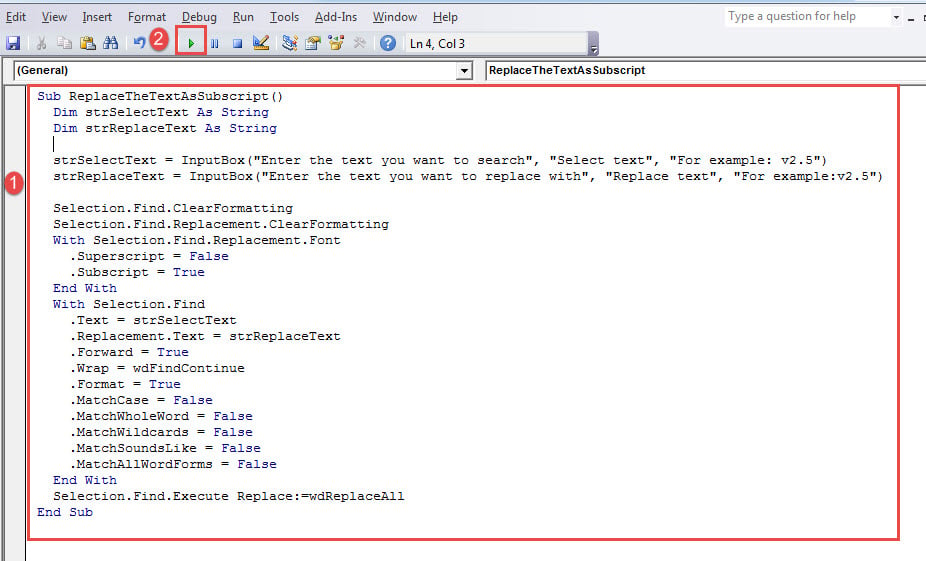
- Kattintson a „Futtatás” gombra.

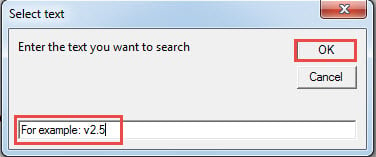
- Először ott van a „Szöveg kiválasztása” mező. Írja be a keresett szöveget, és kattintson az „OK” gombra. Ebben az esetben írja be, hogy „v2.5”.

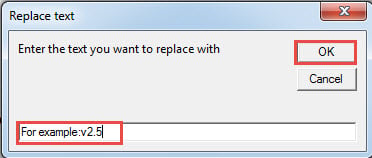
- Ezután ott van a „Szöveg cseréje” mező. Írja be a helyettesítő szöveget, és kattintson az „OK” gombra. Írja be: „v2.5”.

Ha a szövegeket felső indexre kell módosítania, használja ezt a makrót:
Sub ReplaceTheTextAsSuperscript()
  Dim strSelectText As String
  Dim strReplaceText As String

  strSelectText = InputBox("Enter the text you want to search", "Select text", "For example: v2.5")
  strReplaceText = InputBox("Enter the text you want to replace with", "Replace text", "For example:v2.5")

  Selection.Find.ClearFormatting
  Selection.Find.Replacement.ClearFormatting
  With Selection.Find.Replacement.Font
    .Superscript = True
    .Subscript = False
  End With
  With Selection.Find
    .Text = strSelectText
    .Replacement.Text = strReplaceText
    .Forward = True
    .Wrap = wdFindContinue
    .Format = True
    .MatchCase = False
    .MatchWholeWord = False
    .MatchWildcards = False
    .MatchSoundsLike = False
    .MatchAllWordForms = False
  End With
  Selection.Find.Execute Replace:=wdReplaceAll
End Sub
Dokumentumhibák javítása
A szóbeli hibák nem ismeretlenek a legtöbbünk számára. Egy szó összeomlása a következőt eredményezheti: sérült docx fájlt. Az ilyen probléma megoldásához szakképzett és professzionális eszközt kell igénybe vennie a törött dokumentum helyreállításához.
Szerző Bevezetés:
Vera Chen adat-helyreállítási szakértő DataNumen, Inc., amely világelső az adat-helyreállítási technológiák területén, beleértve sérült xlsx és a pdf javító szoftvertermékek. További információért látogasson el www.datanumen.com