
Emelje magasabb szintre ügyfelei elégedettségét. Adja hozzá termékinformációit az árral együtt egy Excel-munkafüzetbe, és hozzon létre bevásárlókosarat vállalkozása számára. Mindössze annyit kell tennie, hogy megosztja ezt a munkafüzetet ügyfeleivel, és hagyja, hogy kiválasszák a kívánt termékeket a számlázás gyors előnézetével
Töltse le most
Ha a lehető leghamarabb el szeretné kezdeni a szoftver használatát, akkor a következőket teheti:
Ellenkező esetben, ha barkácsolni szeretne, az alábbiakban olvashatja a tartalmat.
Készítsük el a GUI-t
Két munkalapra lesz szükségünk. Nevezzük át az 1. munkalapot „Kosár”-ra, a 2. munkalapot pedig „Készlet”-re. Ahogy a neve is sugallja, a „Kosár” munkalap lesz az űrlap, ahol a vásárlók kiválaszthatnak egy terméket és hozzáadhatják a kosárhoz. Készítsük el a kosár sablont a szükséges fejlécek hozzáadásával. Demó kedvéért hozzáadtam a sorszámot, a tétel nevét, a tétel leírását, a mennyiséget, a tételenkénti árat és a teljes árat. Ezenkívül hozzunk létre két további mezőt a kosárban lévő tételek teljes számának és a kosárban lévő tételek teljes költségének megjelenítéséhez. A professzionálisabb eredmény érdekében hozzáadhatjuk a cégünk logóját és a közösségi média ikonjainkat ehhez a munkalaphoz. Szúrjunk be egy alakzatot, és nevezzük el „Kosár ürítése” gombnak, amellyel a felhasználó kiürítheti a kosár tartalmát. 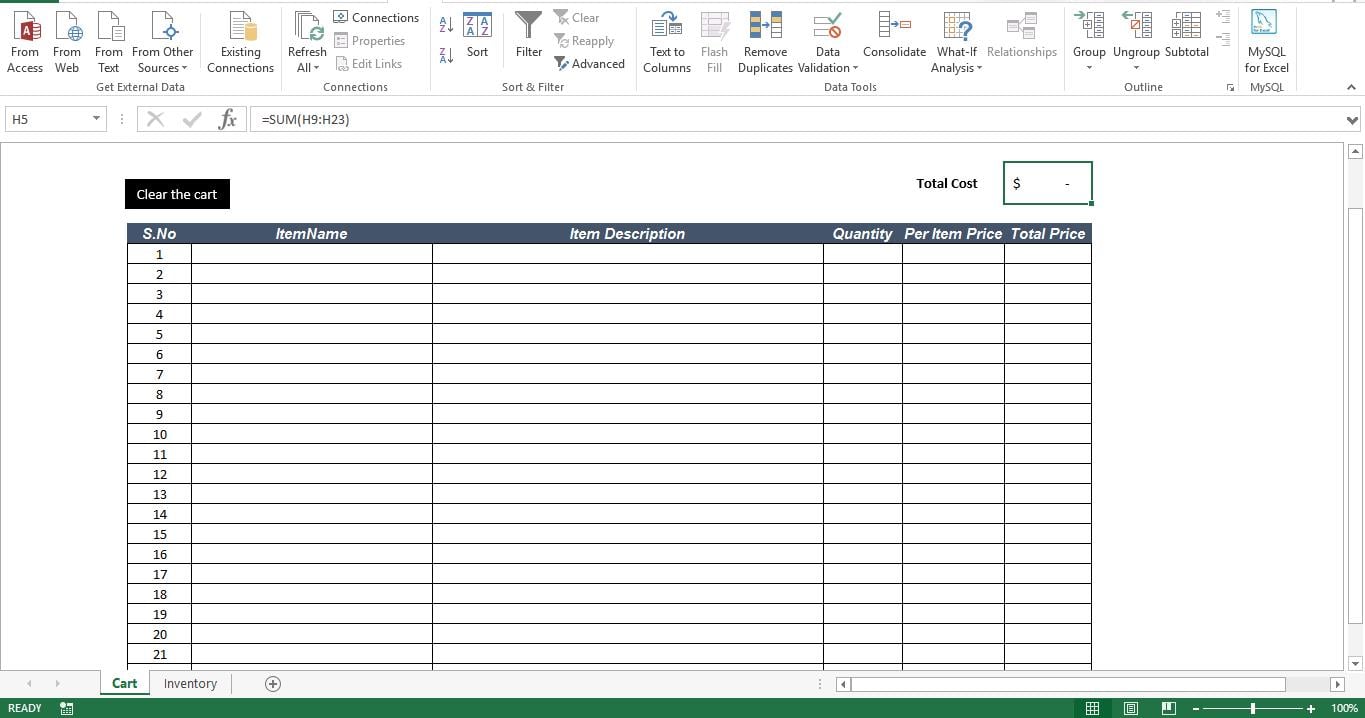
Készítsük elő az adatbázist
A „Készlet” lapon adja meg az összes termék nevét, leírását és tételenkénti árát.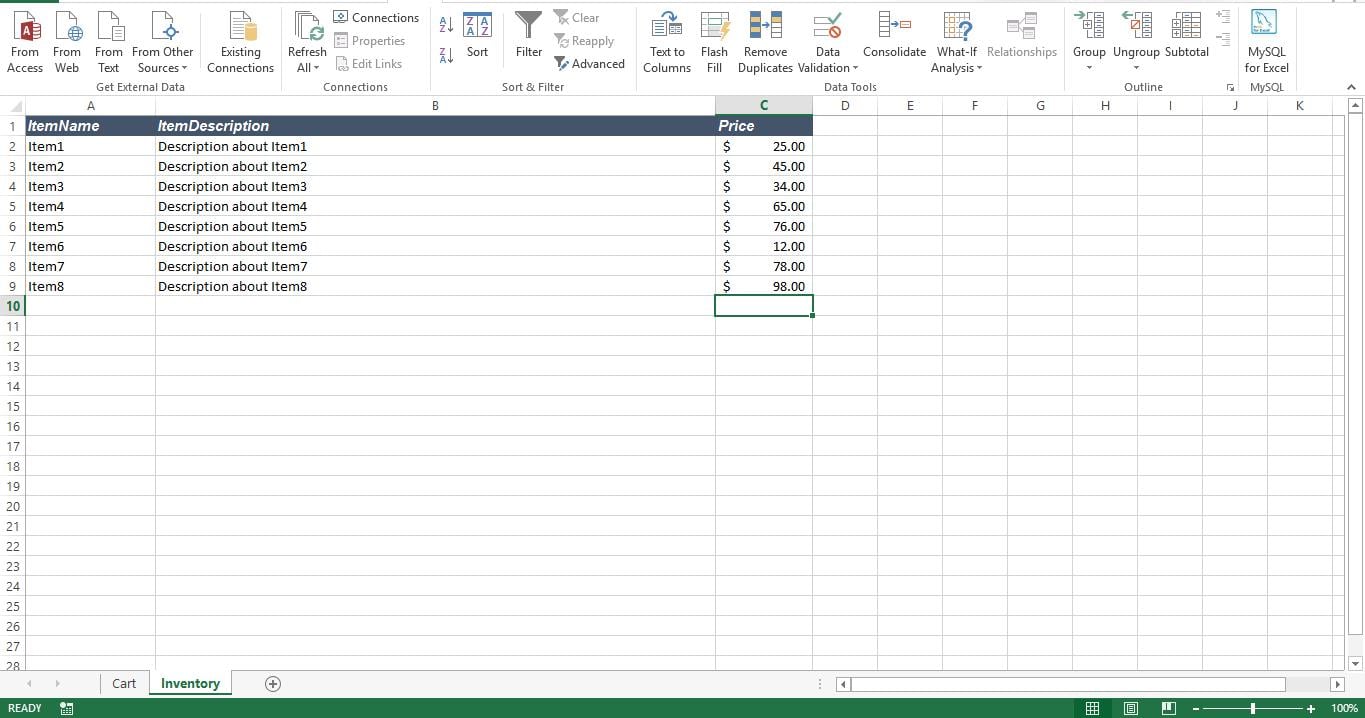
Tegyük működőképessé
Ezt a munkafüzetet most képletek és adatellenőrzés segítségével bevásárlókosárrá alakítjuk. A legelső lépés a „Kosár” lapon található ItemName mező adatérvényesítése. Válassza ki az „Elemnév” mezőt. Válassza az „Adatok” fület, majd az „Adateszközök” csoportban válassza az „Adatellenőrzés” lehetőséget. A „Beállítások” lapon válassza a „Lista” lehetőséget az „Engedélyezés” mezőben, hogy engedélyezze az űrlap kiugrását. A „Forrás” mezőbe írja be annak a tartománynak a címét, amely a legördülő menü értékét tartalmazza. Ennél az eszköznél az adatok a „leltár” lapon találhatók. Tehát a cím a következő lenne:=Készlet!$A$2:$A$9“. Ha nem jelöli ki az összes cellát az ItemName mezőben, az adatellenőrzés és a legördülő menü csak a kiválasztott cellára vonatkozik.
Most adja hozzá a következő képletet az Elemleírás mező első cellájához.
=IF(D9<>"",VLOOKUP(D9,Inventory!A2:B9,2,FALSE),"")
Adja hozzá a következő képletet a Cikkenkénti ár mező első cellájához
=IF(D9<>"",VLOOKUP(D9,Inventory!A2:C9,3,FALSE),"")
Adja hozzá a következő képletet a Teljes ár mező első cellájához
=IF(AND(F9<>"",G9<>""),F9*G9,"")
A kosárban lévő összes tétel megjelenítéséhez használja ezt a képletet
=SUM(F9:F23)
Végül, a kosárban lévő összes tétel teljes költségének megjelenítéséhez használja ezt a képletet
=SUM(H9:H23)
Adja hozzá a szkriptet egy új modulhoz, és csatolja a makrót a „Kosár” lapon létrehozott gombra.
Hogyan működik?
Mivel a „Cikknév” mezőben van adatellenőrzés, az ügyfelek a legördülő menüből választhatnak ki egy tételt. Amint kiválasztanak egy cikket a Vlookup segítségével, a munkafüzet azonosítja a megfelelő cikkleírást és a cikkenkénti árat a „leltár” lapról. Ez az információ a „Kosár” lapon jelenik meg. A „Mennyiség” mező frissítésekor a teljes ár a megfelelő értékekkel lesz feltöltve. Az „N/A” vagy „0” mezők elkerülése érdekében IF utasításokat adtunk hozzá.
Sérült Excel-fájlok helyreállítása
Időről időre megsérülhetnek a fenti bevásárlókosárral rendelkező Excel-fájlok. Ilyen esetben általában megfontolható harmadik fél igénybevétele Excel helyreállítás eszköz a sérült fájlok helyreállításához és az adatok mentéséhez.
Szerző Bevezetés:
Nick Vipond adat-helyreállítási szakértő DataNumen, Inc., amely világelső az adat-helyreállítási technológiák területén, beleértve Word helyreállítás és az Outlook helyreállítási szoftvertermékei. További információért látogasson el www.datanumen.com