
Amikor mappákat ad hozzá közvetlenül az e-mailekhez, figyelmeztetést kapunk, hogy egy mappa nem csatolható. Valójában hiperhivatkozásként is csatolhatjuk őket.
Próbáltam már mappát hozzáadni egy e-mail üzenethez az Outlookban, de nem sikerült. Normális esetben ritkán van szükség mappák csatolására. Emellett az Outlook engedélyezi a tömörített fájlokat .zip or .rar üzenethez csatolt formátumban. Így tömöríthetjük a mappát WinZippel vagy más tömörítőeszközökkel. Ezután csatolhatjuk a tömörített fájlokat egy e-mailhez. Ez azonban eltarthat egy ideig, ha a mappában lévő fájlok túl nagyok. Valójában a mappa címsorát, egy hiperhivatkozást, csatolhatjuk az e-mailhez.
Az a helyzet, amikor érvényes hiperhivatkozásokat csatolhatunk, az az, hogy meg kell osztanunk egy mappát a hálózaton. Ebben az esetben hiperhivatkozásokat hozhatunk létre a hálózati helyekre. Íme 2 egyszerű módszer a mappahiperhivatkozások e-mailekhez csatolására.
Csatolja a mappákat hiperhivatkozásként jobb gombbal és húzással
- Először nyisson meg egy „új üzenet” ablakot, és lépjen a mappa helyének konkrét ablakába. A két ablakot párhuzamosan kell kinyitnunk.
- Ezután helyezze el a mappát, és kattintson rá jobb gombbal, majd húzza az „üzenet” ablakba.
- Végül megjelenik egy opciólista, amelyben ki kell választanunk a „Hiperhivatkozások létrehozása itt” lehetőséget. Láthattunk egy linket az üzenet tartalmában.
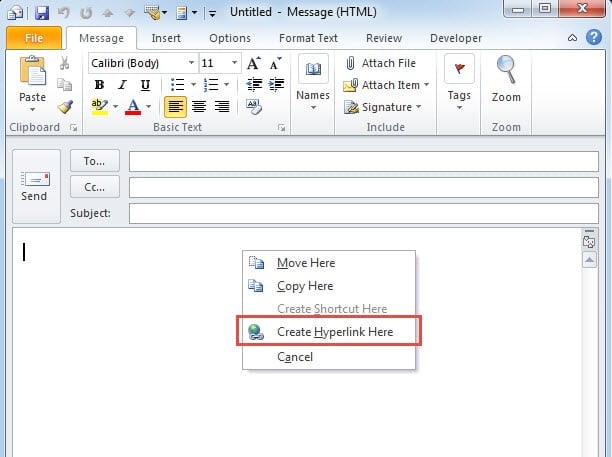
Ezen kívül van egy másik módszer a húzásra és a jobb kattintásra.
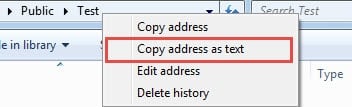
- Megnyithatnánk a mappát a Windows Intézőben,
- Ezután kattintson a jobb gombbal a mappa címére.
- Ezután egy opciómenü jelenik meg. Csak válassza ki a „Cím másolása szövegként” lehetőséget.

- Végül lépjen az Outlook „üzenet” ablakába, és illessze be a címet.
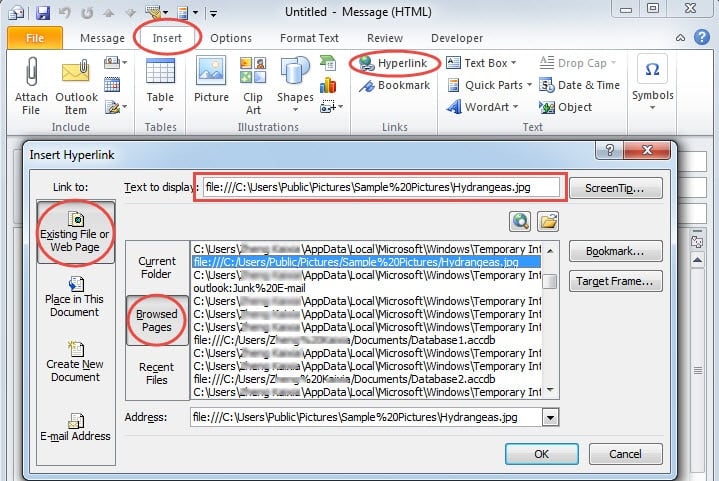
Hivatkozások beszúrása a mappába a „Hiperhivatkozás beszúrása” párbeszédablakban
- Az „új üzenet” ablakban válassza a „Beszúrás” fület, és kattintson a „hiperhivatkozások” elemre.
- Az új „Hiperhivatkozás beszúrása” párbeszédpanelen a „Meglévő fájl vagy weboldal”, majd a „Tallózott oldal” elemre kattintva megkereshetjük azt a címet, amelyhez nemrégiben hozzáfértünk.

- Végül kattintson az „OK” gombra a beillesztéséhez.
Mindkét fent említett módszer nagyon könnyen elsajátítható, függetlenül attól, hogy egy kezdő vagy egy tapasztalt Outlook-felhasználó.
A sérült Outlook-fájlok visszakeresése beépített és külső eszközökkel
Mint mindannyian tudjuk, a vírusok és a rosszindulatú programok megtámadhatják számítógépünket az interneten keresztül. Ezért kétséges, hogy az Outlook nagyon sebezhető lesz a vírusok és rosszindulatú programok támadásaival szemben, amikor megosztja a hálózati helyekre mutató hivatkozásokat. Ha az Outlook megsérül, alkalmazzuk a Microsoft beépített Outlook javítóeszközét - Scanpst.exe. Feltéve, hogy ez nem felel meg a feladatnak kilátások helyreállítása, külső eszközöket is igénybe vehetnénk, mint pl DataNumen Outlook Repair, amely minimális korrupció mellett visszaállítja az outlook fájlokat.
Szerző Bevezetés:
Shirley Zhang adat-helyreállítási szakértő DataNumen, Inc., amely világelső az adat-helyreállítási technológiák területén, beleértve sql helyreállítás és outlook javítószoftver termékek. További információért látogasson el www.datanumen.com