
Ebben a bejegyzésben két hasznos módszert fogunk megvizsgálni, amelyekkel ugyanazt a stílust alkalmazhatod a Word-dokumentum összes táblázatára.
Gyakran előfordul, hogy táblázatokat kell létrehoznunk a Word-dokumentumban, hogy elhelyezhessük és rendezhessük a különféle adatokat. És ha több táblázat van, jobb lenne ugyanazt a stílust alkalmazni rájuk, hogy a fájl professzionálisabb legyen. Emiatt 2 módszert szeretnénk bemutatni nektek a következő szövegekben.
1. módszer: Alkalmazza ugyanazt a stílust egy táblázatra külön-külön
Miután beszúrt egy táblázatot a dokumentumba, vigye a kurzort a táblázatba a „Táblázateszközök” fül megjelenítéséhez. Ezután kattintson a „Tervezés” gombra, és válasszon egy táblázatstílust a „Táblázatstílusok” könyvtárból.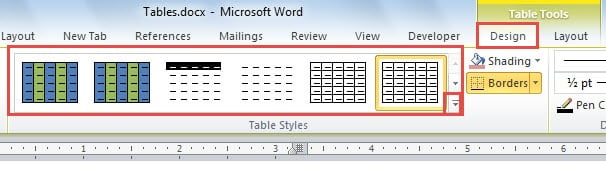
Abban az esetben azonban, ha új stílust szeretne a táblákhoz, a következő lépéseket követve testre szabhat egy újat.
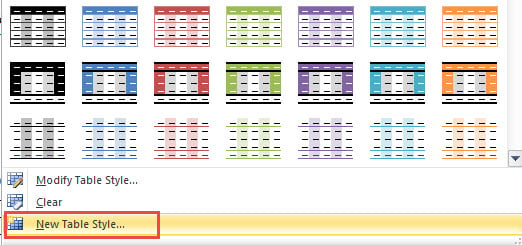
- Először kattintson a „Továbbiak” gombra a „Táblázatstílusok” csoportban.
- Ezután válassza az „Új táblázatstílus” lehetőséget.

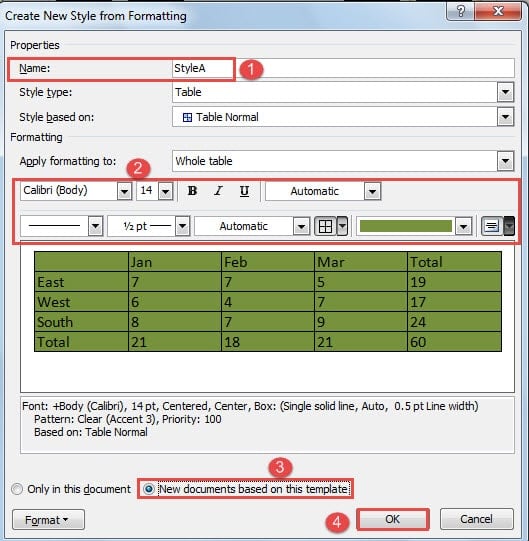
- Most az „Új stílus létrehozása formázásból” párbeszédpanelen először nevezze el az új stílust.
- Ezután állítsa be a formázást, például a betűtípust, a betűméretet, a kereteket, a kitöltés színét stb.
- És válassza az „Új dokumentumok ezen a sablonon alapul” opciót.
- Végül kattintson az „OK” gombra.

Ha egyedibb módon szeretné formázni a táblázatsablont, vessen egy pillantást erre a cikkre: 2 módszer a sorok vagy oszlopok színeinek váltakozására a szótáblázatban
2. módszer: Táblázatok kezelése kötegekben
A 2. módszerben van egy makrónk, amellyel kijelölheti az összes létező táblázatot egy aktív dokumentumban. Miután kiválasztotta a táblázatokat, kötegenként bármilyen stílust alkalmazhat rájuk.
- Először kattintson a „Fejlesztő” fülre a szalagon.
- Ezután kattintson a „Visual Basic” elemre a VBA-szerkesztő elindításához.

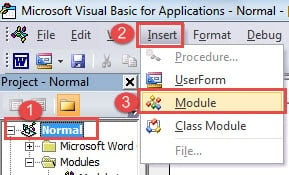
- Ezután helyezzen be egy új modult a „Normál”, majd a „Beszúrás” gombra kattintva.
- A legördülő menüben válassza a „Modul” lehetőséget.

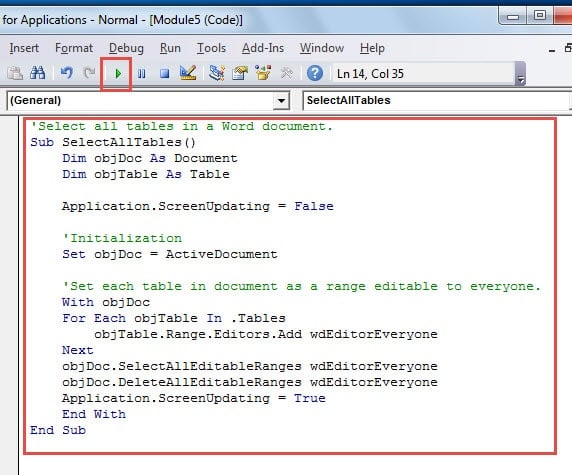
- Kattintson duplán az új modulra a kódolási terület megnyitásához, és illessze be a kódokat:

'Select all tables in a Word document.
Sub SelectAllTables()
  Dim objDoc As Document
  Dim objTable As Table

  Application.ScreenUpdating = False

  'Initialization
  Set objDoc = ActiveDocument

  'Set each table in document as a range editable to everyone.
  With objDoc
  For Each objTable In .Tables
    objTable.Range.Editors.Add wdEditorEveryone
  Next
  objDoc.SelectAllEditableRanges wdEditorEveryone
  objDoc.DeleteAllEditableRanges wdEditorEveryone
  Application.ScreenUpdating = True
  End With
End Sub
- Végül nyomja meg a „Futtatás” gombot.

Most már minden táblázatot ki kell jelölni. Alkalmazhat beépített vagy újonnan létrehozott stílust az aktuális dokumentum összes táblájára.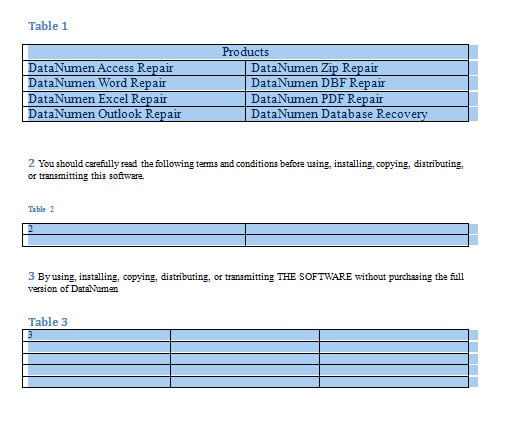
Megbirkózni a Word adatvesztésével
A kritikus adatok elvesztése veszélyt jelenthet az emberek digitális életében. Az a szarkasztikus, hogy csak azután érezzük megbánásunkat, hogy amit tettünk, azt megtettük. Mivel a veszteség miatt nincs haszna a gyásznak, javasoljuk, hogy szerezzen eszközt a Word docx dokumentum hibájának helyreállítása a lehető leghamarabb.
Szerző Bevezetés:
Vera Chen adat-helyreállítási szakértő DataNumen, Inc., amely világelső az adat-helyreállítási technológiák területén, beleértve Excel xls helyreállítási termék és a pdf javító szoftvertermékek. További információért látogasson el www.datanumen.com