
Ebben a cikkben 2 módszert mutatunk be a sorok vagy oszlopok színeinek váltakozására a Word-táblázatban.
Egy hosszú táblázatnál mindig elég fárasztónak találjuk a számokat bámulni és annyira igyekszünk elkerülni a hibázást. De most van két nagyszerű módszerünk a probléma kezelésére, mégpedig az, hogy különböző színeket alkalmazunk a páros és páratlan sorokra vagy oszlopokra. A részletek a következők:
1. módszer: Hozzon létre egy új táblázatstílust
- Először is, jelölje ki a teljes céltáblázatot.
- Ezután kattintson a „Táblázateszközök” alatti „Tervezés” fülre.
- Lépjen a „Táblázatstílus-beállítások” csoportba a beállítások ellenőrzéséhez. Például a „Fejlécsorok”, „Sávos sorok” és „Sávos oszlopok” lehetőséget kell választanunk.

- Ezután kattintson a „Továbbiak” gombra a „Táblázatstílusok” csoportban.
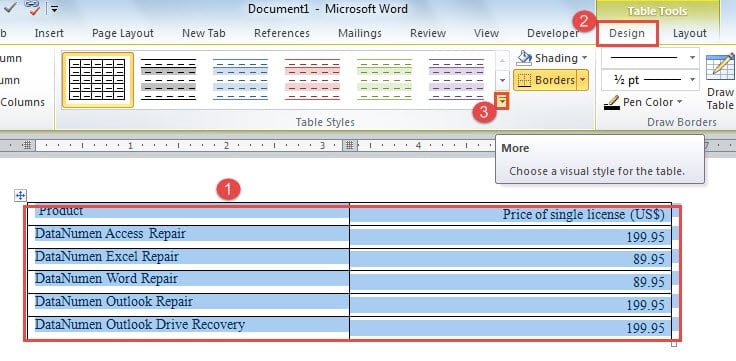
- És a legördülő menüből válassza az „Új táblázatstílus” lehetőséget.

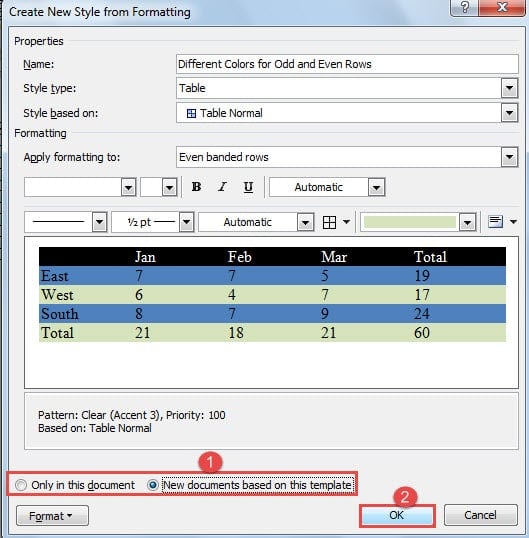
- Ezután az „Új stílus létrehozása formázásból” párbeszédpanelen először nevezze el az új stílust.
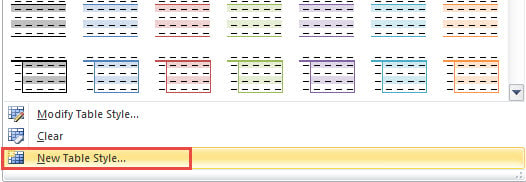
Megjegyzés: A következő példában bemutatjuk, hogyan állíthat be különböző színeket a páratlan és páros sorokhoz. Ugyanez a módszer használható az oszlop színének megváltoztatására is.
- Ezután válassza a „Fejléc sor” lehetőséget a „Formázás alkalmazása” mezőben.
- És kattintson a „Formátum” gombra a bal alsó oldalon.
- Válassza a „Szegélyek és árnyékolás” lehetőséget.

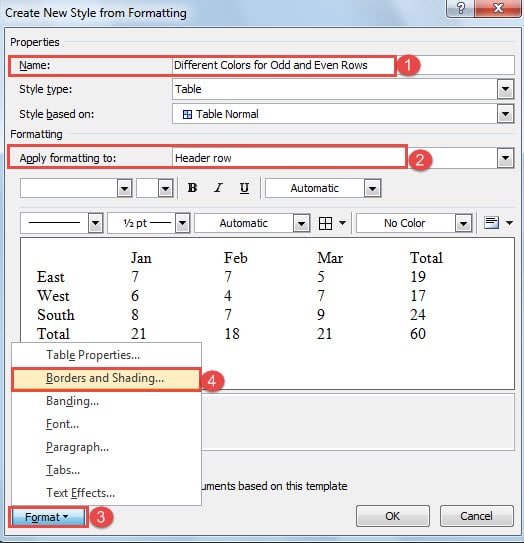
- Most a „Szegélyek és árnyékolás” párbeszédpanelen kattintson ököllel a „Szegélyek” elemre a kívánt beállítás kiválasztásához.
- Ezután kattintson az „Árnyékolás” gombra, és válassza ki a „Kitöltés” színét.
- Ezután kattintson az „OK” gombra.

- Most visszatért az „Új stílus létrehozása formázásból” párbeszédpanelhez, és válassza a „Páratlan sávos sorok” lehetőséget a „Formázás alkalmazása erre”.
- Ezután ismételje meg a 7-től 11-ig.
- Az „Új stílus létrehozása formázásból” párbeszédpanelen ezúttal is a „Páros sávos sorok” lehetőséget kell választani.
- És ismételje meg a 7-11. lépést is.
- Most kiválaszthatja az új stílus tárolási helyét a „Csak ebben a dokumentumban” vagy az „Új dokumentumok ezen a sablonon alapján” lehetőség kiválasztásával.
- Végül kattintson az „OK” gombra.

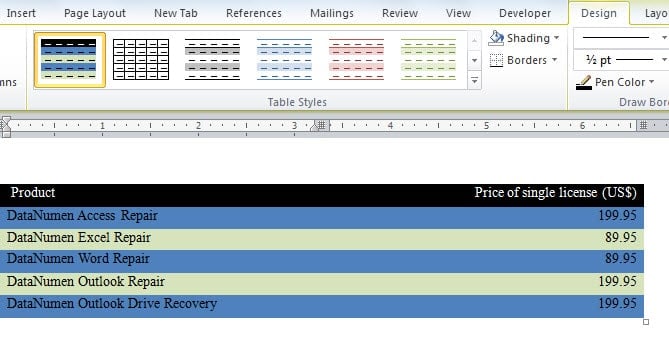
Az új stílust most az „Asztalstílusok” galériában találja meg. Válassza ki az asztalt és válassza ki a stílust, és akkor az asztalon lesz. És amikor beszúr egy sort a táblázatba, a többi sor színe ennek megfelelően megváltozik.
Az oszlopszínek megváltoztatásához válassza a „Páratlan sávos oszlopok” és a „Páros sávos oszlopok” lehetőséget a „Formázás alkalmazása” részben. És akkor tedd meg pontosan ugyanazokat a lépéseket küldetésed teljesítéséhez.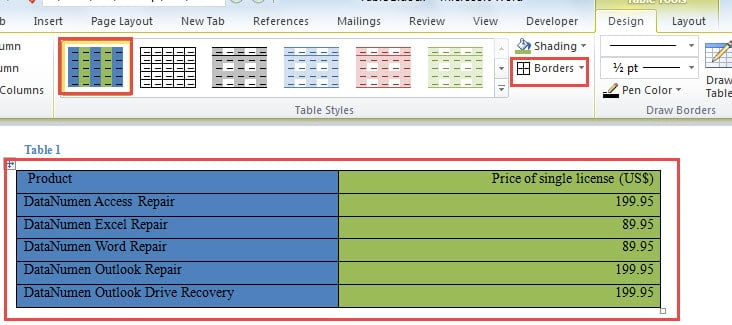
Miután a színeket oszlopokra állította, előfordulhat, hogy a táblázat összes szegélye hiányzik. Csak válassza az „Összes határ” lehetőséget a „Határok” részben.
2. módszer: Szúrjon be egy Excel-táblázatot
- Kezdésként nyissa meg a Word programot, és helyezze a kurzort oda, ahol a táblázat áll.
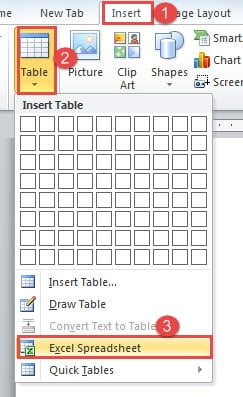
- Ezután kattintson a „Beszúrás” fülre.
- Ezután kattintson a „Táblázat” lehetőségre.
- A legördülő menüben válassza az „Excel-táblázat” lehetőséget.

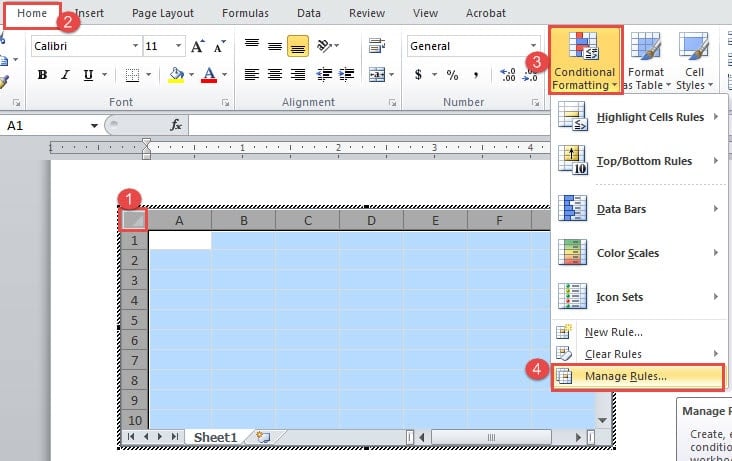
- Most válassza ki a teljes lapot, és győződjön meg arról, hogy megjelenik a „Kezdőlap” fül.
- Ezután kattintson a „Feltételes formázás” elemre.
- És válassza a „Szabályok kezelése” lehetőséget.

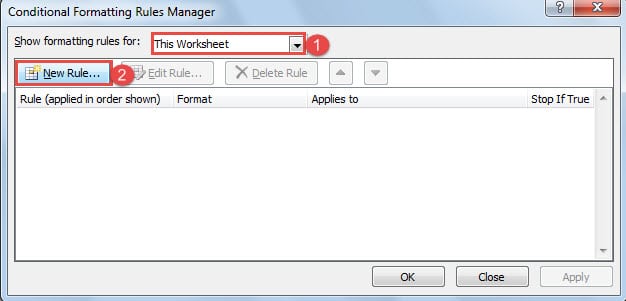
- Most a „Feltételes formázási szabályok kezelője” párbeszédpanelen válassza a „Ez a munkalap” lehetőséget a „Formázási szabályok megjelenítése a következőhöz” mezőben.
- Ezután válassza az „Új szabály” lehetőséget.

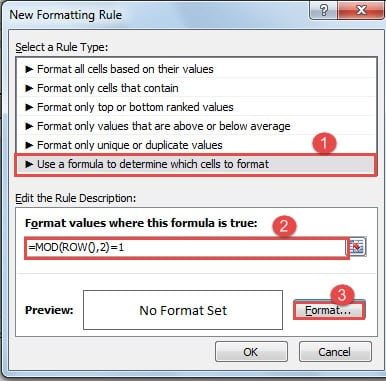
- Az „Új formázási szabály” párbeszédpanelen válassza a „Képlet használata a formázandó cellák meghatározásához” lehetőséget a szabálytípushoz.
- Ezután írja be a „=MOD(ROW(),2)=1” értéket az „Értékek formázása, ahol ez a képlet igaz” szövegmezőbe. Ez a páratlan sorok formázására szolgál.
- Ezután kattintson a "Formátum" gombra.

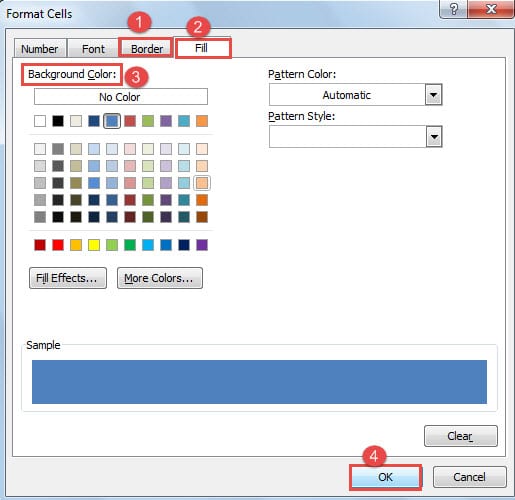
- Megjelenik a „Cellák formázása” párbeszédpanel. Először kattintson a „Szegély” gombra a szükséges szegélyek kiválasztásához.
- Ezután kattintson a "Kitöltés" gombra, és válassza ki a háttérszínt.
- Ezután kattintson az „OK” gombra mind a „Cellák formázása”, mind az „Új formázási szabály” párbeszédpanelen.

- Most térjen vissza a „Feltételes formázási szabályok kezelője” párbeszédpanelhez, és ismételje meg a 8., 9., 10. lépést.
- Ezután írja be a „=MOD(ROW(),2)=0” értéket az „Értékek formázása, ahol ez a képlet igaz” szövegmezőbe a páros sorok formázásához.
- És ismételje meg a 12-től a 15-ig.
- Végül kattintson az „OK” gombra a „Feltételes formázási szabályok kezelője” párbeszédpanelen.

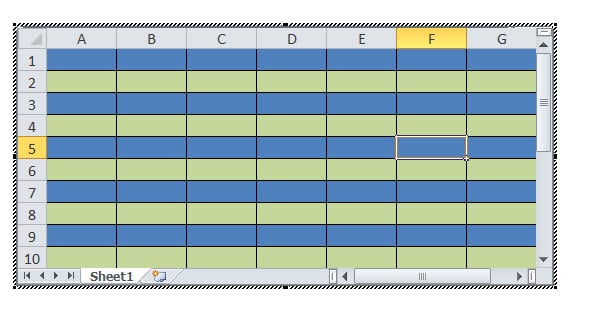
Mégis, ha váltakozó oszlopszínt kell változtatnia, módosítsa a képleteket a következőre: „=MOD(COLUMN(),2)=1” és „=MOD(COLUMN(),2)=0”.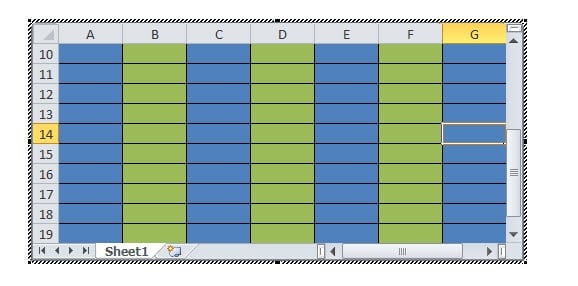
Közvetlenül szerkesztheti Excel lapon, vagy beilleszthet oda Word-táblázatot.
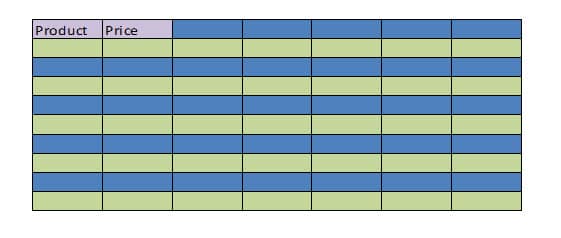
Módosítsa a fejlécsor színét
- Először válassza ki a fejléc sort, és ismételje meg a 6., 7., 8. lépést.
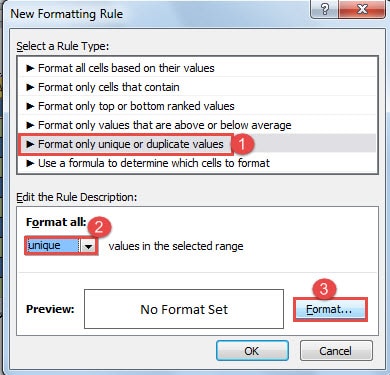
- Csak az „Új formázási szabály” párbeszédpanelen kell kiválasztania a „Csak egyedi vagy ismétlődő értékek formázása” lehetőséget a szabály típusához.
- És válassza az „Egyedi” lehetőséget az „Összes formázásához”.

- Ezután ismételje meg a 12-15. lépést és a 19. lépést.

2 módszer összehasonlítása
| Mód | Előnyök | Hátrányok |
| 1. módszer: Hozzon létre egy új táblázatstílust | Ezt a táblázatstílust elmentheti sablonként a következő alkalommal történő használatra. | Nem állíthat be minden 2 sorhoz különböző színt. |
| 2. módszer: Szúrjon be egy Excel-táblázatot | A képlet segítségével beállíthatja a kiválasztott cellák színét. | A stílust csak egyszer használhatja. |
A számítógépes program küszöbön álló meghibásodásának kezelése
Mindenféle digitális eszköz felhasználója tisztában van a telepített programok fokozatos összeomlásával. És sok ember számára lehetőségünk van a Word összeomlásával találkozni. A sérült szó biztosan sok gondot okozhat. Az egyik legjobb módja ennek aláásásának, ha rutinszerű biztonsági mentéseket készítünk online és kívülről egyaránt. Így akkor is használhatja a legújabb verziót, ha a Word megsérül a véletlen felhasználói hibák miatt.
Szerző Bevezetés:
Vera Chen adat-helyreállítási szakértő DataNumen, Inc., amely világelső az adat-helyreállítási technológiák területén, beleértve sérült Excel adatjavítás és a pdf javító szoftvertermékek. További információért látogasson el www.datanumen.com