
A különféle vírusokkal és rosszindulatú programokkal szemben fokoznunk kell biztonsági tudatosságunkat. Például folyamatosan figyelnünk kell az e-mailek biztonságát. Ebből a cikkből megtudhatja, hogyan lehet letiltani a hiperhivatkozásokat az Outlook e-mailekben e-mailben terjedő vírusok esetén.
Mivel az e-mail népszerű vírushordozóvá vált, nagyobb figyelmet kell fordítanunk az e-mail biztonságra, hogy megvédjük számítógépünket és értékes adatainkat. Ezenkívül az e-mailekbe ágyazott hiperhivatkozások a leggyakoribb tényezők, amelyeket könnyen ártalmatlannak álcázhatnak. Ezért ajánlott letiltani őket. Íme két releváns megoldás.
1. tipp: Tiltsa le a hiperhivatkozásokat a levélszemét-beállításokkal
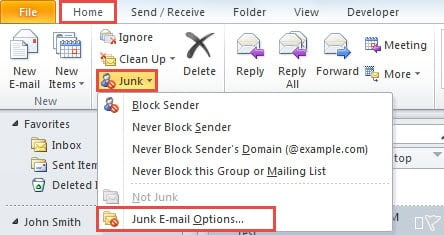
- Kezdésként nyissa meg az Outlookot, és kattintson a „Kezdőlap” lap „Törlés” csoportjában a „Szemét” elemre.
- Ezután a legördülő listából válassza ki a „Semleges e-mail beállítások” lehetőséget.
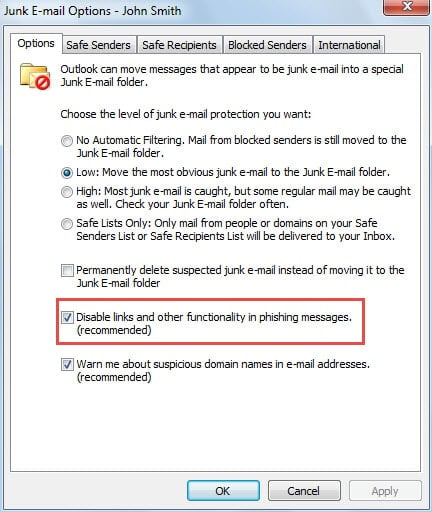
- Ezután az új párbeszédpanelen győződjön meg arról, hogy a „Hivatkozások és egyéb funkciók letiltása az adathalász üzenetekben” engedélyezve van.
- Amint az Outlook kéretlen e-mailként azonosítja az e-maileket, a beágyazott hiperhivatkozások automatikusan letiltásra kerülnek. Ezen túlmenően ezzel a funkcióval manuálisan áthelyezheti az e-maileket a Levélszemét mappába a belső hivatkozások letiltásához.

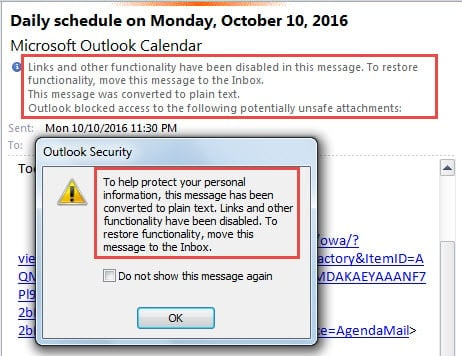
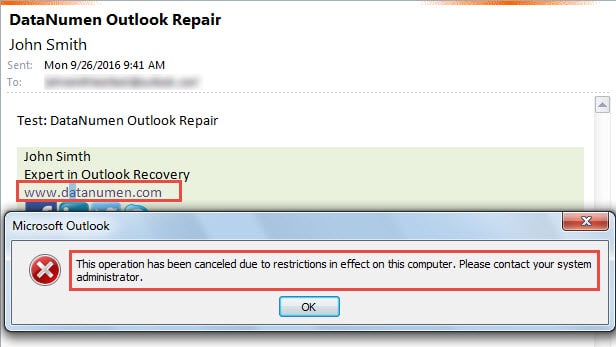
- Most kipróbálhatod. Húzza át a hiperhivatkozásokat tartalmazó e-mailt a Levélszemét mappába. Ezután kattintson az egyik hiperhivatkozásra. Biztosan kap egy Outlook-figyelmeztetést, például a következő képernyőképet.
2. tipp: Tiltsa le a hiperhivatkozásokat a rendszerleíró kulcsok megváltoztatásával
- Az elején megfelelően lépjen ki az Outlookból.
- A „Start menüben” keresse meg a „regedit” kifejezést, és nyomja meg az „Enter” billentyűt.

- Ezt követően megjelenhet egy kis párbeszédpanel a „Felhasználói fiókok felügyelete”, amelyben nyomja meg az „Igen” gombot.
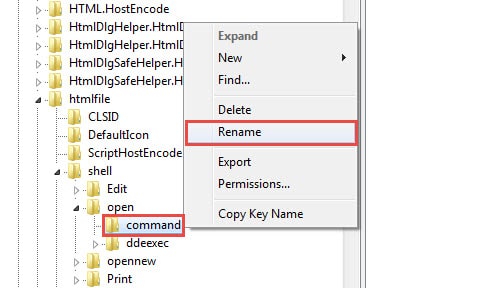
- Sikeresen belép a Rendszerleíróadatbázis-szerkesztőbe. Ezután keresse meg sorrendben a következő beállításkulcsokat: „HKEY_LOCAL_MACHINE” > „SZOFTVER” > „Osztályok” > „htmlfile” > „shell” > „nyitás” > „command”.
- Ezután választhatja a „command” billentyű törlését vagy átnevezését. A nemkívánatos hibák elkerülése érdekében javasolt a biztosítás átnevezése. Kattintson a jobb gombbal a kulcsra, és válassza az „Átnevezés” lehetőséget a jobb gombbal megjelenő menüből.

- Nevezze át ízlése szerint, például „command1”.
- Most újraindíthatja az Outlook alkalmazást, és megpróbálhat hozzáférni egy e-mailben található hivatkozáshoz. Kétségtelenül kudarcot fog vallani, és egy Outlook-értesítést fog kapni, ahogyan az az alábbi képernyőképen is látható:


Ha újra engedélyezni szeretné a hiperhivatkozásokat, visszaállíthatja a kulcs nevét az eredeti állapotába, nevezetesen a „command”-ra. Végül indítsa újra az Outlookot tesztelés céljából.
Az Outlook védelme a vírusfertőzések ellen
A hiperhivatkozások letiltása csak az egyik leggyakoribb óvintézkedés a vírusfertőzések blokkolására. Valójában számos más hasonló intézkedés létezik, beleértve az Outlook külső mellékletek és képek automatikus letöltésének letiltását. A valóságban, még ha kellőképpen felkészülünk is a különféle problémákra, az Outlook váratlanul összeomolhat. Ebben az esetben sürgősen szüksége van egy... PST javítás eszköz, pl DataNumen Outlook Repair, amely a maximális adatmennyiséget tudja visszakapni.
Szerző Bevezetés:
Shirley Zhang adat-helyreállítási szakértő DataNumen, Inc., amely világelső az adat-helyreállítási technológiák területén, beleértve sql helyreállítás és outlook javítószoftver termékek. További információért látogasson el www.datanumen.com