
Ebben a cikkben arról fogunk tájékoztatni, hogyan lehet megoldani néhány gyakori képhibát és problémát a Wordben.
Időről időre, amikor megnyit egy dokumentumot, azt tapasztalja, hogy a kép nem jelenik meg, vagy a Word csak a kép egy részét mutatja. Feltételezem, hogy mindannyian szeretné megtudni, mi okozza ezeket a problémákat, és ami még fontosabb, mit tehet a megoldásuk érdekében.
Valójában e problémák okai helyzetenként változnak. Ezért itt nem csak az adott problémának megfelelően különböző megoldásokat kínálunk, hanem azokat az okokat is, amelyek ahhoz vezetnek.
Az alábbiakban két fő probléma merülhet fel.
1. probléma: Csak a kép helyőrzőit jelenítse meg
Valószínűleg megnyitja a Word-dokumentumot, de sehol nem lát képeket, csak képi helyőrzőket, például lent: 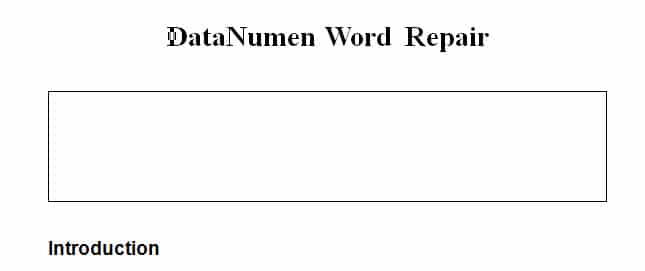
Ennek az az oka, hogy a „Képhelyőrzők megjelenítése” opció be van jelölve.
A javításhoz hajtsa végre az alábbi lépéseket:
- Először kattintson a „Fájl” elemre a „Menüsorban”.
- Ezután lépjen az „Opciók” menüpontra.
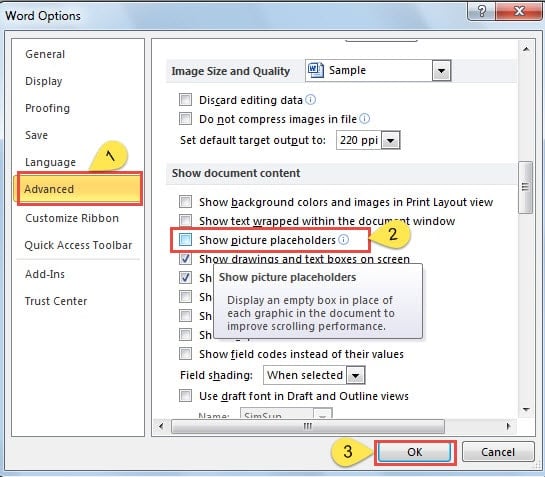
- Kattintson a „Speciális” lehetőségre a „Word Options” ablak bal oldalán.
- Kérjük, görgessen le a „dokumentumtartalom megjelenítése” csoportdobozokhoz.
- Most látható a pipa a „Képhelyőrzők megjelenítése” mezőben. Csak vond vissza.
- Ne felejtsen el az „OK” gombra kattintani a módosítás mentéséhez és az ablak bezárásához.

A kép mostanra a szokásos módon fog megjelenni.
2. probléma: A képnek csak egy részét jelenítse meg
Valójában két ok is okozhat ilyen hibát.
1. ok: A kép túlméretezett
Ha a kép túl nagy, az oldal biztosan nem tudja teljes méretét megjeleníteni. A leküzdésének módja a következő:
- Kattintson a képre.
- Vigye a kurzort a kép körüli pontokra.
- Ezután húzással vágja le a képet a megengedett méretre.
2. ok: A Word dokumentum „Pontosan” sorközzel van beállítva
A „Szöveggel összhangban” tördelési stílusban beállított kép nem látható teljes méretben, ha a Word-dokumentum „Pontosan” sorközzel van beállítva, például az alábbiakban: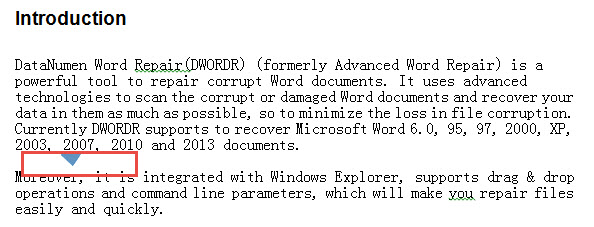
Végezze el az alábbi lépéseket a beállítás módosításához, hogy a kép megfelelően jelenjen meg.
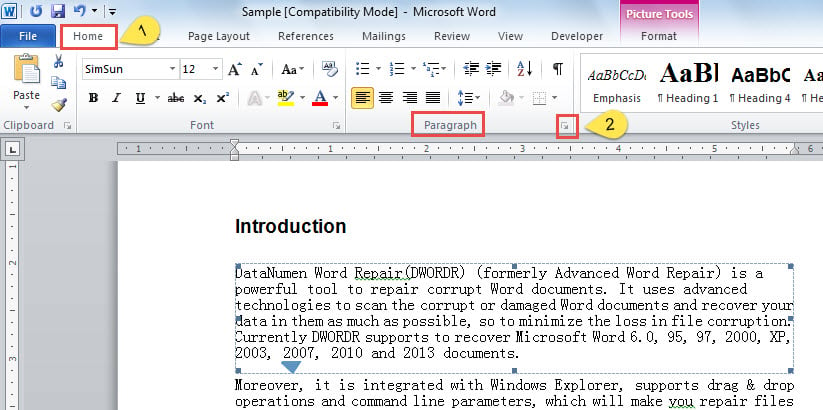
- Kattintson a képre.
- Ezután kattintson a „Home” gombra.
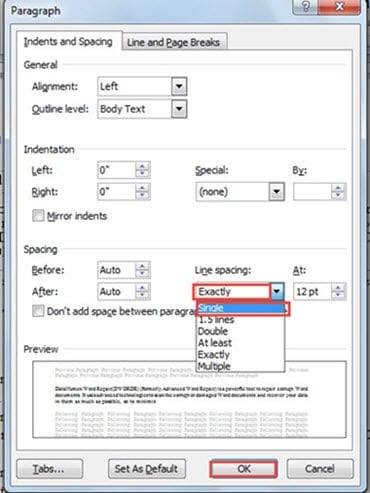
- Ezután lépjen a „Bekezdés” csoportba, és kattintson a „Bekezdés” gombra a párbeszédpanel megnyitásához.

- Válassza az „Egyszeres” lehetőséget a „Sortávolság” alatti listában.
- Végül kattintson az „OK” gombra.
Legyen tisztában a fájlok sérülésével
Pontosan az az oka, hogy képeket illesztünk be a Word-dokumentumainkba, hogy csiszoljuk őket, hogy jobban nézzenek ki. De mindig észben kell tartanunk, hogy soha nem törekedhetünk a szépségre a biztonság helyett. A képek könnyíthetik a fájlokat, miközben fenyegetést jelentenek a dokumentumok biztonságára nézve. Bár az eszközök használata nem nehéz szó visszaszerzése, időbe és pénzbe kerül. Ezért bölcs dolog lenne eleve elkerülni a fájlok sérülését.
Szerző Bevezetés:
Vera Chen adat-helyreállítási szakértő DataNumen, Inc., amely világelső az adat-helyreállítási technológiák területén, beleértve excel helyreállítás és a pdf javító szoftvertermékek. További információért látogasson el www.datanumen.com