
Néha személyes megjegyzéseket szeretne beilleszteni, amikor e-mailekre válaszol az Outlookban. Ez a cikk 2 egyszerű megközelítést tanít meg ennek megvalósítására.
Egy alkalommal az egyik kollégám küldött nekem egy cikkvázlatot egy Outlook e-mailben. Azt kívánta, bárcsak adhatnék neki néhány javaslatot. Annak érdekében, hogy a válaszomban megfogalmazzam elképzeléseimet, megjegyzéseket szeretnék beilleszteni. A következő két legegyszerűbb módja a megjegyzések beszúrásának egy Outlook e-mail üzenetbe.
1. módszer: Soron belüli megjegyzések hozzáadása
- Kezdésként indítsa el az Outlook alkalmazást, és lépjen a „Fájl” menübe.
- Ezután válassza ki az „Opciók” elemet, amely egy új „Outlook-beállítások” ablakot nyit meg. Ebben váltson át a „Mail” fülre.
- A „Mail” alatt meg kell keresnie a „Válaszok és továbbítás” részt.
- Most be kell jelölnie és engedélyeznie kell a „Bevezető megjegyzések” opciót. És írja be a nevét a következő üres mezőbe.
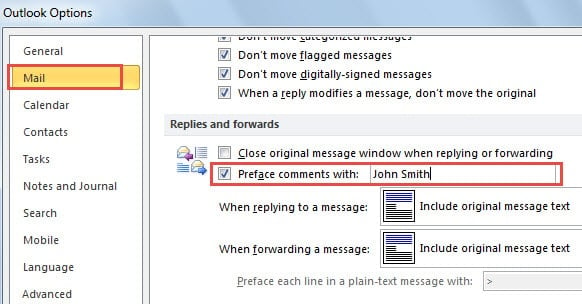
- Ezután kattintson az „OK” gombra a módosítások mentéséhez, lépjen ki az „Outlook Options” ablakból, és térjen vissza az Outlook fő felületére.
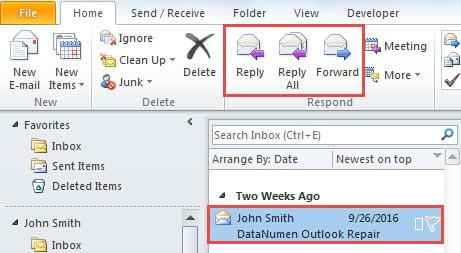
- Következő lehet egy próbát. Válasszon ki egy e-mailt, majd nyomja meg a „Válasz” vagy a „Válasz mindenkinek” vagy a „Továbbítás” gombot.

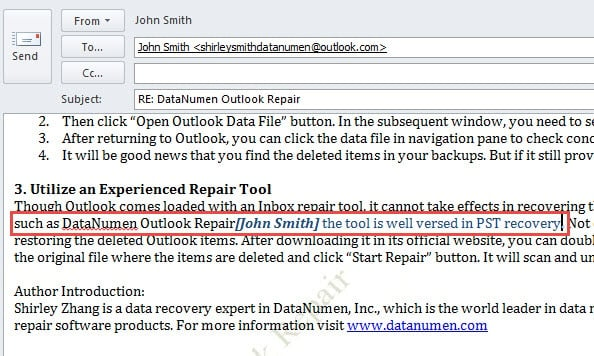
- Később a következő üzenetablakban kattintson az eredeti üzenet szövegére, majd kezdje el beírni saját megjegyzéseit. Észre fogja venni, hogy az előre beállított neve beillesztésre került, és megjegyzései eltérő színűek, akárcsak a következő képernyőképen:

Valójában a korábbi Outlookban a felhasználók megjegyzéseket illeszthetnek be, amelyek általában az üzenet jobb oldalán találhatók, nem pedig az üzenet törzsében. Az újabb Outlookban azonban ezt a funkciót fokozatosan elhagyják. Ha jobban szereti, az MS Word segítségével is elérheti. Kövesse az alábbi lépéseket.
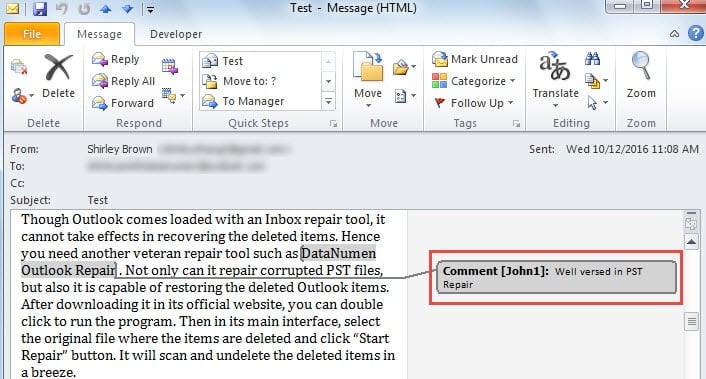
2. módszer: Megjegyzés-feliratok hozzáadása
- Kezdésként kattintson duplán arra az e-mailre, amelyhez megjegyzéseket szeretne hozzáadni. Az üzenetablakban nyomja meg a „Ctrl + A” billentyűkombinációt a teljes üzenettörzs kijelöléséhez. A másoláshoz pedig nyomja meg a „Ctrl + C” billentyűkombinációt.
- Ezután nyissa meg az MS Word programot, és hozzon létre egy új dokumentumot. Nyomja meg a „Ctrl + V” billentyűkombinációt a másolt üzenet beillesztéséhez.
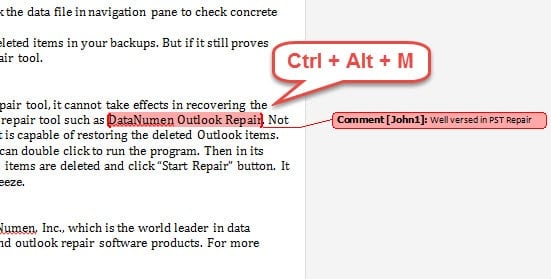
- Megjegyzés beszúrásához válassza ki a kommentálni kívánt szöveget. És nyomja meg a „Ctrl + Alt + M” gombot a megjegyzések beszúrásához.

- Az összes kívánt megjegyzés beszúrása után nyomja meg a „Ctrl + A” billentyűket az összes karakter kiválasztásához, a „Ctrl + C” billentyűkombinációt pedig a másoláshoz.
- Ezután térjen vissza az Outlookhoz. Hozzon létre egy új e-mailt, majd nyomja meg a „Ctrl + V” billentyűkombinációt a beillesztéshez. Felfedezi majd, hogy megjegyzésfeliratokat is beillesztett.
- Végül a szokásos módon írhat e-mailt, és küldheti el. A címzettek is megkaphatják az e-mailt a megjegyzésekkel.

Nem mentes a korrupció alól
Annak ellenére, hogy számos funkcióval büszkélkedhet, az Outlook továbbra sem tudja távol tartani magát a korrupciótól. Ezért jól kell vigyázni rá. Ha sajnos az Outlook megsérül, be kell szereznie egy gyakorlott eszközt, mint pl DataNumen Outlook Repair. Magassága miatt Outlook helyreállítása arányban jóval megelőzte társai.
Szerző Bevezetés:
Shirley Zhang adat-helyreállítási szakértő DataNumen, Inc., amely világelső az adat-helyreállítási technológiák területén, beleértve sql helyreállítás és outlook javítószoftver termékek. További információért látogasson el www.datanumen.com